
Voeg een checklist en omslagfoto toe aan een notitie
Papier, pennen en lijm horen bij het knutselidee. Een checklist legt vast wat al klaar is.
- 1
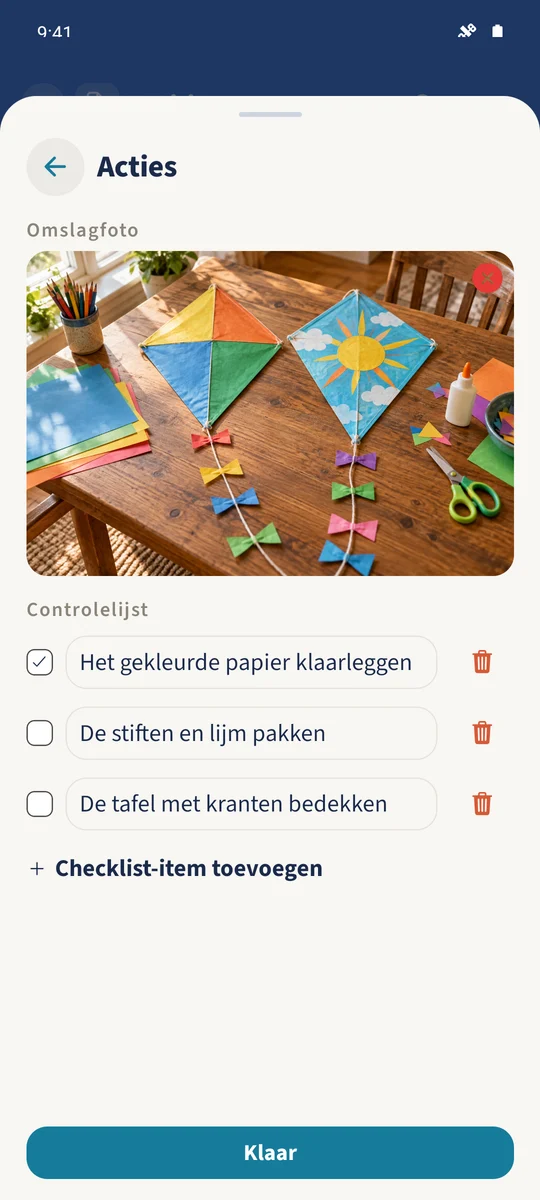
- Het extra menu van het Android-notitieformulier bevat checklistitems en afbeeldingsselectie.
- 2
- Checklistitems kunnen in het bewerkformulier worden afgevinkt en opgeslagen.
- 3
- De opgeslagen detailweergave toont de omslagfoto en voltooiingsstatus van de checklist.
Notities gebruiken in het gezinsleven
Het plan staat in een notitie, de materialen op een andere lijst en de afbeelding in de fotogalerij.
Bewerk de notitie en open Acties in het formulier. Voeg daar checklistitems en een omslagfoto toe. Vink voltooide items in deze editor af, sluit het extra menu en sla de notitie op. De detailweergave toont daarna de foto, tekst en checklist samen.
Hoe de stappen samenhangen
- 1
Open het extra menu
Open de notitie en kies Bewerken. Open bovenaan Acties in het bewerkformulier.
- 2
Bewerk de checklist
Gebruik Checklist-item toevoegen onder Controlelijst om een regel toe te voegen. Voer een specifieke voorbereidingsstap in. Tik op het selectievakje als deze klaar is; het prullenbakpictogram verwijdert een regel.
- 3
Kies een omslagfoto
Kies Foto toevoegen onder Omslagfoto in hetzelfde menu. Selecteer een afbeelding via de apparaatkiezer en bevestig het voorbeeld met Foto toevoegen. Deze maakt op dit moment nog deel uit van het niet-opgeslagen formulier.
- 4
Sla de notitie op
Sluit het extra menu en sla onderaan het notitieformulier op. Open de notitie opnieuw en controleer of de omslagfoto en voltooide checklistitems in de details verschijnen.