
Přidejte k poznámce kontrolní seznam a úvodní fotografii
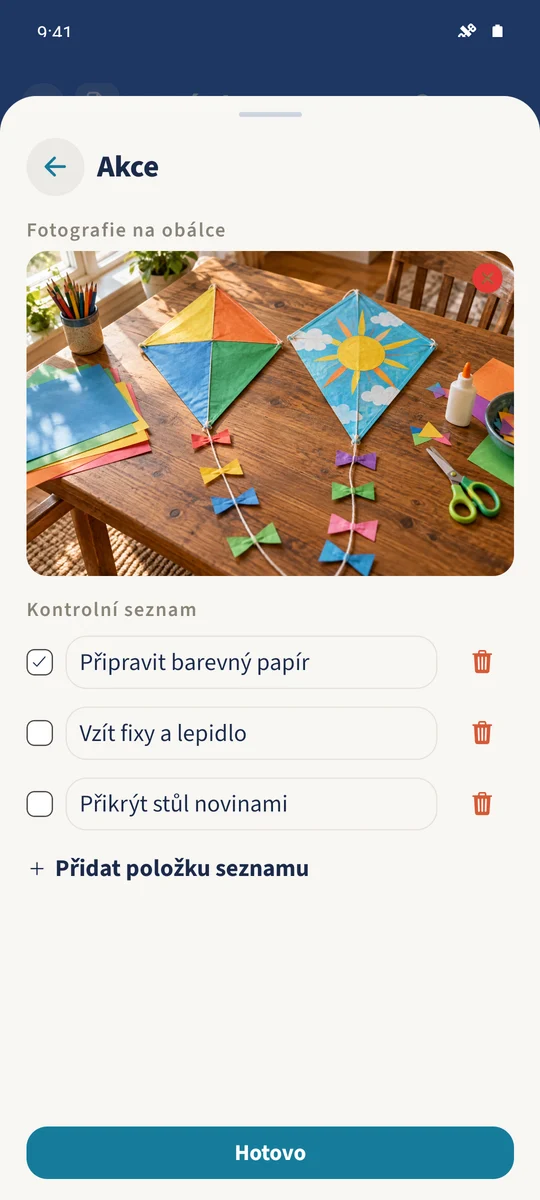
Papír, pera a lepidlo patří k nápadu na tvoření. Kontrolní seznam zaznamenává, co je již připravené.
- 1
- Další nabídka formuláře poznámky na Androidu zahrnuje položky kontrolního seznamu a výběr obrázku.
- 2
- Položky kontrolního seznamu lze odškrtávat a ukládat ve formuláři úpravy.
- 3
- Uložené podrobnosti ukazují úvodní fotografii a stav dokončení kontrolního seznamu.
Použití Poznámky v rodinném životě
Plán je v poznámce, materiály na jiném seznamu a obrázek ve fotogalerii.
Upravte poznámku a otevřete „Akce“ ve formuláři. Tam přidejte položky kontrolního seznamu a úvodní fotografii. V editoru odškrtněte hotové položky, zavřete další nabídku a uložte poznámku. Podrobnosti pak ukazují fotografii, text a kontrolní seznam společně.
Jak kroky navazují
- 1
Otevřete další nabídku
Otevřete poznámku a vyberte „Upravit“. Ve formuláři úpravy otevřete „Akce“ nahoře.
- 2
Upravte kontrolní seznam
V části „Kontrolní seznam“ použijte „Přidat položku seznamu“ pro přidání řádku. Zadejte konkrétní krok přípravy. Klepněte na políčko, když je hotový; ikona koše řádek odstraní.
- 3
Vyberte úvodní fotografii
V části „Fotografie na obálce“ ve stejné nabídce vyberte „Přidat fotku“. Vyberte obrázek ze zařízení a potvrďte náhled přes „Přidat fotku“. V této chvíli je stále součástí neuloženého formuláře.
- 4
Uložte poznámku
Zavřete další nabídku a uložte dole ve formuláři poznámky. Znovu otevřete poznámku a zkontrolujte, že se úvodní fotografie a hotové položky kontrolního seznamu zobrazují v podrobnostech.