
Dodajte kontrolni popis i naslovnu fotografiju bilješci
Papir, olovke i ljepilo pripadaju uz kreativnu ideju. Kontrolni popis bilježi što je već spremno.
- 1
- Dodatni izbornik obrasca bilješke na Androidu uključuje stavke kontrolnog popisa i odabir slike.
- 2
- Stavke kontrolnog popisa mogu se označiti i spremiti u obrascu uređivanja.
- 3
- Spremljeni detaljni prikaz pokazuje naslovnu fotografiju i stanje dovršenosti kontrolnog popisa.
Korištenje modula Bilješke u obiteljskom životu
Plan je u bilješci, materijali su na drugom popisu, a slika u galeriji fotografija.
Uredite bilješku i otvorite Radnje u obrascu. Ondje dodajte stavke kontrolnog popisa i naslovnu fotografiju. Označite dovršene stavke u ovom uređivaču, zatvorite dodatni izbornik i spremite bilješku. Detaljni prikaz zatim zajedno pokazuje fotografiju, tekst i kontrolni popis.
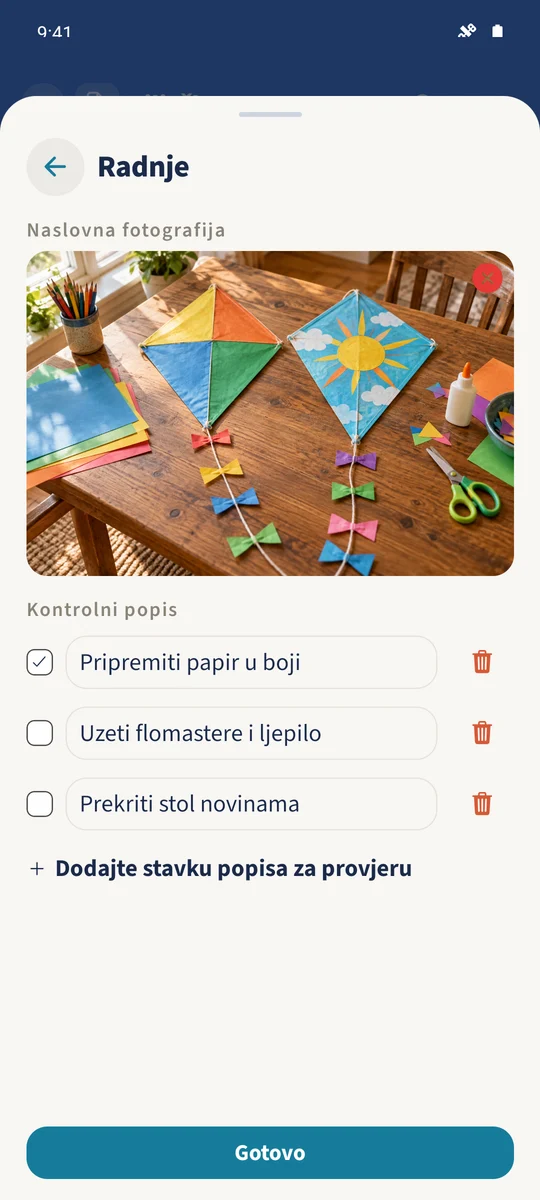
Kako se koraci povezuju
- 1
Otvorite dodatni izbornik
Otvorite bilješku i odaberite Uredi. U obrascu uređivanja otvorite Radnje na vrhu.
- 2
Uredite kontrolni popis
Pod Kontrolni popis koristite Dodajte stavku popisa za provjeru za dodavanje retka. Unesite konkretan korak pripreme. Dodirnite potvrdni okvir kada je dovršen; ikona koša uklanja redak.
- 3
Odaberite naslovnu fotografiju
Pod Naslovna fotografija u istom izborniku odaberite Dodajte fotografiju. Odaberite sliku iz odabira uređaja i potvrdite pregled pomoću Dodajte fotografiju. U ovom trenutku još je dio nespremljenog obrasca.
- 4
Spremite bilješku
Zatvorite dodatni izbornik i spremite na dnu obrasca bilješke. Ponovno otvorite bilješku i provjerite pojavljuju li se naslovna fotografija i dovršene stavke kontrolnog popisa u pojedinostima.