
Adicione uma lista de verificação e fotografia de capa a uma nota
Papel, canetas e cola pertencem à ideia de trabalhos manuais. Uma lista de verificação regista o que já está pronto.
- 1
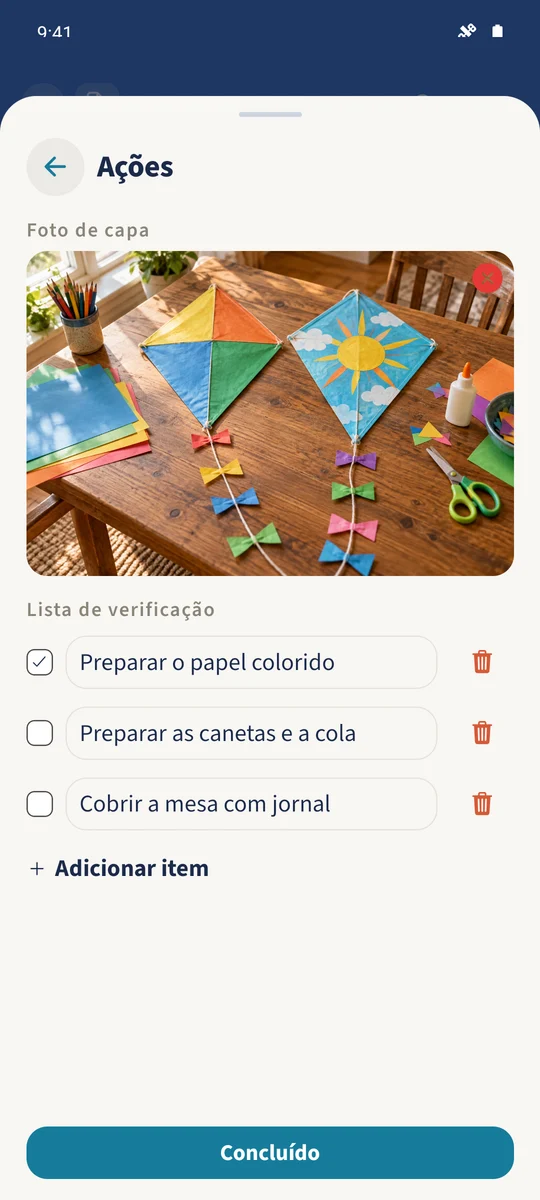
- O menu adicional do formulário de notas Android inclui itens de verificação e seleção de imagem.
- 2
- Os itens de verificação podem ser assinalados e salvos no formulário de edição.
- 3
- A vista de detalhes salva mostra a fotografia de capa e o estado de conclusão da lista de verificação.
Usar Notas na vida familiar
O plano está numa nota, os materiais noutra lista e a imagem na galeria de fotografias.
Edite a nota e abra Ações no formulário. Adicione aí itens de verificação e uma fotografia de capa. Assinale os itens terminados neste editor, feche o menu adicional e salve a nota. A vista de detalhes mostra depois a fotografia, o texto e a lista de verificação juntos.
Como os passos se articulam
- 1
Abra o menu adicional
Abra a nota e escolha Editar. No formulário de edição, abra Ações no topo.
- 2
Edite a lista de verificação
Em Lista de verificação, use Adicionar item à lista para adicionar uma linha. Introduza um passo de preparação específico. Toque na caixa de seleção quando estiver concluído; o ícone de caixote do lixo remove uma linha.
- 3
Escolha uma fotografia de capa
Em Foto de capa no mesmo menu, escolha Adicionar foto. Selecione uma imagem no seletor do dispositivo e confirme a pré-visualização com Adicionar foto. Neste momento, ainda faz parte do formulário não salvo.
- 4
Salve a nota
Feche o menu adicional e salve no fundo do formulário da nota. Volte a abrir a nota e verifique se a fotografia de capa e os itens de verificação concluídos aparecem nos detalhes.