
Adăugați listă de verificare și copertă foto unei note
Hârtia, pixurile și lipiciul aparțin ideii creative. Lista consemnează ce este gata.
- 1
- Meniul suplimentar Android include elemente de verificare și selecție de imagine.
- 2
- Elementele pot fi bifate și salvate în editor.
- 3
- Detaliile salvate arată fotografia și starea de finalizare.
Folosirea Note în viața de familie
Planul este în notă, materialele în altă listă și fotografia în galerie.
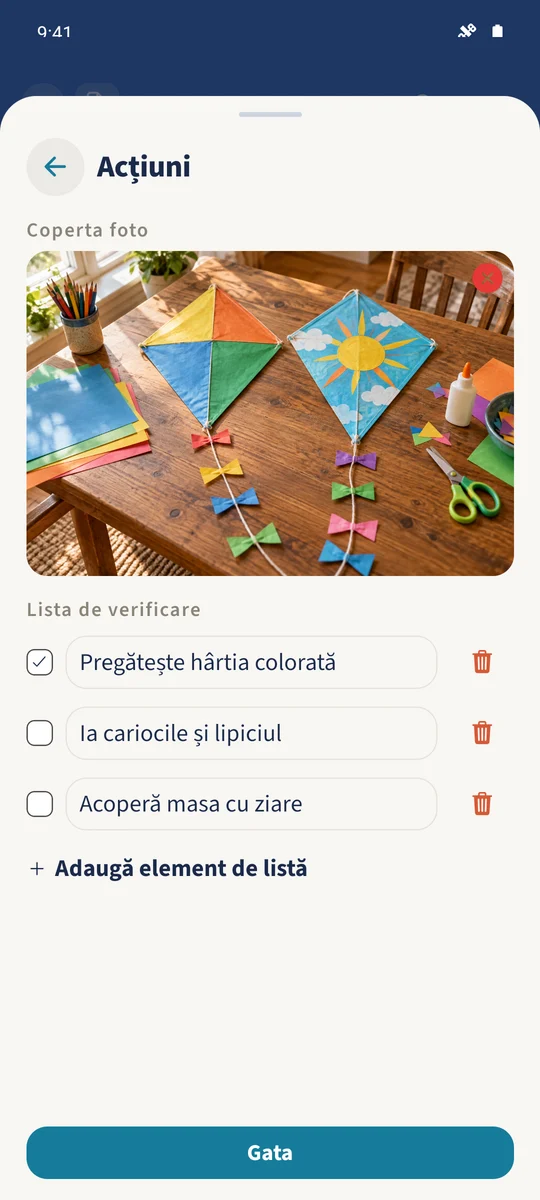
Editați și deschideți Acțiuni în formular. Adăugați elemente de verificare și fotografie acolo. Bifați ce este gata în editor, închideți meniul suplimentar și salvați nota. Detaliile arată fotografie, text și listă împreună.
Cum se leagă pașii între ei
- 1
Deschideți meniul suplimentar
Deschideți nota și alegeți Editează. În formularul de editare, deschideți Acțiuni în partea de sus.
- 2
Editați lista de verificare
Sub Lista de verificare, folosiți Adaugă element de listă pentru a adăuga un rând. Introduceți un pas concret de pregătire. Atingeți caseta după finalizare; pictograma coș elimină un rând.
- 3
Alegeți coperta foto
Sub Coperta foto în același meniu, alegeți Adaugă fotografie. Selectați o imagine din selectorul dispozitivului și confirmați previzualizarea cu Adaugă fotografie. În acest moment, fotografia face încă parte din formularul nesalvat.
- 4
Salvați nota
Închideți meniul și salvați jos în formular. Redeschideți și verificați fotografia și elementele finalizate în detalii.