
Dodaj listę kontrolną i zdjęcie okładki do notatki
Papier, pisaki i klej warto ująć przy pomyśle na prace plastyczne. Lista kontrolna zapisuje, co jest już gotowe.
- 1
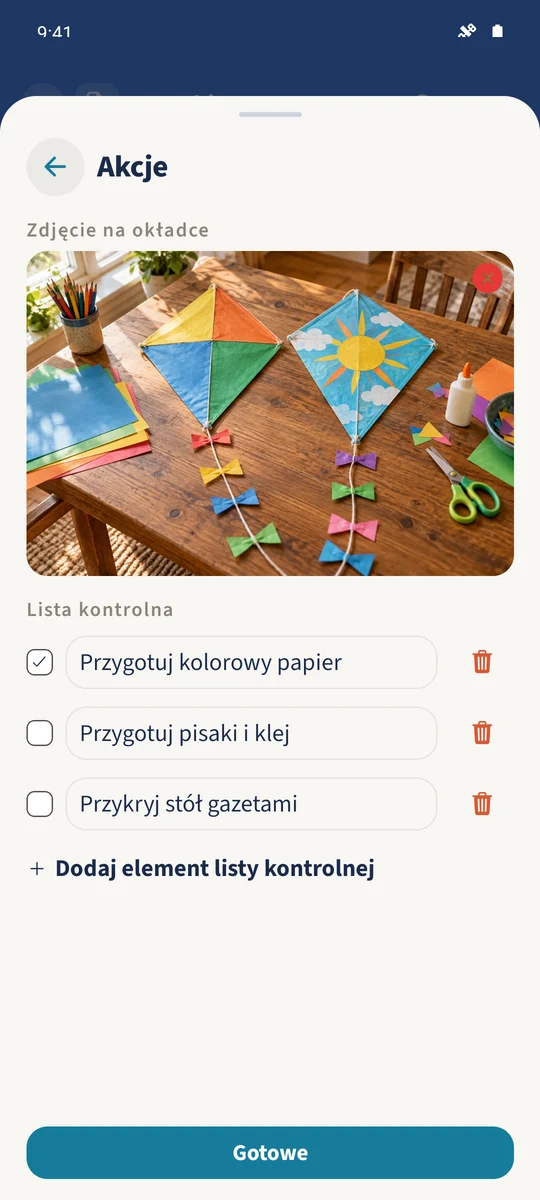
- Dodatkowe menu formularza notatki na Androidzie zawiera pozycje kontrolne i wybór obrazu.
- 2
- Pozycje kontrolne można odhaczać i zapisywać w formularzu edycji.
- 3
- Zapisany widok szczegółów pokazuje zdjęcie okładki i stan ukończenia listy.
Jak korzystać z funkcji „Notatki” w życiu rodzinnym
Plan jest w notatce, materiały na innej liście, a zdjęcie w galerii.
Edytuj notatkę i otwórz „Akcje” w formularzu. Dodaj tam pozycje kontrolne i zdjęcie okładki. Odhacz ukończone pozycje w tym edytorze, zamknij dodatkowe menu i zapisz notatkę. Widok szczegółów pokazuje potem zdjęcie, tekst i listę razem.
Jak kroki łączą się ze sobą
- 1
Otwórz dodatkowe menu
Otwórz notatkę i wybierz „Redagować”. W formularzu edycji otwórz „Akcje” u góry.
- 2
Edytuj listę kontrolną
W sekcji „Lista kontrolna” użyj „Dodaj element listy kontrolnej”, aby dodać wiersz. Wpisz konkretny krok przygotowania. Dotknij jego pola wyboru po ukończeniu; ikona kosza usuwa wiersz.
- 3
Wybierz zdjęcie okładki
W sekcji „Zdjęcie na okładce” w tym samym menu wybierz „Dodaj zdjęcie”. Wybierz obraz w systemowym oknie wyboru zdjęć i potwierdź podgląd przez „Dodaj zdjęcie”. Nadal jest on wtedy częścią niezapisanego formularza.
- 4
Zapisz notatkę
Zamknij dodatkowe menu i zapisz u dołu formularza notatki. Otwórz ją ponownie i sprawdź, czy zdjęcie okładki i ukończone pozycje kontrolne pojawiają się w szczegółach.