
Tilføj en tjekliste og et forsidefoto til en note
Papir, penne og lim hører til den kreative idé. En tjekliste registrerer, hvad der allerede er klar.
- 1
- Android-noteformularens ekstramenu indeholder tjeklistepunkter og billedvalg.
- 2
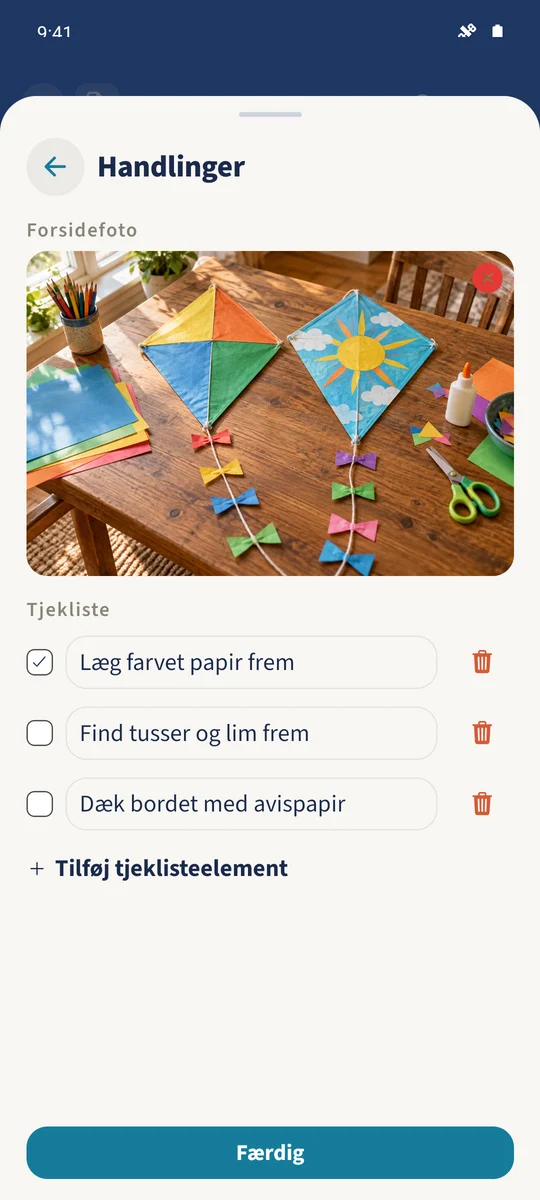
- Tjeklistepunkter kan krydses af og gemmes i redigeringsformularen.
- 3
- Den gemte detaljevisning viser forsidefoto og tjeklistens færdigstatus.
Brug af Noter i familielivet
Planen står i en note, materialerne på en anden liste og billedet i fotogalleriet.
Rediger noten, og åbn Handlinger i formularen. Tilføj tjeklistepunkter og forsidefoto der. Kryds færdige punkter af i editoren, luk ekstramenuen, og gem noten. Detaljevisningen viser derefter foto, tekst og tjekliste samlet.
Sådan hænger trinnene sammen
- 1
Åbn ekstramenuen
Åbn noten, og vælg Rediger. Åbn Handlinger øverst i redigeringsformularen.
- 2
Rediger tjeklisten
Brug Tilføj tjeklisteelement under Tjekliste til at tilføje en række. Angiv et konkret forberedelsestrin. Tryk på afkrydsningsfeltet, når det er færdigt; skraldespandsikonet fjerner rækken.
- 3
Vælg et forsidefoto
Vælg Tilføj billede under Forsidefoto i samme menu. Vælg et billede i enhedens vælger, og bekræft forhåndsvisningen med Tilføj billede. Det er stadig en del af den formular, der ikke er gemt.
- 4
Gem noten
Luk ekstramenuen, og gem nederst i noteformularen. Åbn noten igen, og kontrollér, at forsidefoto og færdige tjeklistepunkter vises i detaljerne.