
Adj ellenőrzőlistát és borítóképet a jegyzethez
A papírra, tollra és ragasztóra vonatkozó információt tartsd a kézműves ötlet mellett. Az ellenőrzőlista rögzíti, mi van már előkészítve.
- 1
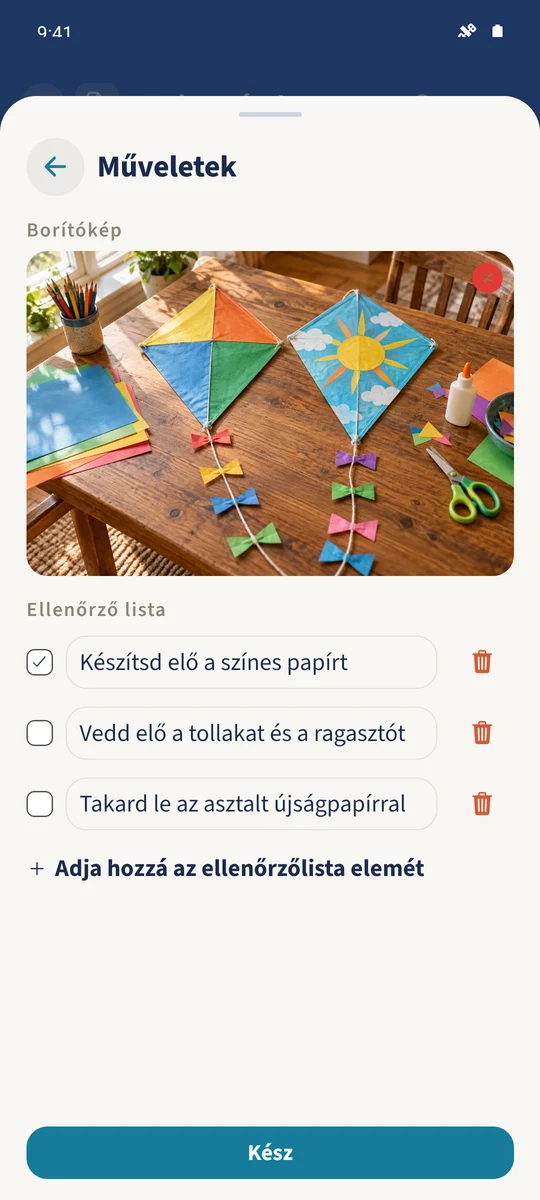
- Az Android jegyzetűrlapjának további menüje ellenőrzőlista-tételeket és képválasztást tartalmaz.
- 2
- Az ellenőrzőlista-tételek kipipálhatók és menthetők a szerkesztőűrlapon.
- 3
- A mentett részletnézet a borítóképet és az ellenőrzőlista teljesítési állapotát mutatja.
Megjegyzések használata a családi életben
A terv egy jegyzetben, az anyagok másik listában, a kép a fotógalériában vannak.
Szerkeszd a jegyzetet, és az űrlapján nyisd meg a Műveleteket. Ott adj hozzá ellenőrzőlista-tételeket és borítóképet. Ebben a szerkesztőben pipáld ki a kész tételeket, zárd be a további menüt, és mentsd a jegyzetet. Részletnézete ezután együtt mutatja a fotót, szöveget és ellenőrzőlistát.
Hogyan illeszkednek össze a lépések
- 1
Nyisd meg a további menüt
Nyisd meg a jegyzetet, és válaszd a Szerkesztést. A szerkesztőűrlap tetején nyisd meg a Műveleteket.
- 2
Szerkeszd az ellenőrzőlistát
Az Ellenőrző lista alatt az Adja hozzá az ellenőrzőlista elemét gombbal adj hozzá sort. Írj be konkrét előkészületi lépést. Ha kész, koppints a jelölőnégyzetére; a kukaikon eltávolít egy sort.
- 3
Válassz borítóképet
Ugyanebben a menüben a Borítókép alatt válaszd a Fénykép hozzáadása lehetőséget. Válassz képet az eszköz képválasztójából, és a Fénykép hozzáadása gombbal erősítsd meg az előnézetet. Ekkor még a nem mentett űrlap része.
- 4
Mentsd a jegyzetet
Zárd be a további menüt, és a jegyzetűrlap alján mentsd. Nyisd meg újra a jegyzetet, és ellenőrizd, hogy a borítókép és a kész ellenőrzőlista-tételek megjelennek-e a részleteiben.