
Eine Familiennotiz mit Checkliste und Titelbild ergänzen
Papier, Stifte und Kleber gehören zur Bastelidee. Die Checkliste hält fest, was schon bereitliegt.
- 1
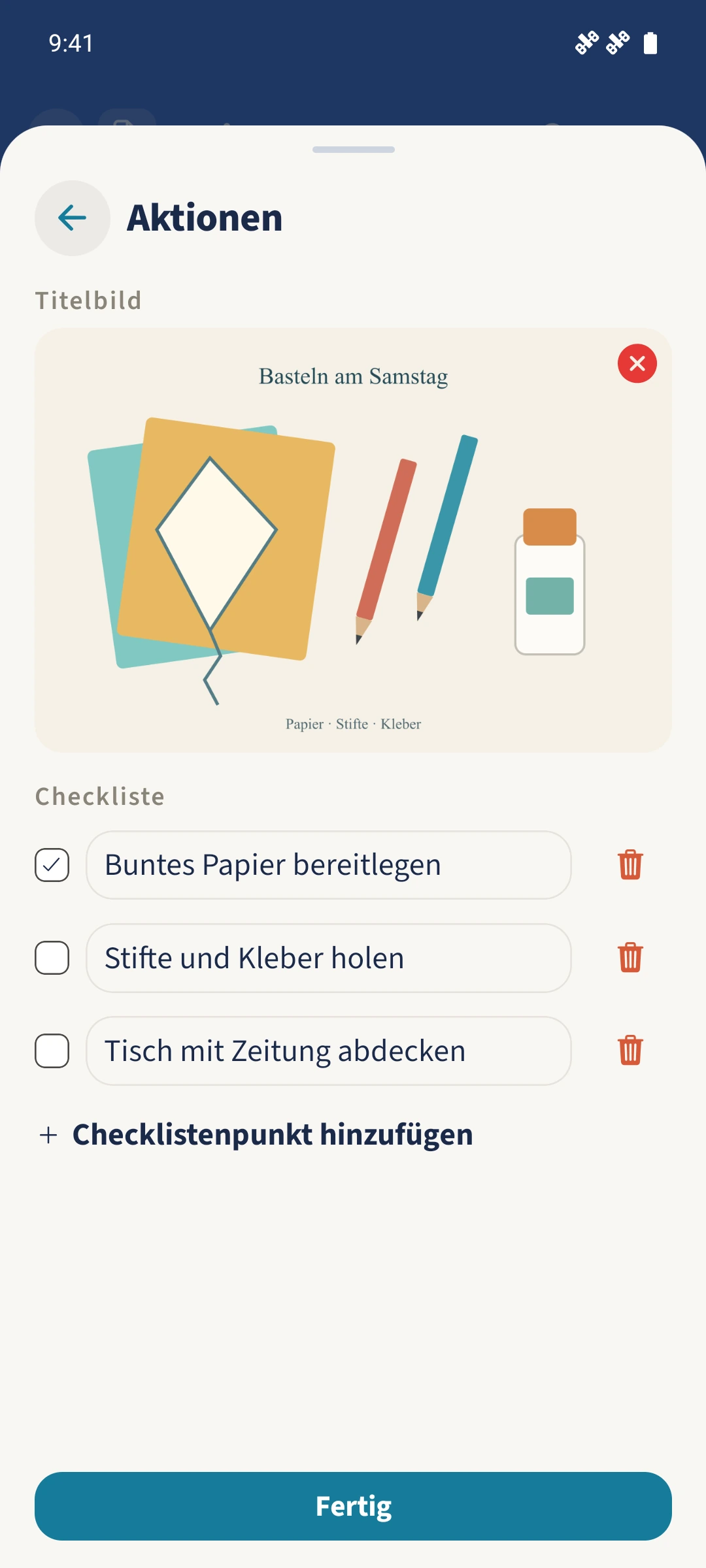
- Das Zusatzmenü im Android-Notizformular enthält Checklistenpunkte und die Bildauswahl.
- 2
- Checklistenpunkte lassen sich im Bearbeitungsformular abhaken und speichern.
- 3
- Die gespeicherte Detailansicht zeigt das Titelbild und den Erledigungsstand der Checkliste.
Notizen im Familienalltag verstehen
Der Plan steht in einer Notiz, die Materialliste an anderer Stelle und das passende Bild in der Fotogalerie. Bei der Vorbereitung fehlt der Zusammenhang.
Öffne die Notiz zur Bearbeitung und tippe im Formular auf „Aktionen“. Dort ergänzt du Checklistenpunkte und ein Titelbild. Hake erledigte Punkte in diesem Formular ab, schließe das Zusatzmenü und speichere die Notiz. Die Detailansicht zeigt danach Bild, Text und Checkliste gemeinsam.
Der vorgesehene Ablauf
- 1
Zusatzmenü öffnen
Öffne die Notiz und tippe auf „Bearbeiten“. Im Bearbeitungsformular öffnest du oben das Menü „Aktionen“.
- 2
Checkliste bearbeiten
Unter „Checkliste“ ergänzt „Checklistenpunkt hinzufügen“ eine Zeile. Gib einen konkreten Vorbereitungsschritt ein. Tippe auf das Kästchen, sobald der Punkt erledigt ist; über das Papierkorbsymbol entfernst du eine Zeile.
- 3
Titelbild auswählen
Tippe im selben Menü unter „Titelbild“ auf „Foto hinzufügen“. Wähle ein Bild aus der Geräteauswahl und bestätige die Vorschau mit „Foto hinzufügen“. Das Bild gehört zunächst noch zum Formularentwurf.
- 4
Notiz speichern
Schließe das Zusatzmenü und speichere unten im Notizformular. Öffne die Notiz erneut. Prüfe, dass das Titelbild und die abgehakten Punkte in der Detailansicht angekommen sind.