
Lägg till en checklista och ett omslagsfoto i en anteckning
Papper, pennor och lim hör till pysselidén. En checklista registrerar vad som redan är klart.
- 1
- Androids anteckningsformulär har en extrameny med checklistposter och bildval.
- 2
- Checklistposter kan bockas av och sparas i redigeringsformuläret.
- 3
- Den sparade detaljvyn visar omslagsfotot och checklistans status.
Använda Anteckningar i familjelivet
Planen finns i en anteckning, materialet i en annan lista och bilden i fotogalleriet.
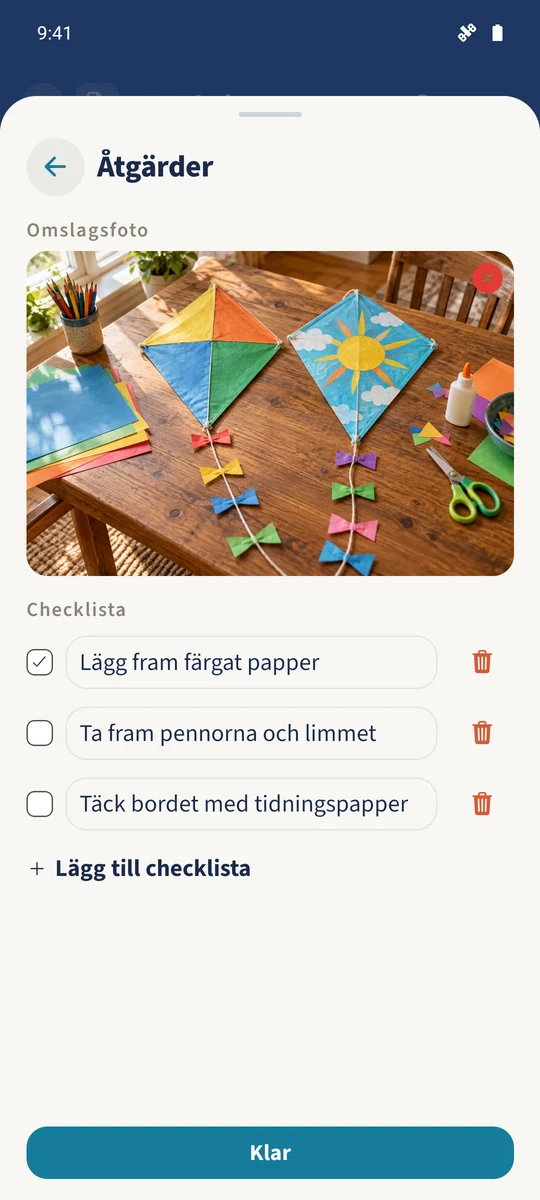
Redigera anteckningen och öppna Åtgärder i formuläret. Lägg till checklistposter och ett omslagsfoto där. Bocka av färdiga poster i redigeraren, stäng extramenyn och spara anteckningen. Detaljvyn visar sedan foto, text och checklista tillsammans.
Så hänger stegen ihop
- 1
Öppna extramenyn
Öppna anteckningen och välj Redigera. Öppna Åtgärder högst upp i redigeringsformuläret.
- 2
Redigera checklistan
Använd Lägg till checklista under Checklista för att lägga till en rad. Ange ett specifikt förberedelsesteg. Tryck på kryssrutan när det är klart; papperskorgsikonen tar bort en rad.
- 3
Välj ett omslagsfoto
Välj Lägg till foto under Omslagsfoto i samma meny. Välj en bild från enhetens väljare och bekräfta förhandsvisningen med Lägg till foto. Den är fortfarande del av det osparade formuläret vid denna punkt.
- 4
Spara anteckningen
Stäng extramenyn och spara längst ned i anteckningsformuläret. Öppna anteckningen igen och kontrollera att omslagsfoto och slutförda checklistposter visas i detaljerna.