
Pridajte k poznámke kontrolný zoznam a titulnú fotografiu
Papier, fixky a lepidlo patria k tvorivému nápadu. Kontrolný zoznam zaznamenáva, čo je už pripravené.
- 1
- Dodatočná ponuka formulára poznámky v Androide zahŕňa položky kontrolného zoznamu a výber obrázka.
- 2
- Položky kontrolného zoznamu možno vo formulári úpravy odškrtnúť a uložiť.
- 3
- Uložené podrobnosti zobrazujú titulnú fotografiu a stav dokončenia kontrolného zoznamu.
Používanie Poznámky v rodinnom živote
Plán je v poznámke, materiály v inom zozname a obrázok vo fotogalérii.
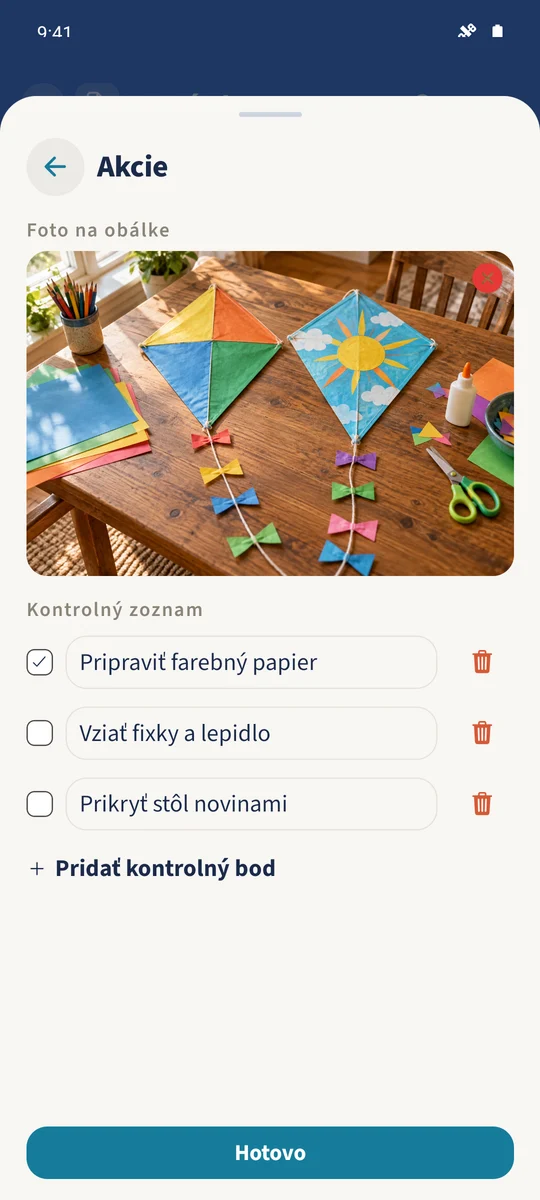
Upravte poznámku a vo formulári otvorte Akcie. Pridajte tam položky kontrolného zoznamu a titulnú fotografiu. V tomto editore odškrtnite hotové položky, zatvorte dodatočnú ponuku a uložte poznámku. Podrobnosti potom zobrazujú fotografiu, text a kontrolný zoznam spolu.
Ako kroky do seba zapadajú
- 1
Otvorte dodatočnú ponuku
Otvorte poznámku a vyberte Upraviť. Hore vo formulári úpravy otvorte Akcie.
- 2
Upravte kontrolný zoznam
Pod Kontrolný zoznam pridajte riadok cez Pridať kontrolný bod. Zadajte konkrétny krok prípravy. Po dokončení ťuknite na jeho políčko; ikona koša odstráni riadok.
- 3
Vyberte titulnú fotografiu
Pod «Foto na obálke» v tej istej ponuke vyberte Pridať fotografiu. Vyberte obrázok zo zariadenia a potvrďte náhľad cez Pridať fotografiu. V tejto chvíli je stále súčasťou neuloženého formulára.
- 4
Uložte poznámku
Zatvorte dodatočnú ponuku a uložte dole vo formulári poznámky. Znovu otvorte poznámku a skontrolujte, či sa v podrobnostiach zobrazujú titulná fotografia a dokončené položky kontrolného zoznamu.