
Fälligkeiten und Erinnerungen für Aufgaben einstellen
Ein Ausflugszettel braucht eine Unterschrift bis zu einem bestimmten Tag. Datum und Erinnerungen hältst du direkt an der Aufgabe fest.
Bevor du beginnst
Eine notierte Aufgabe wird leicht übersehen, wenn ihr weder einen Termin noch eine passende Erinnerung eingestellt habt.
Aufgabe zum Bearbeiten öffnen
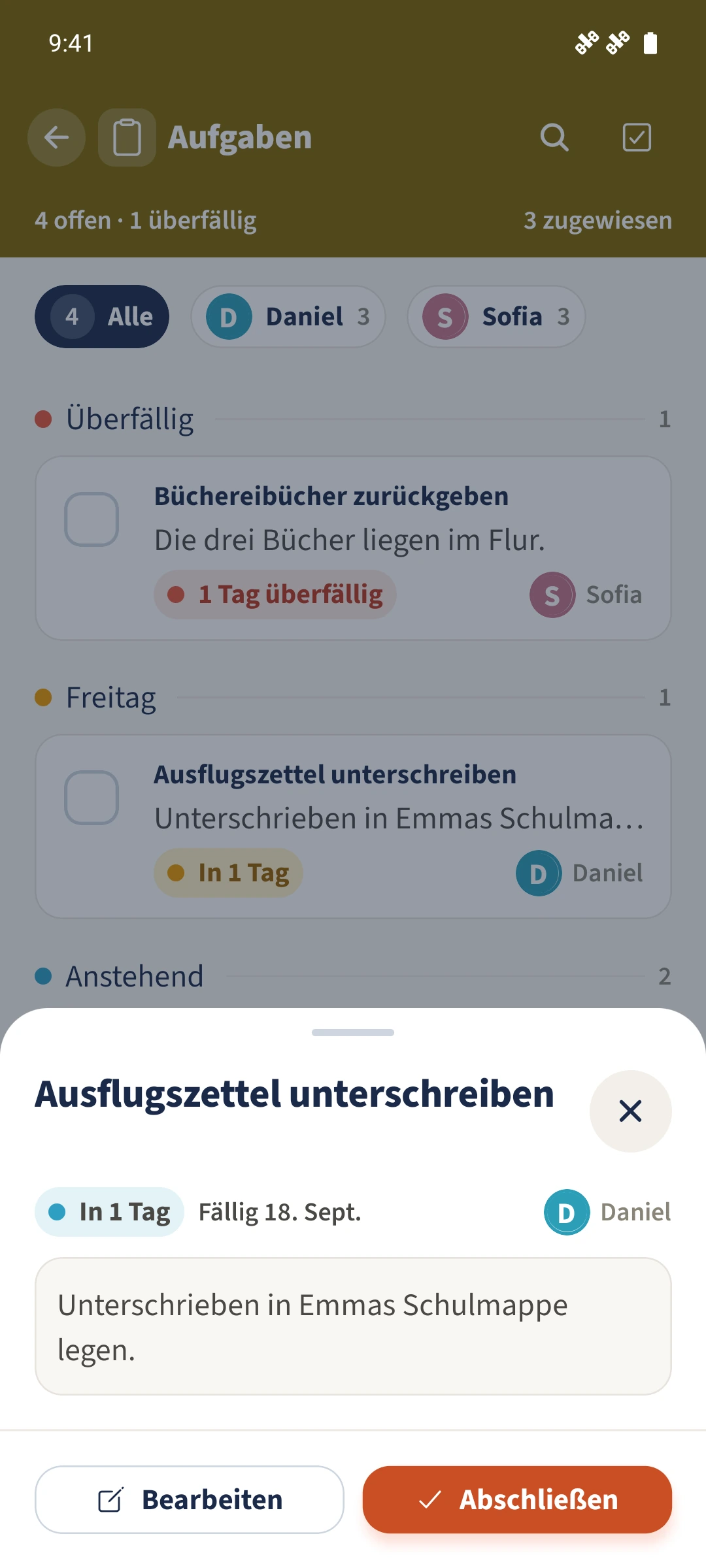
Tippe in „Aufgaben“ auf den Titel, im Beispiel „Ausflugszettel unterschreiben“. Die Detailansicht zeigt Beschreibung, zuständige Person und Fälligkeit. Öffne „Bearbeiten“.
Fälligkeitsdatum wählen
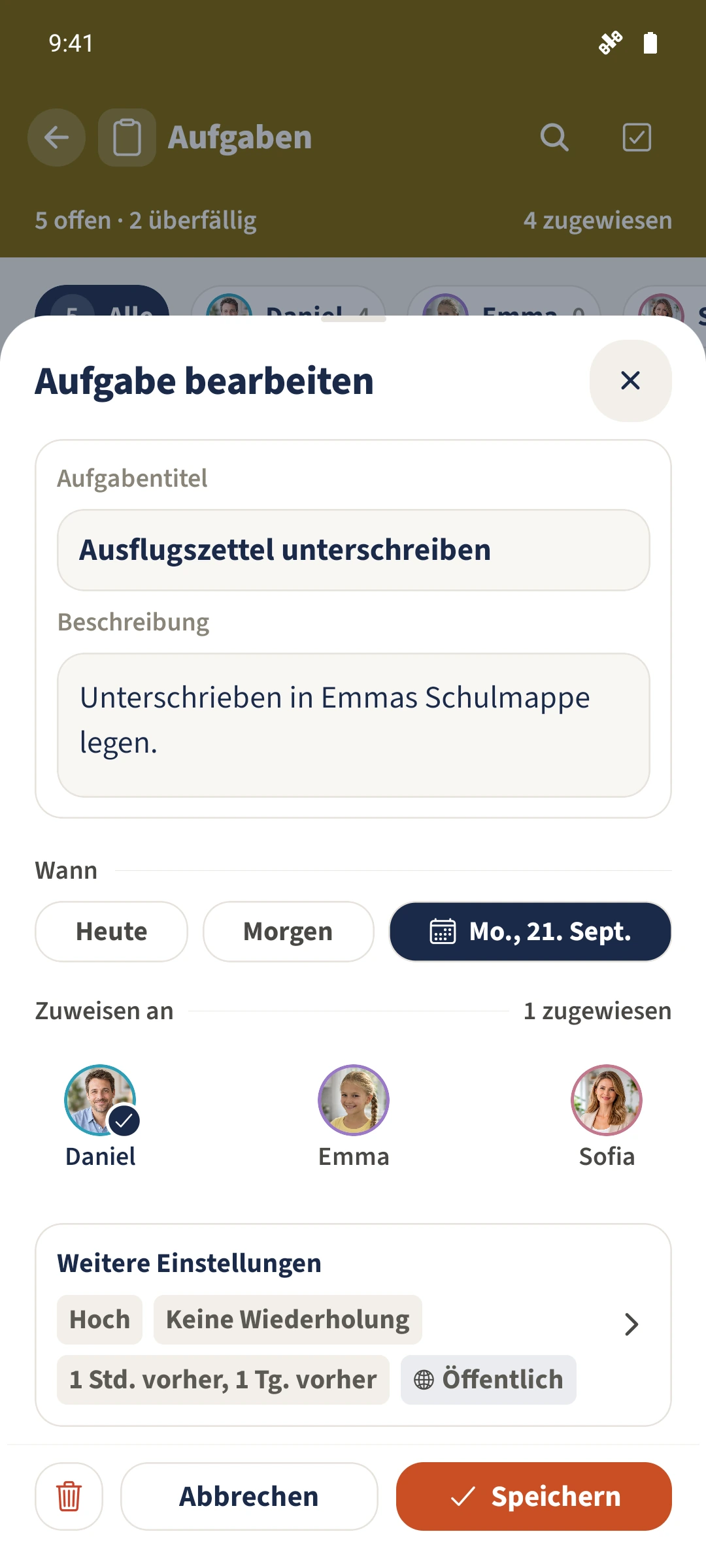
Wähle „Heute“, „Morgen“ oder „Datum“. Im Beispiel wird das Datum auf den 21. September 2026 gesetzt. Eine Uhrzeit lässt sich in diesem Formular nicht auswählen.
Erinnerungen und Vorlauf auswählen
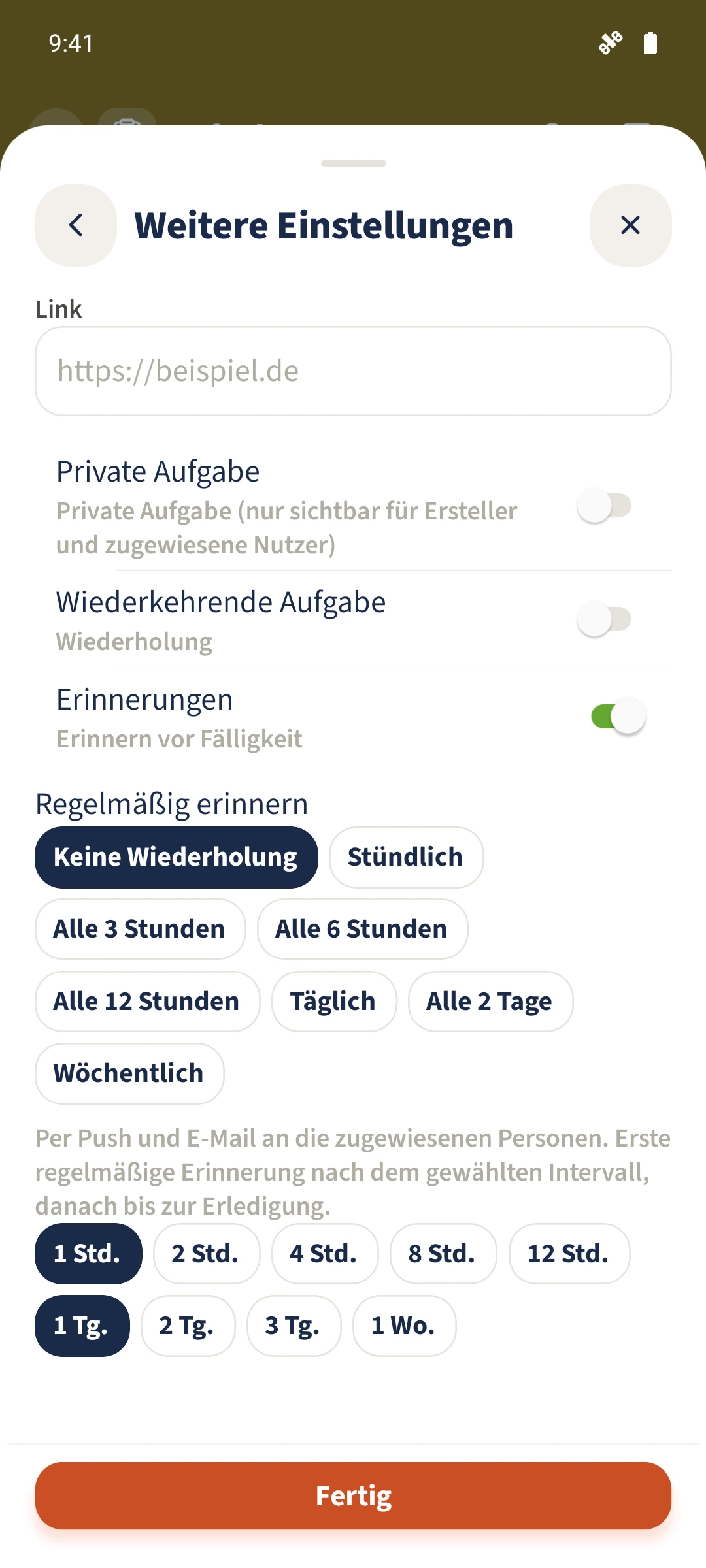
Öffne „Weitere Einstellungen“ und aktiviere „Erinnerungen“. Tippe auf den Text „Erinnern vor Fälligkeit“, um die Vorlaufzeiten zu zeigen, und scrolle bei Bedarf nach unten. Wähle beispielsweise „1h“ für eine Stunde und „1d“ für einen Tag vorher. Lass den Rhythmus auf „Keine Wiederholung“, wenn du nur diese Vorlaufzeiten möchtest.
Speichern und Auswahl nachsehen
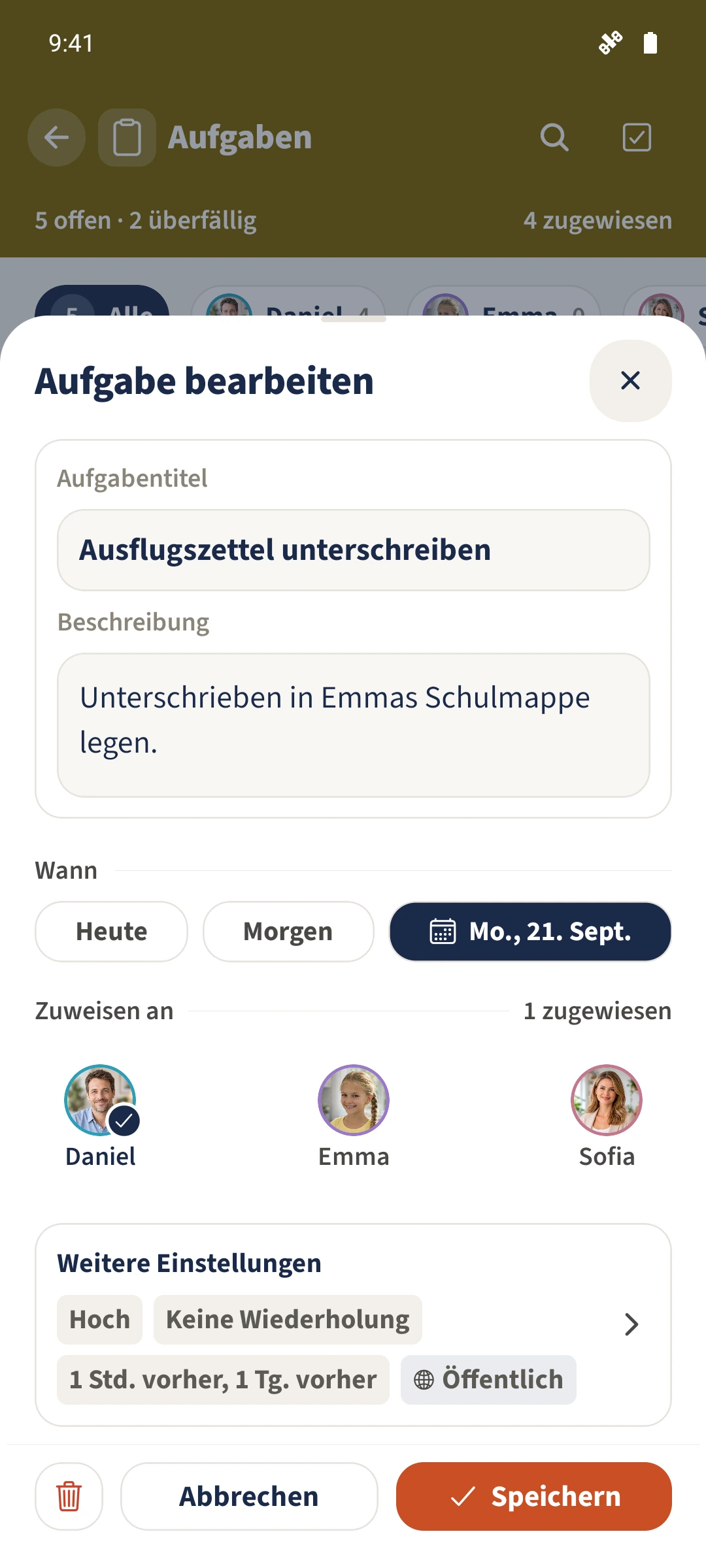
Tippe auf „Fertig“ und danach im Hauptformular auf „Speichern“. Öffne die Aufgabe nochmals über „Bearbeiten“: In der Zusammenfassung unter „Weitere Einstellungen“ stehen die gespeicherten Vorlaufzeiten. Überprüfe dort auch das Datum und die zuständige Person.
Geschafft
Öffne die Aufgabe, tippe auf „Bearbeiten“ und wähle ihr Datum. Unter „Weitere Einstellungen“ aktivierst du „Erinnerungen“. Tippe auf „Erinnern vor Fälligkeit“, um die Vorlaufzeiten aufzuklappen. Über „Fertig“ und „Speichern“ übernimmst du die Auswahl.