
Aide Best4Family · TâchesBrouillon · publication en attente
Régler les échéances et rappels des tâches
Enregistrez une date d’échéance et les délais de rappel. Vérifiez les réglages sans confondre configuration et réception effective.
Avant de commencer
Une tâche doit être faite à temps, mais la date et le rappel ne sont pas réglés ensemble.
1Étape 1
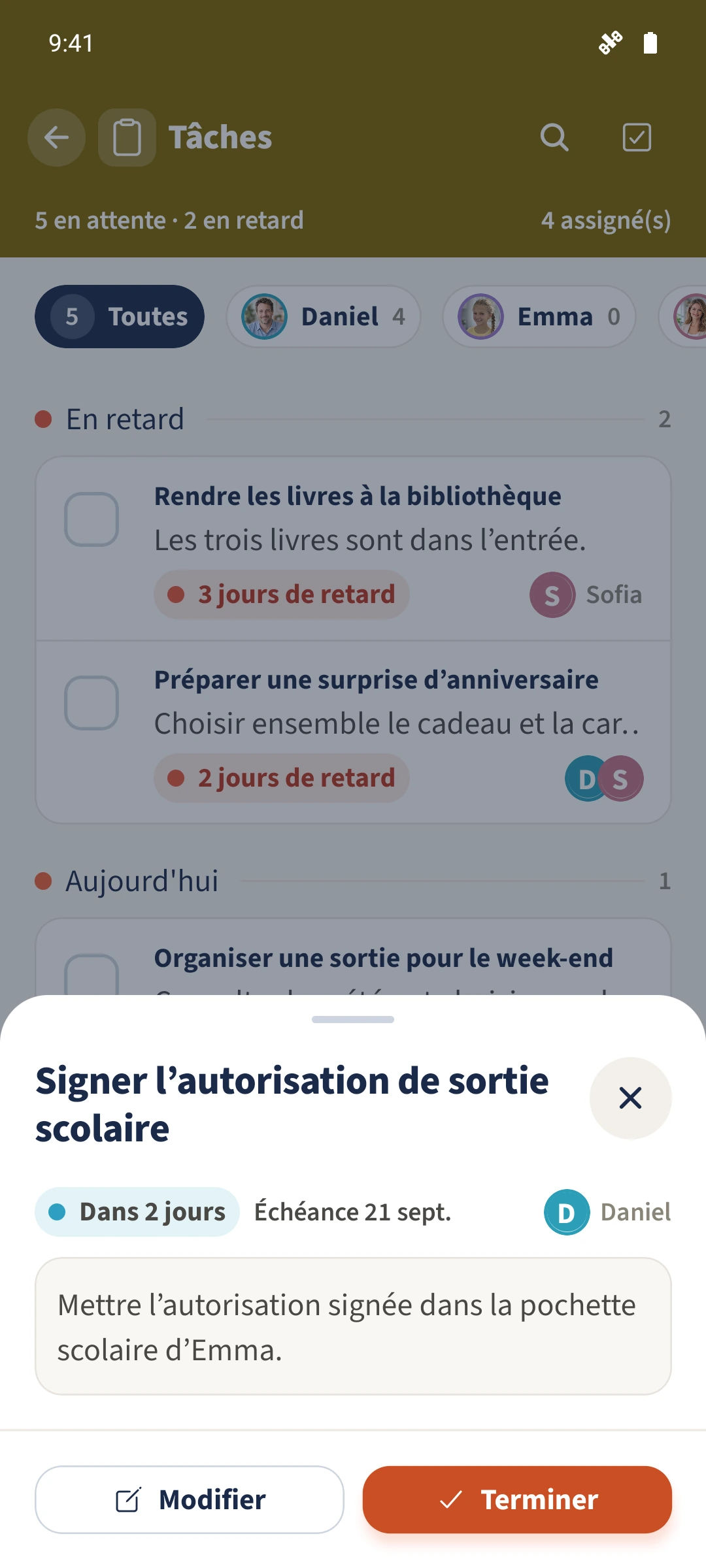
Modifier la tâche
Ouvrez son détail puis son éditeur.
2Étape 2
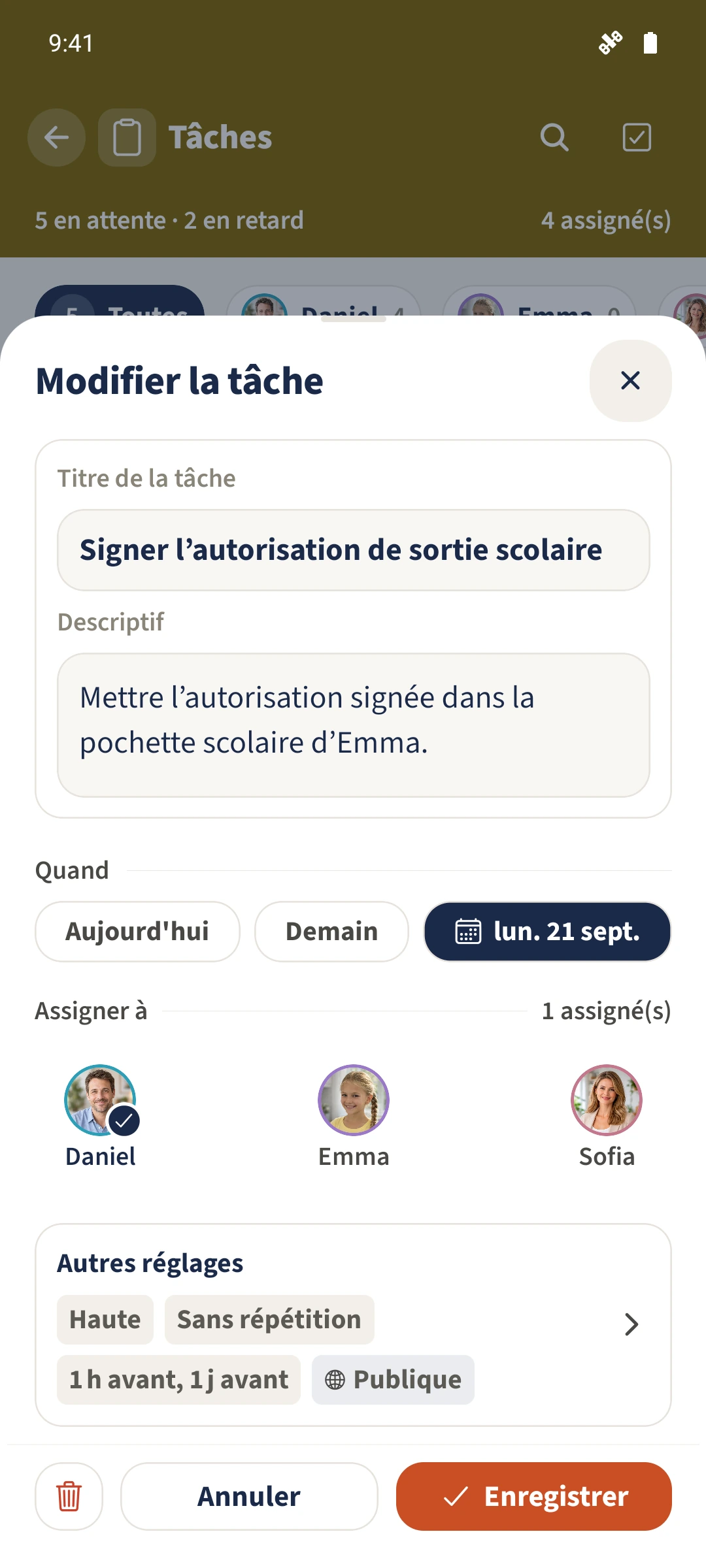
Choisir la date
Sélectionnez aujourd’hui, demain ou une date précise. Ce formulaire n’a pas de champ d’heure d’échéance séparé.
3Étape 3
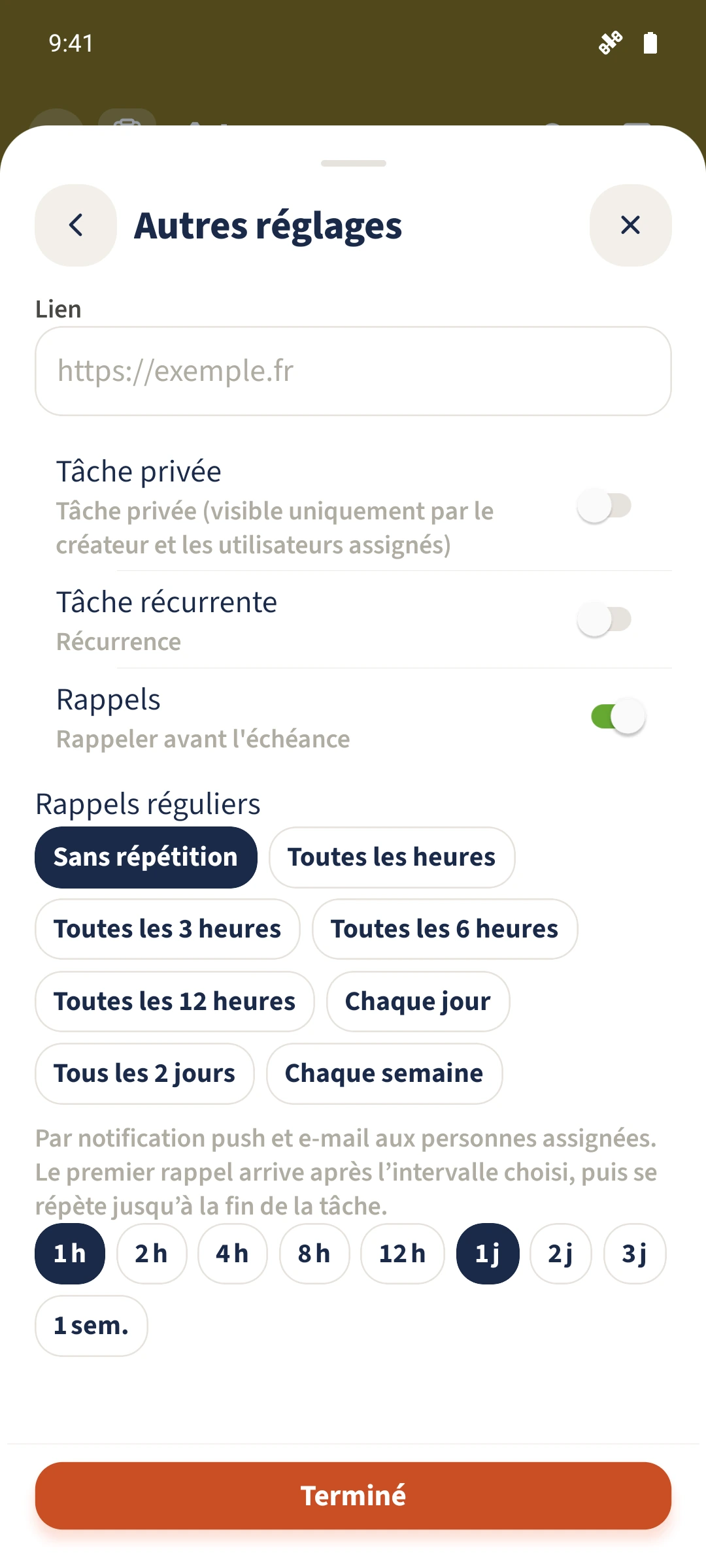
Régler les délais
Activez les rappels et dépliez les options avant l’échéance, par exemple une heure et un jour.
4Étape 4
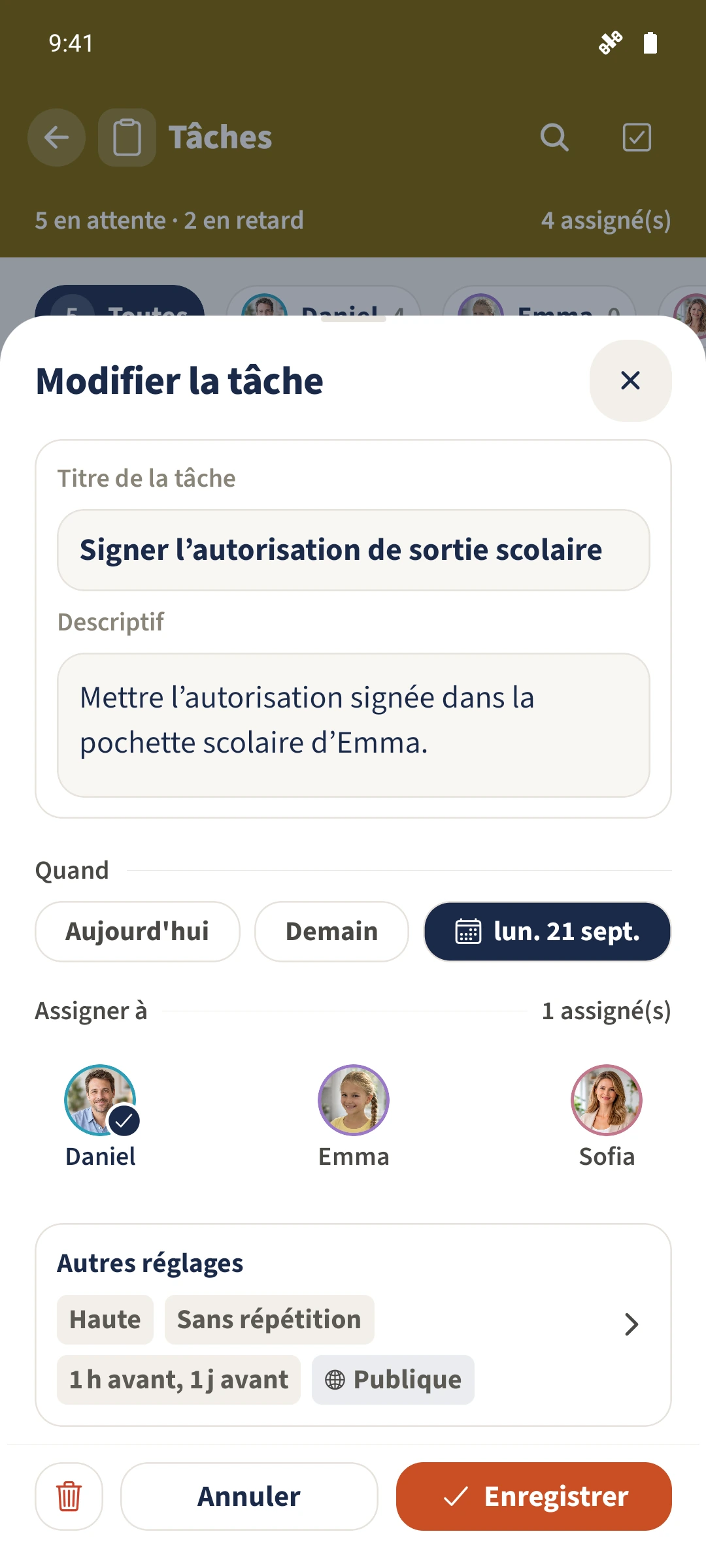
Enregistrer puis relire
Validez les réglages, enregistrez la tâche et rouvrez-la pour les vérifier.
Terminé
Modifiez la tâche, choisissez la date et activez les rappels dans les réglages supplémentaires. Validez ces réglages puis enregistrez le formulaire principal.