
Stel vervaldatums en herinneringen voor taken in
Een schoolreisformulier moet voor een bepaalde dag ondertekend zijn. Houd de datum en herinneringen bij de taak.
Voordat je begint
Een vastgelegde taak kan toch vergeten worden als deze geen vervaldatum of nuttige herinnering heeft.
Open de taak om deze te bewerken
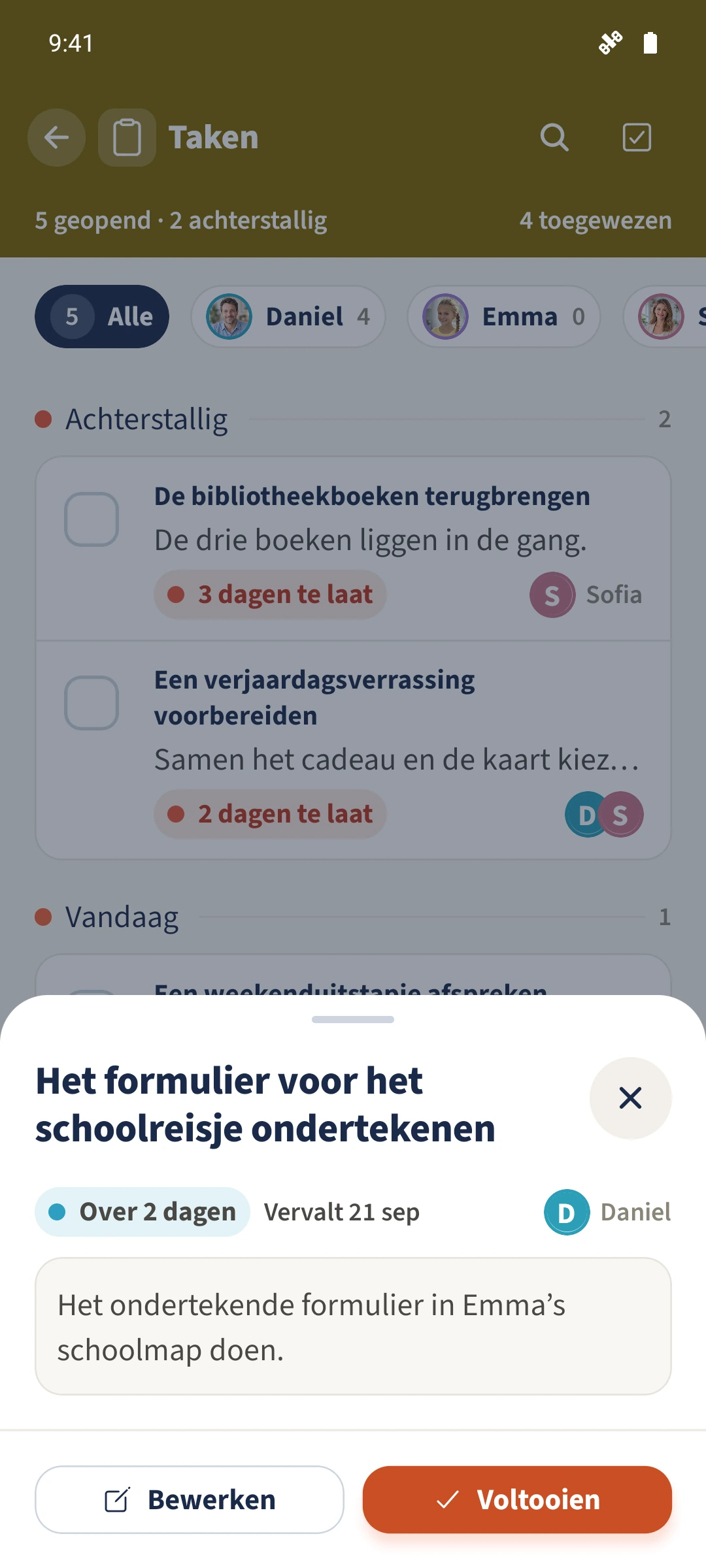
Tik in Taken op Het schoolreisformulier ondertekenen. Controleer de beschrijving, toegewezen persoon en huidige vervaldatum en kies vervolgens Bewerken.
Kies de vervaldatum
Kies Vandaag, Morgen of Datum. Het voorbeeld gebruikt 21 september 2026; behoud deze datum als die al geselecteerd is. Dit Android-formulier biedt geen afzonderlijk veld voor een vervaltijd.

Kies herinneringen en termijnen
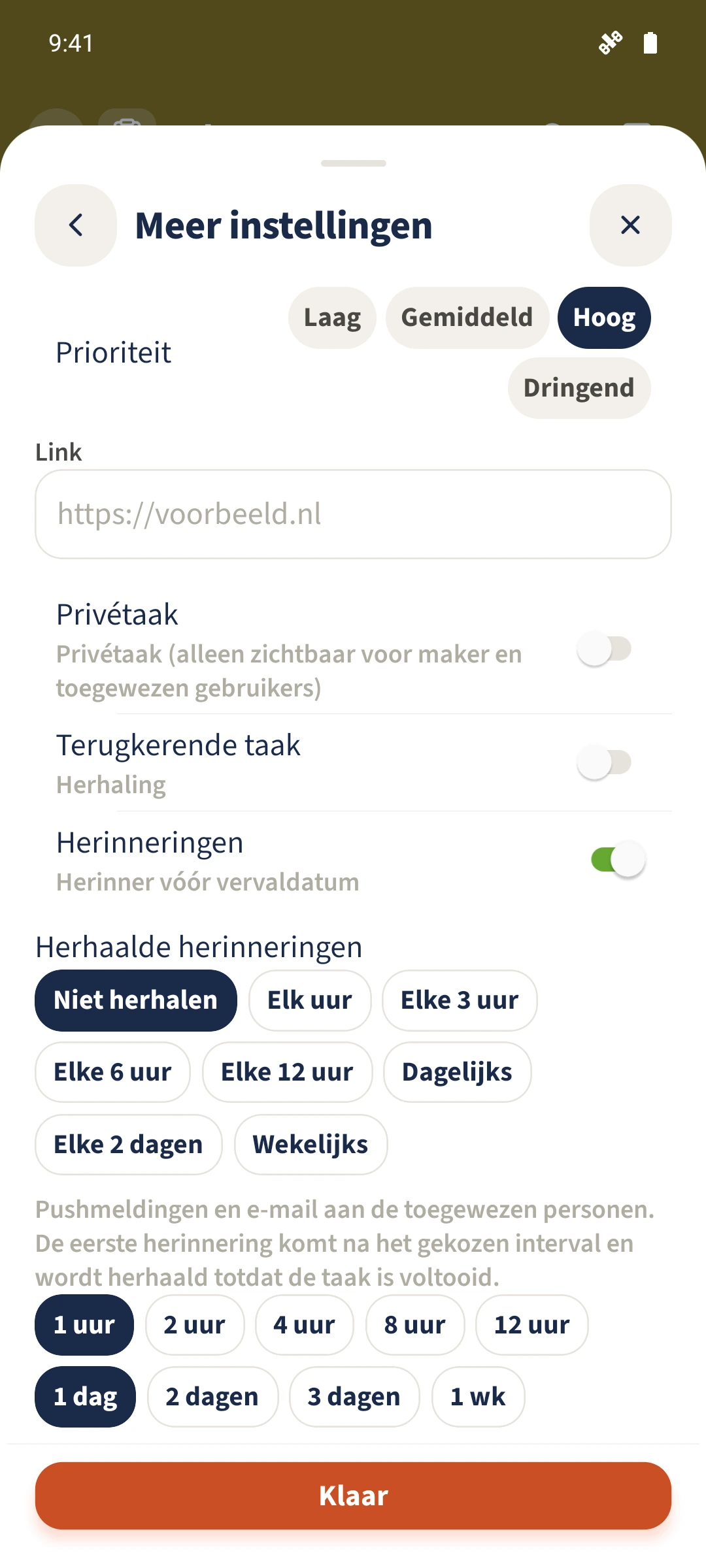
Open Meer instellingen en schakel Herinneringen in. Tik op Herinner vóór vervaldatum om de opties uit te klappen en scrol zo nodig. Selecteer 1u en 1d voor één uur en één dag voor de vervaldatum. Laat Herhaalde herinneringen op Niet herhalen staan als je alleen die termijnen wilt.
Sla op en controleer de instellingen
Tik op Klaar en vervolgens op Opslaan in het hoofdformulier. Open de taak opnieuw met Bewerken. Controleer de datum, toegewezen persoon en opgeslagen termijnen in de samenvatting van Meer instellingen.

Helemaal klaar
Open de taak, kies Bewerken en stel de datum in. Schakel Herinneringen in onder Meer instellingen en klap Herinner vóór vervaldatum uit om termijnen te kiezen. Gebruik Klaar en vervolgens Opslaan in het hoofdformulier om de instellingen te bewaren.