
Stel terugkerende gezinstaken in
Steeds dezelfde taak opnieuw schrijven kan eerdere voltooiingen verloren laten gaan en onduidelijk maken wie verantwoordelijk is.
Bekijk het voorbeeldVan een dagelijks probleem naar een duidelijk plan
Het beginpunt
Steeds dezelfde taak opnieuw schrijven kan eerdere voltooiingen verloren laten gaan en onduidelijk maken wie verantwoordelijk is.
Een praktische volgende stap
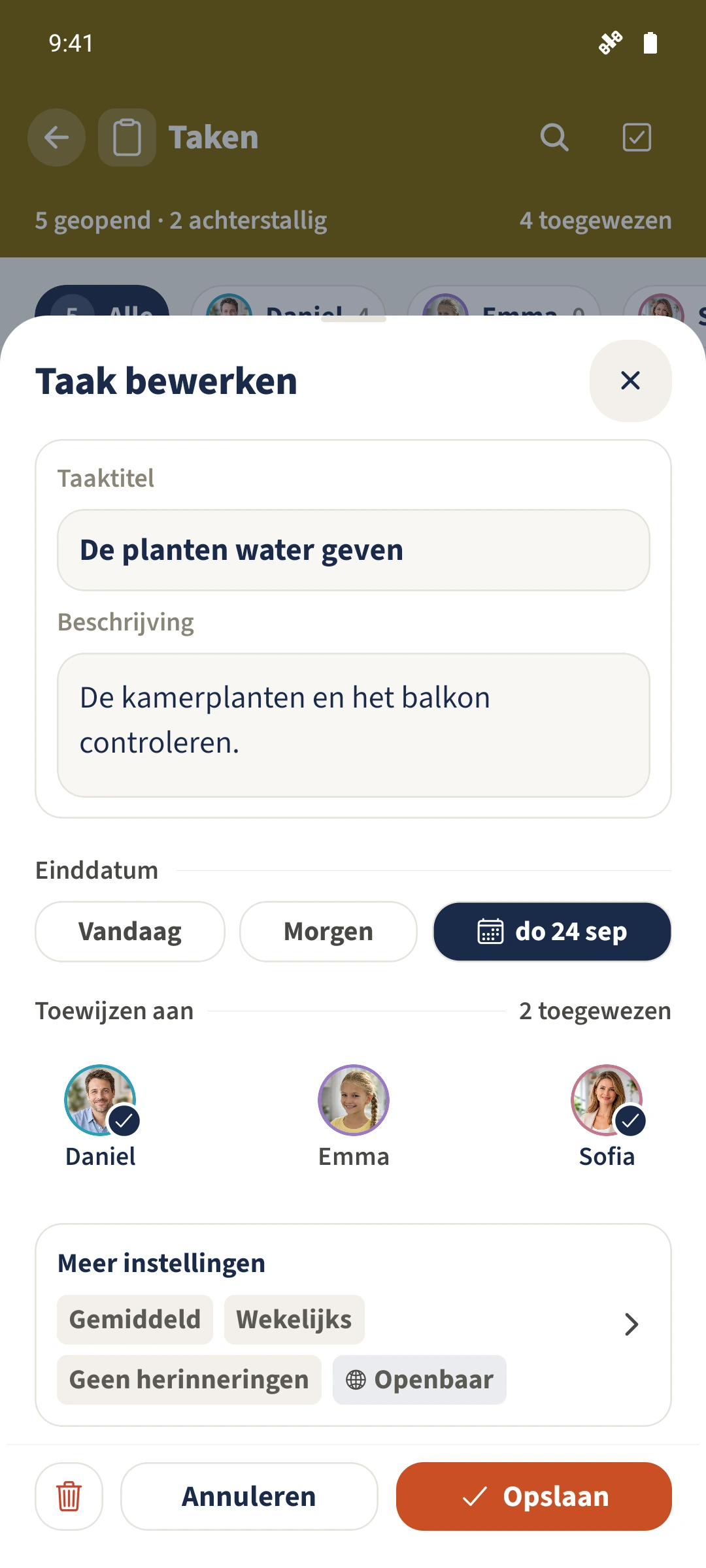
De planten water geven moet elke week weer. Een terugkerende taak houdt de beschrijving en personen bij elkaar.
Taken met Best4Family
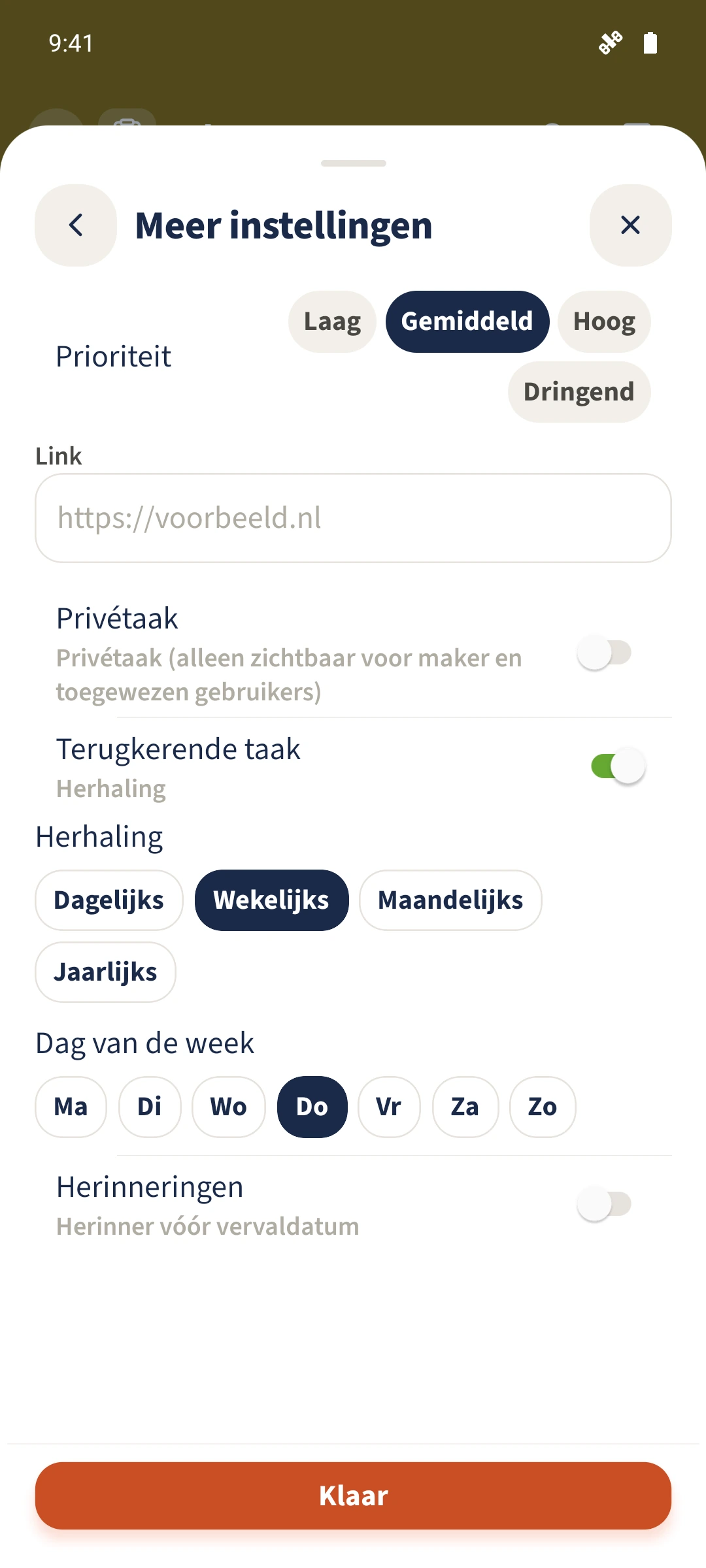
Open Meer instellingen in het taakformulier en schakel Terugkerende taak in. Kies een patroon, zoals Wekelijks op donderdag. Keer terug met Klaar, controleer de einddatum en sla op. Na het voltooien van een herhaling tonen de details de geschiedenis en de volgende datum.
Breng alles op orde in een paar stappen
- 1
Bereid de taak en personen voor
Maak een taak met het plusje of open een bestaande taak en kies Bewerken. Voer De planten water geven in en wijs Daniel en Sofia toe.
- 2
Stel de herhaling in
Open Meer instellingen, schakel Terugkerende taak in en kies Wekelijks. Selecteer donderdag en gebruik Klaar om terug te keren naar het hoofdformulier.
- 3
Controleer de einddatum en sla op
Controleer Einddatum in het hoofdformulier. Gebruik Datum om het einde van de reeks te kiezen, in dit voorbeeld 24 september 2026. Controleer de weekdag opnieuw in Meer instellingen, want het wijzigen van een datum kan de voorgestelde dag veranderen. Sla de taak op.
- 4
Voltooi één herhaling
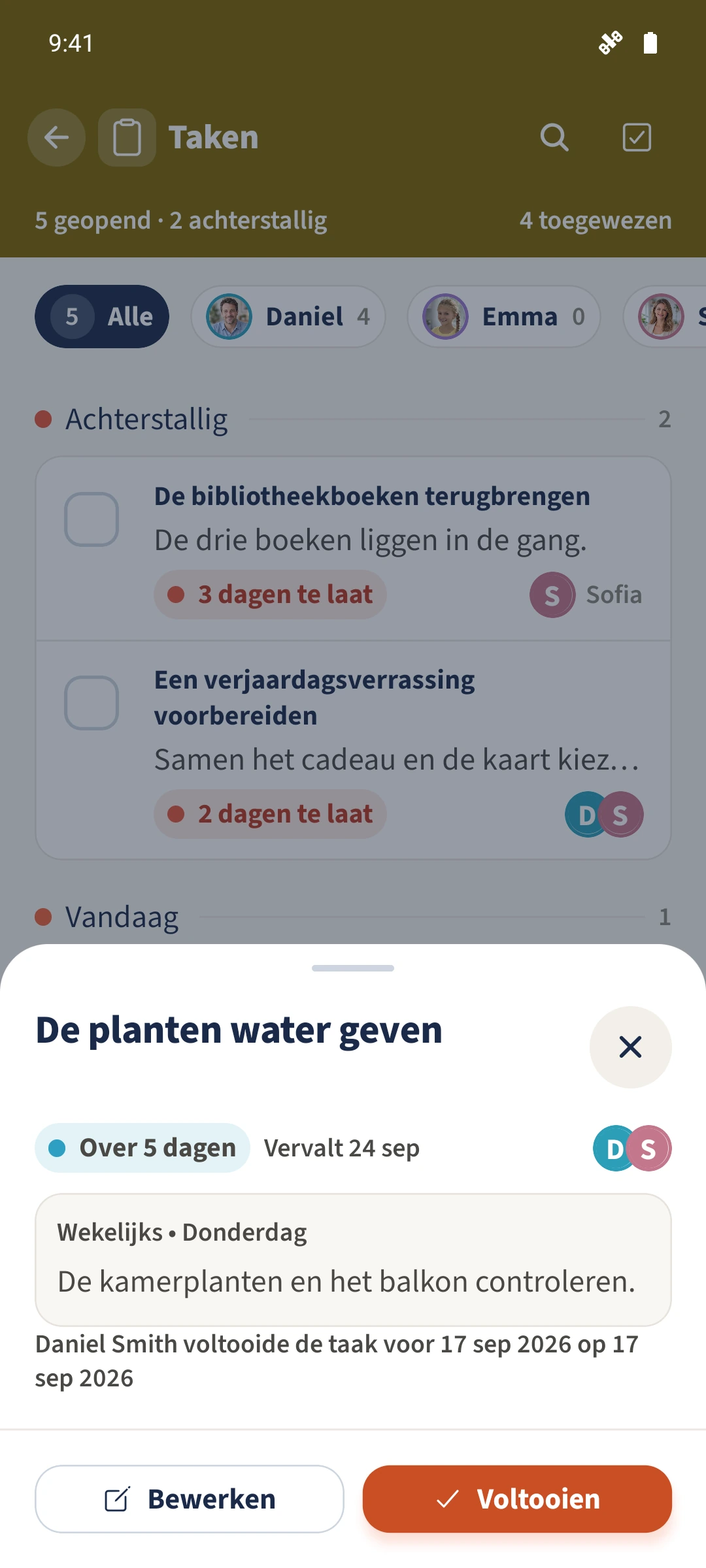
Open de taak en kies Voltooien. Selecteer de openstaande datum onder Herhalingen om te voltooien, voeg zo nodig een opmerking toe en bevestig met Taak voltooien. Open de taak opnieuw om de opgeslagen geschiedenis en volgende datum te zien.
De basis in één oogopslag
Deel 01
Android biedt dagelijkse, wekelijkse, maandelijkse en jaarlijkse herhaling.
Deel 02
Een wekelijkse taak gebruikt één geselecteerde weekdag.
Deel 03
De geschiedenis legt een voltooide herhaling vast met de datum, persoon en voltooiingsdatum.