
Wiederkehrende Familienaufgaben organisieren
Regelmässige Aufgaben werden immer wieder neu notiert. Dabei gehen Zuständigkeiten und frühere Erledigungen verloren.
Alltagsszenario ansehenSo wird aus einem Alltagsproblem ein klarer Ablauf
Die Ausgangslage
Regelmässige Aufgaben werden immer wieder neu notiert. Dabei gehen Zuständigkeiten und frühere Erledigungen verloren.
Ein klarer Weg nach vorn
Pflanzen gießen gehört jede Woche dazu. Mit einer wiederkehrenden Aufgabe bleiben Zuständigkeit und Beschreibung erhalten.
Aufgaben mit Best4Family
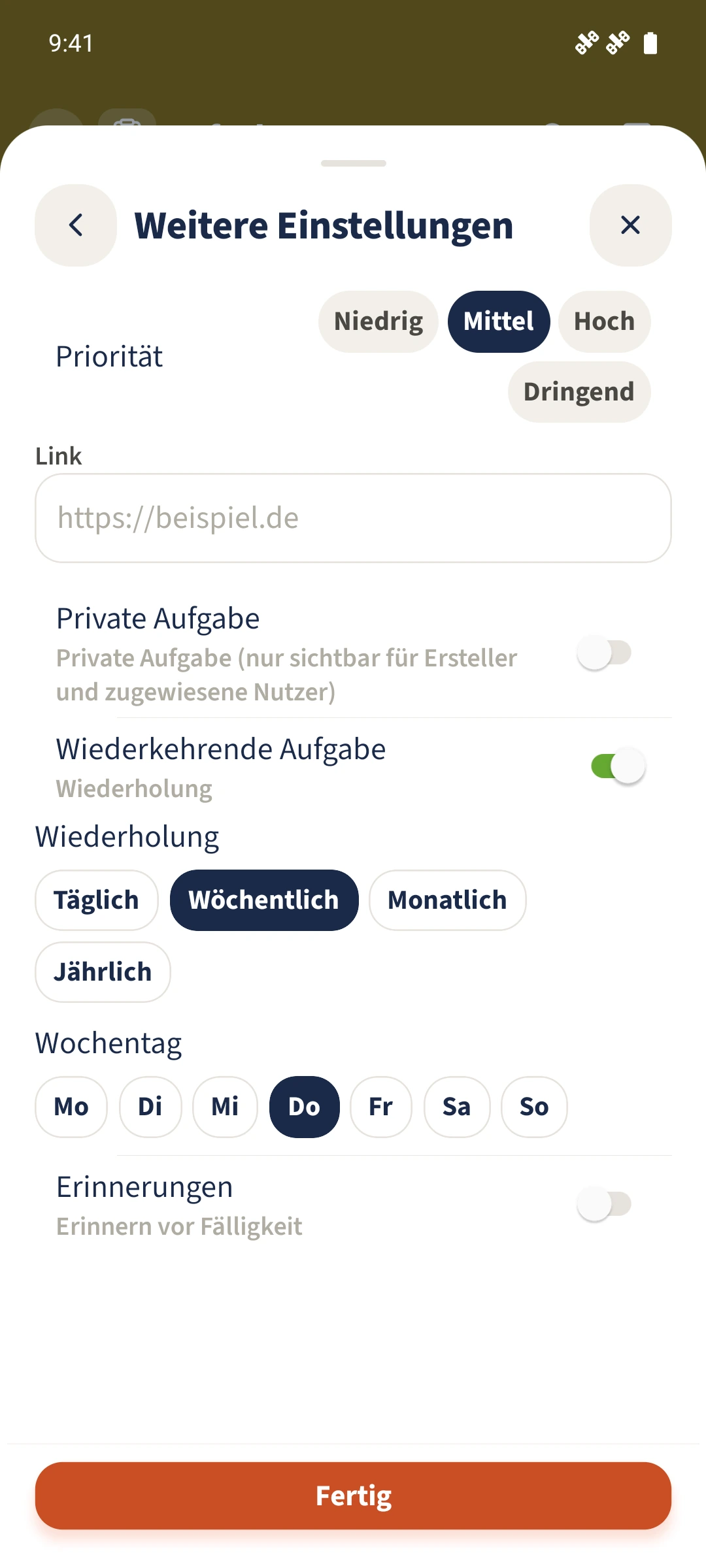
Aktiviere im Aufgabenformular unter „Weitere Einstellungen“ die „Wiederkehrende Aufgabe“. Wähle das Muster, beispielsweise wöchentlich am Donnerstag. Kehre mit „Fertig“ zurück, kontrolliere das Enddatum und speichere. Nach einer Erledigung zeigt die Detailansicht den Verlauf und den nächsten Termin.
In wenigen Schritten zur gemeinsamen Übersicht
- 1
Aufgabe und Personen vorbereiten
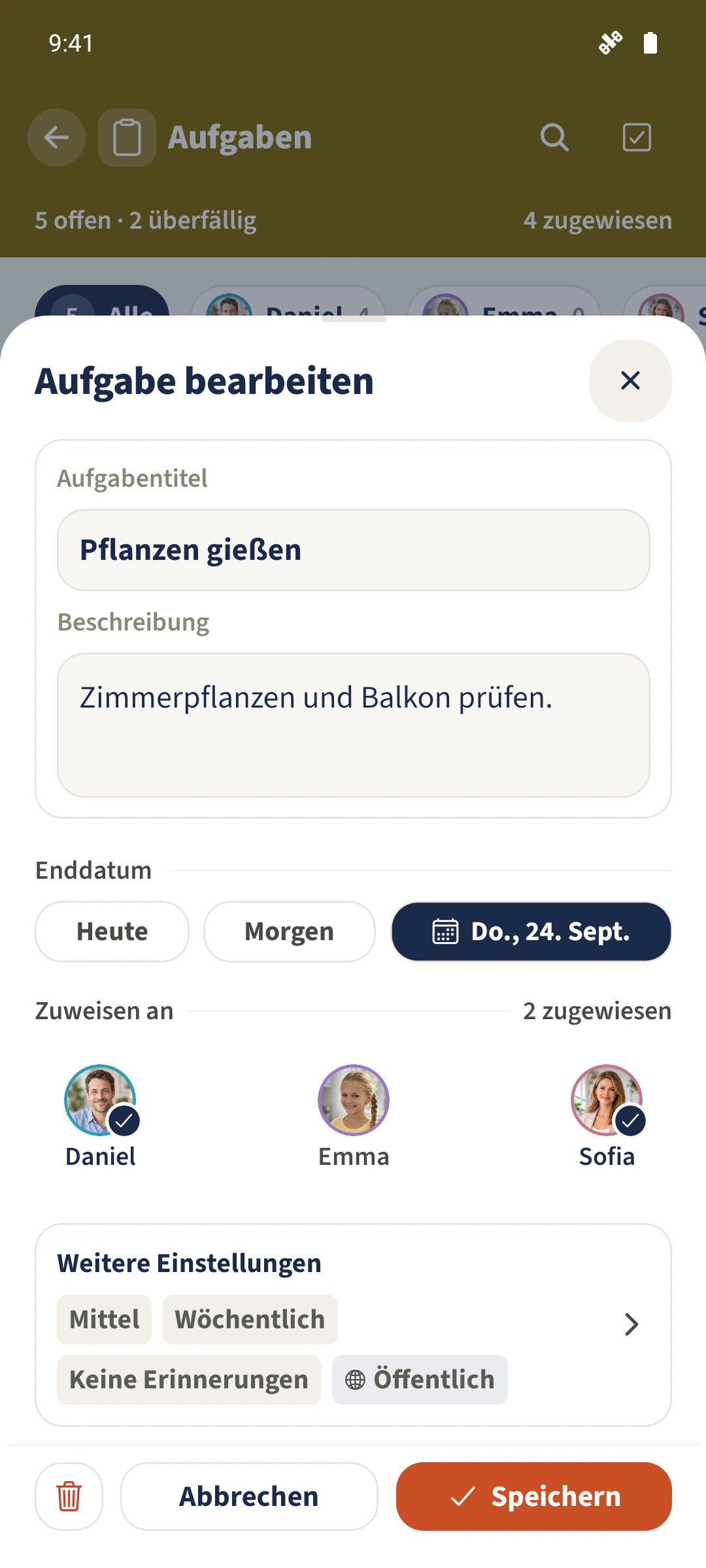
Lege über das Plus eine Aufgabe an oder öffne eine bestehende Aufgabe und wähle „Bearbeiten“. Trage beispielsweise „Pflanzen gießen“ ein und wähle Daniel und Sofia als Zuständige.
- 2
Wiederholung einstellen
Öffne „Weitere Einstellungen“. Schalte „Wiederkehrende Aufgabe“ ein, wähle „Wöchentlich“ und tippe auf „Do“. Mit „Fertig“ kommst du zum Hauptformular zurück.
- 3
Enddatum kontrollieren und speichern
Prüfe im Hauptformular das Feld „Enddatum“. Wähle über „Datum“ das gewünschte Ende, im Beispiel den 24. September 2026. Kontrolliere danach nochmals den Wochentag in den Einstellungen: Eine Datumsänderung kann die Vorauswahl anpassen. Speichere die Aufgabe.
- 4
Einen Termin abschließen
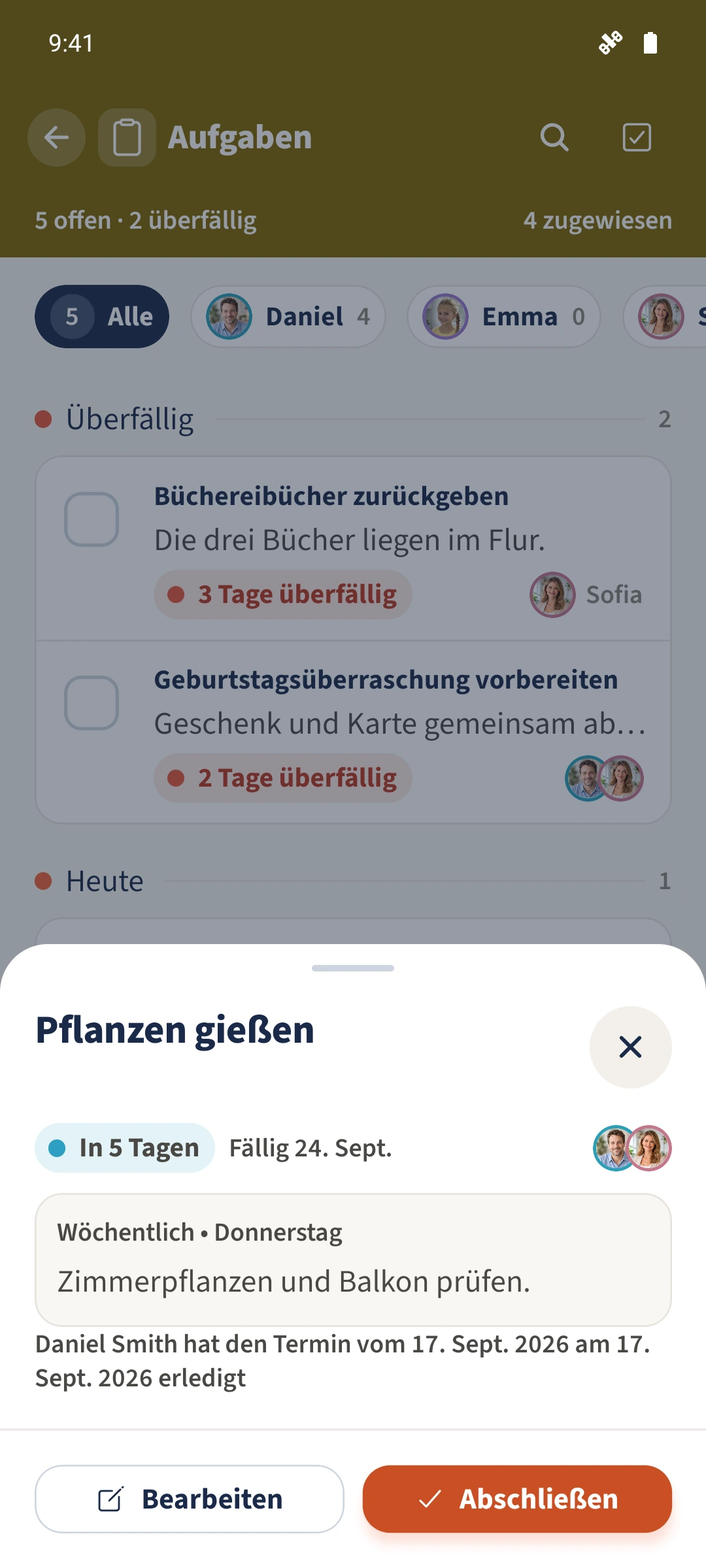
Öffne die Aufgabe und tippe auf „Abschließen“. Wähle die angezeigte ausstehende Wiederholung aus und bestätige „Aufgabe abschließen“. Ein Kommentar ist optional. Öffne anschließend die Aufgabe erneut, um den gespeicherten Verlauf und den nächsten Termin zu sehen.
Die wichtigsten Bausteine im Überblick
Aspekt 01
Android bietet tägliche, wöchentliche, monatliche und jährliche Wiederholungen.
Aspekt 02
Bei einer wöchentlichen Aufgabe wird ein Wochentag ausgewählt.
Aspekt 03
Erledigungen einer Serie werden mit Termin, Person und Abschlussdatum im Verlauf gespeichert.