
Configure tarefas familiares recorrentes
Escrever novamente a mesma tarefa pode fazer perder as conclusões anteriores e deixar pouco claro quem é responsável.
Veja o exemploDe um problema diário a um plano claro
O ponto de partida
Escrever novamente a mesma tarefa pode fazer perder as conclusões anteriores e deixar pouco claro quem é responsável.
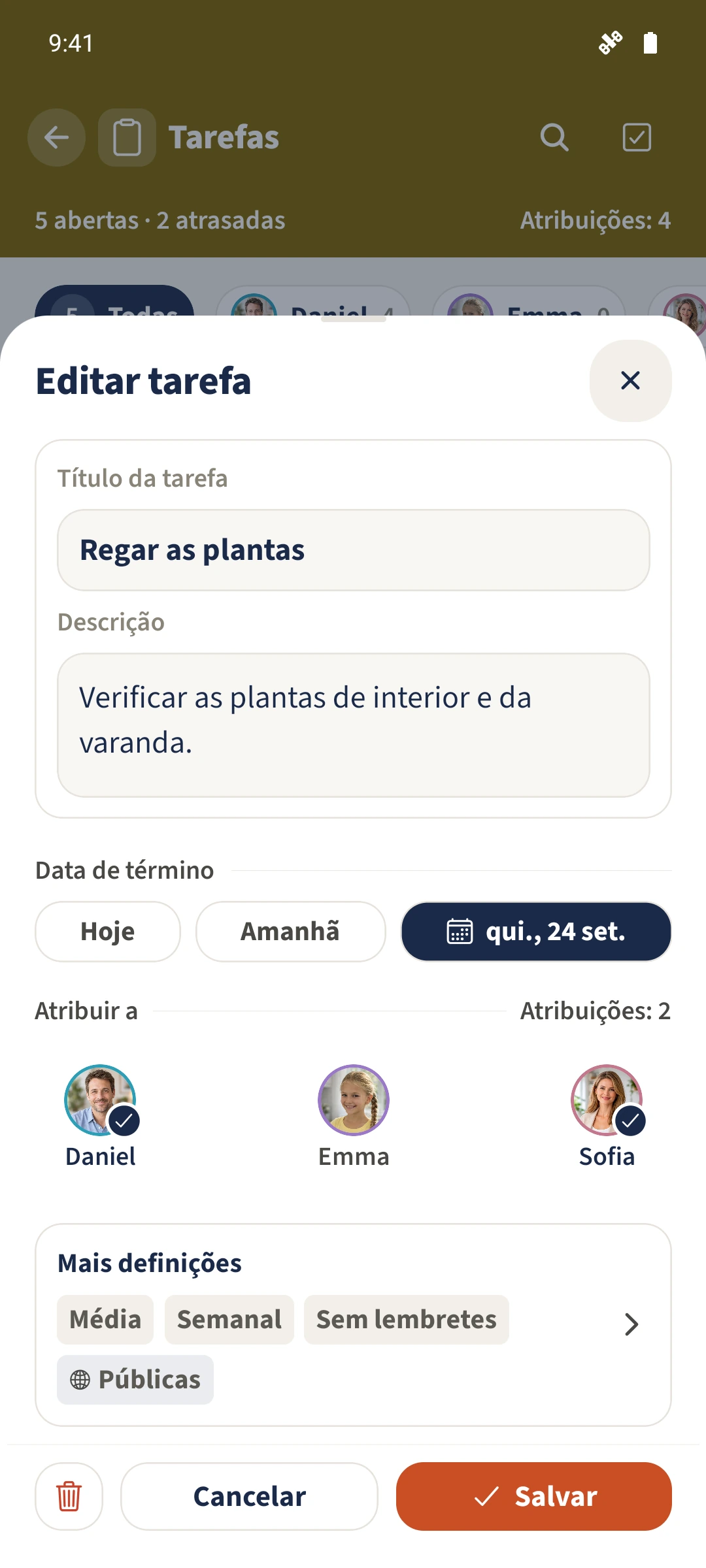
Um próximo passo prático
Regar as plantas é algo que se repete todas as semanas. Uma tarefa recorrente mantém a descrição e as pessoas juntas.
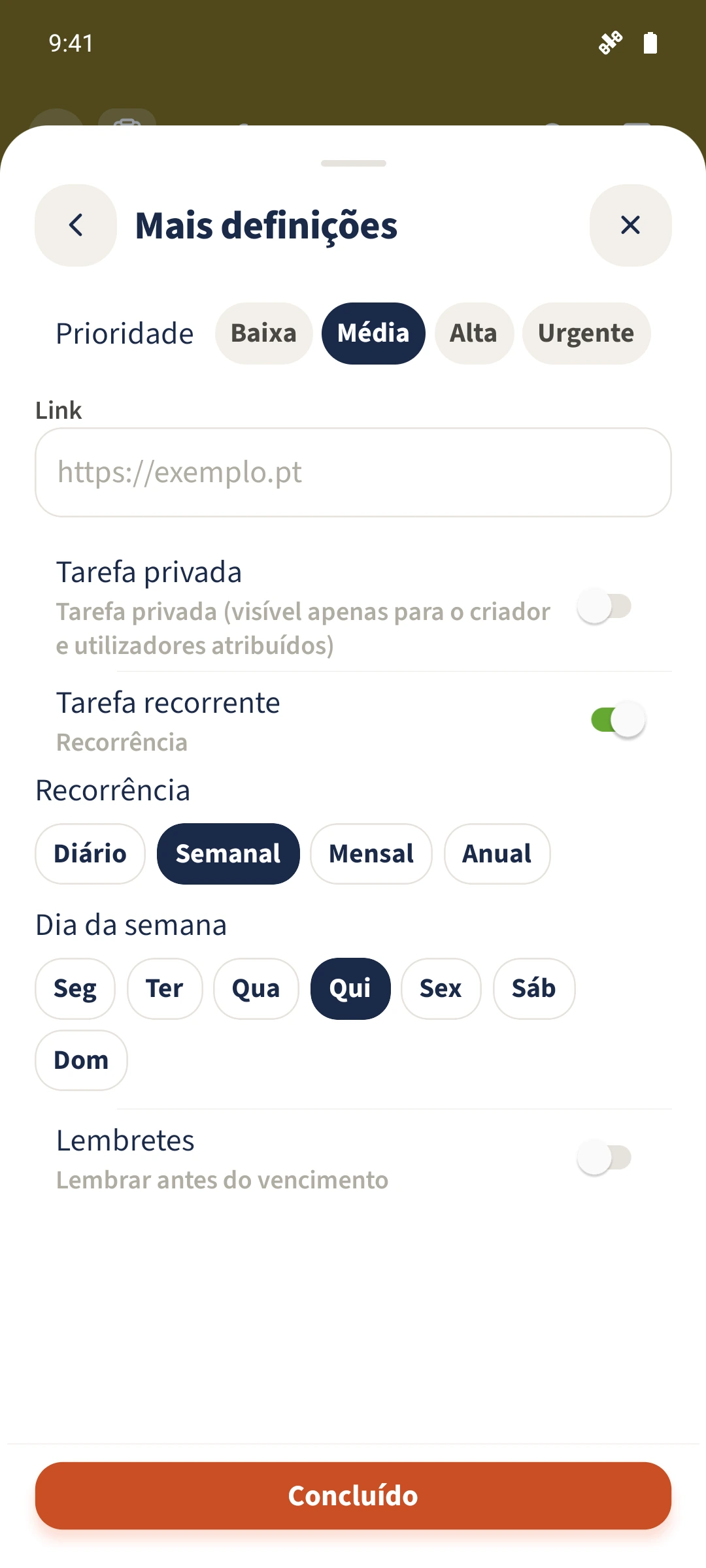
Tarefas com Best4Family
No formulário da tarefa, abra Mais definições e ative Tarefa recorrente. Escolha um padrão, como Semanal à quinta-feira. Volte com Concluído, verifique a data de término e salve. Após concluir uma ocorrência, os detalhes mostram o histórico e a próxima data.
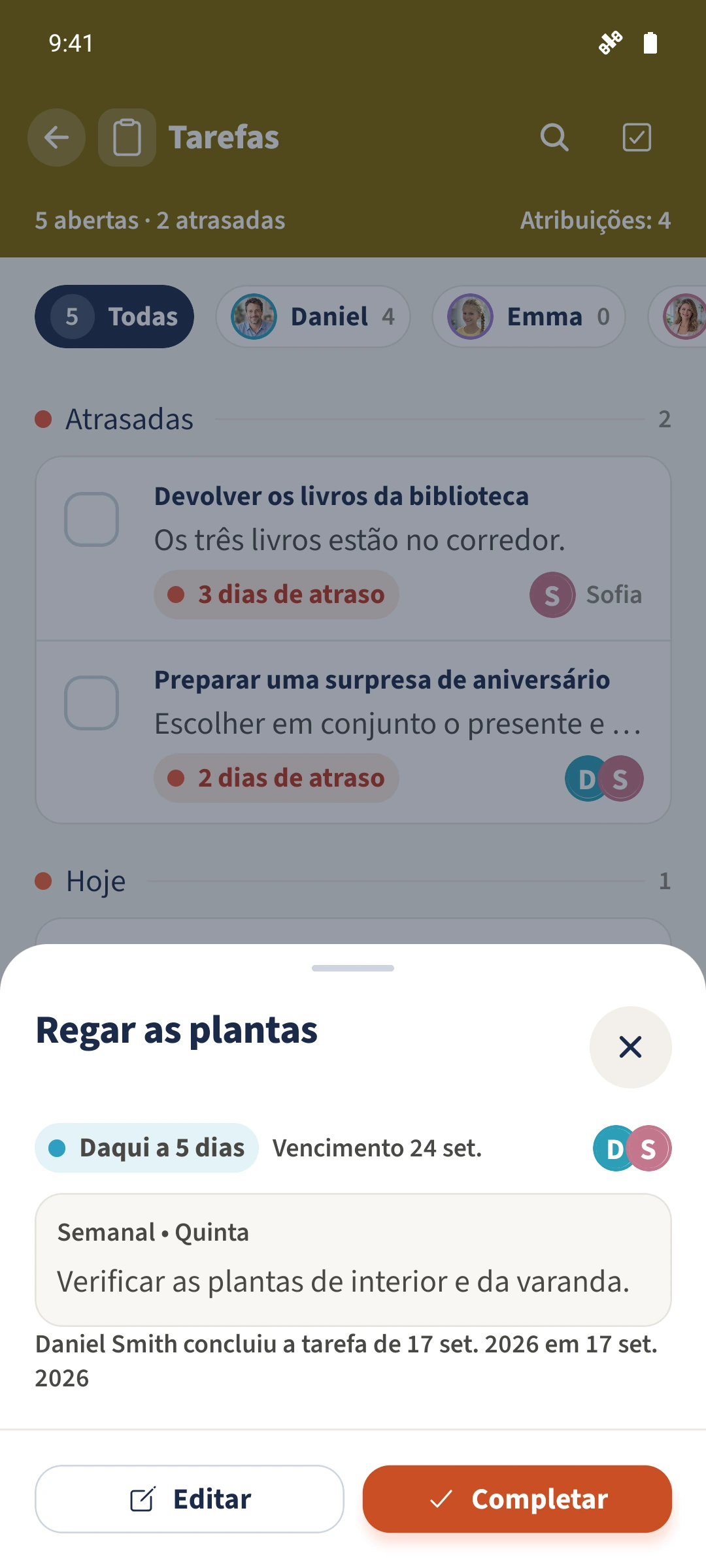
Organize-se em poucos passos
- 1
Prepare a tarefa e as pessoas
Crie uma tarefa com o sinal de mais ou abra uma tarefa existente e escolha Editar. Introduza Regar as plantas e atribua a tarefa a Daniel e Sofia.
- 2
Defina a recorrência
Abra Mais definições, ative Tarefa recorrente e escolha Semanal. Selecione Quinta-feira e use Concluído para voltar ao formulário principal.
- 3
Verifique a data de término e salve
Verifique Data de término no formulário principal. Use Data para escolher o fim da série, 24 de setembro de 2026 neste exemplo. Verifique novamente o dia da semana em Mais definições, porque alterar uma data pode mudar o dia sugerido. Salve a tarefa.
- 4
Conclua uma ocorrência
Abra a tarefa e escolha Concluir. Selecione a data pendente apresentada em Recorrências a concluir, adicione um comentário se necessário e confirme com Concluir tarefa. Abra novamente a tarefa para ver o histórico salvo e a próxima data.
O essencial num relance
Parte 01
O Android oferece recorrência diária, semanal, mensal e anual.
Parte 02
Uma tarefa semanal usa um único dia da semana selecionado.
Parte 03
O histórico regista uma ocorrência concluída com a respetiva data, pessoa e data de conclusão.