
Defina datas de vencimento e lembretes das tarefas
Um formulário de visita de estudo precisa de uma assinatura até um determinado dia. Mantenha a data e os lembretes junto da tarefa.
Antes de começar
Mesmo escrita, uma tarefa pode ficar esquecida quando não tem data de vencimento nem um lembrete útil.
Abra a tarefa para editar
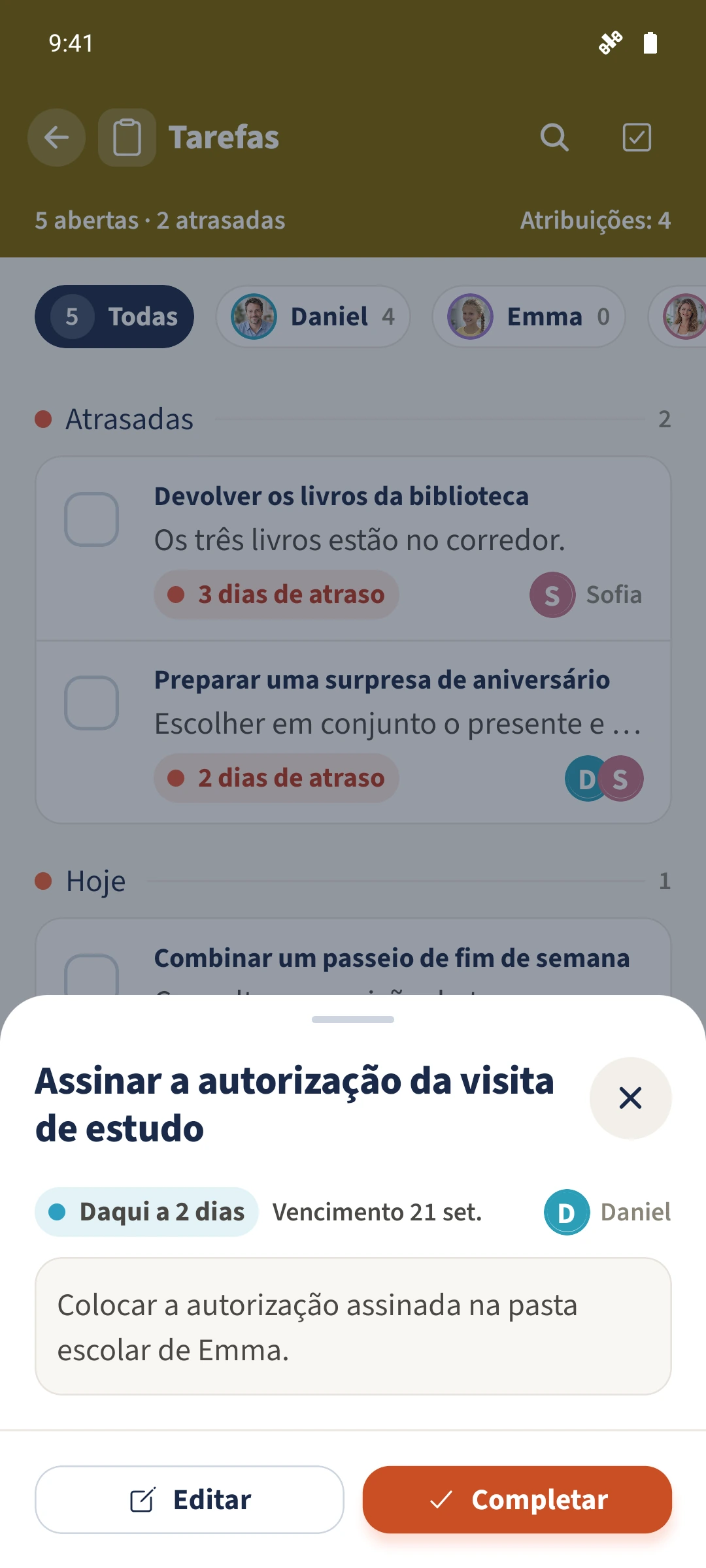
Em Tarefas, toque em Assinar a autorização da visita de estudo. Verifique a descrição, a pessoa atribuída e a data de vencimento atual e escolha Editar.
Escolha a data de vencimento
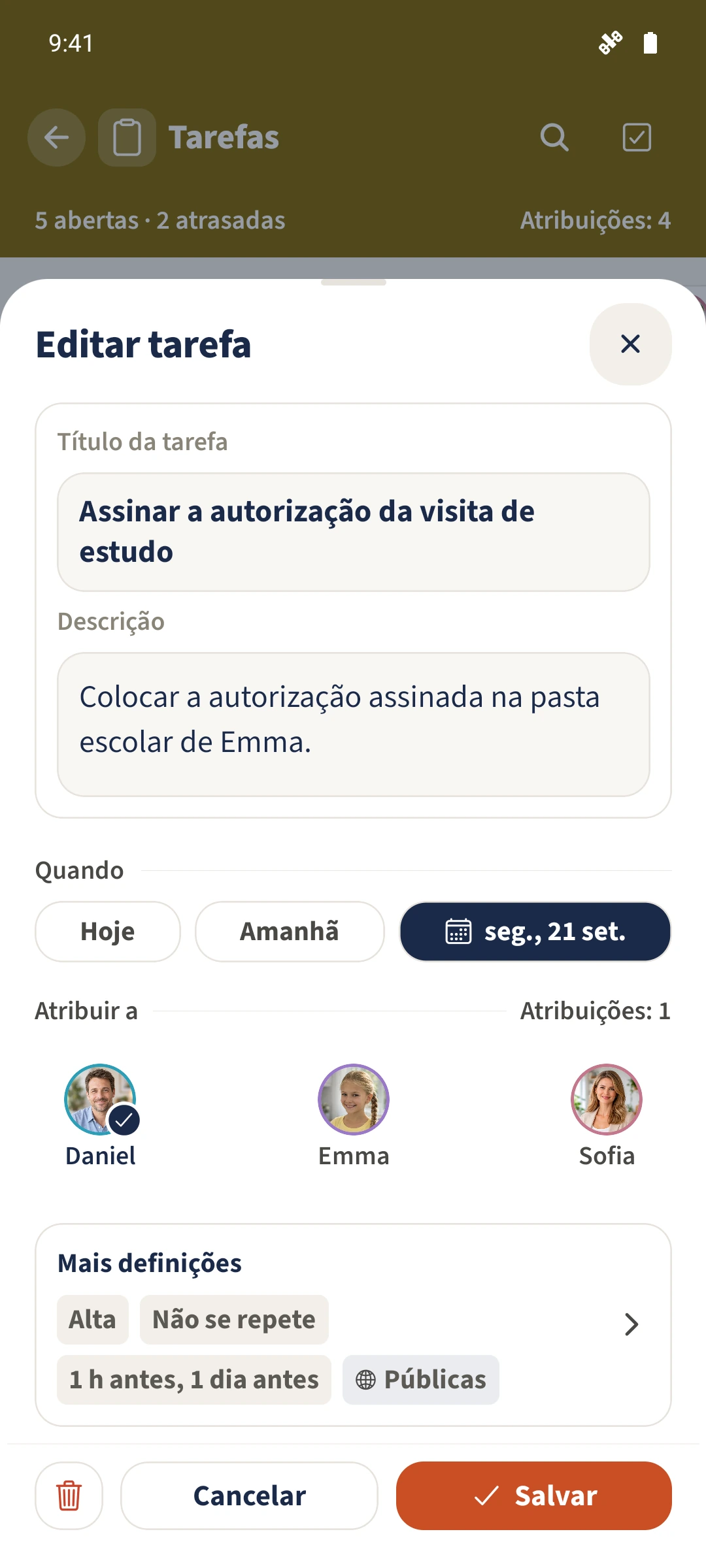
Escolha Hoje, Amanhã ou Data. O exemplo usa 21 de setembro de 2026; se já estiver selecionada, mantenha-a. Este formulário Android não tem um campo separado para a hora de vencimento.
Escolha os lembretes e as antecedências
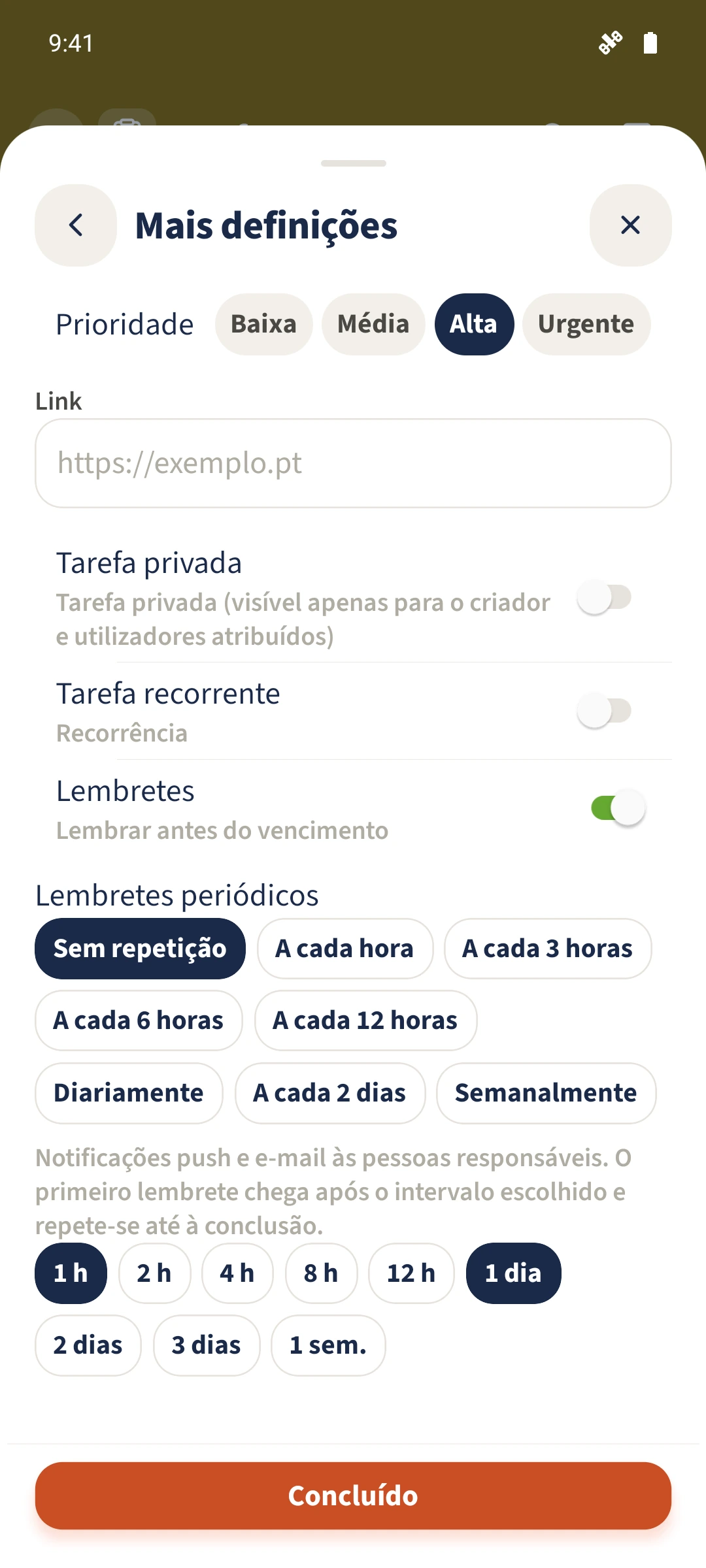
Abra Mais definições e ative Lembretes. Toque em Lembrar antes do vencimento para expandir as opções, deslocando o ecrã se necessário. Selecione 1h e 1d para uma hora e um dia antes da data de vencimento. Mantenha Lembretes periódicos em Sem repetição se quiser apenas essas antecedências.
Salve e verifique as definições
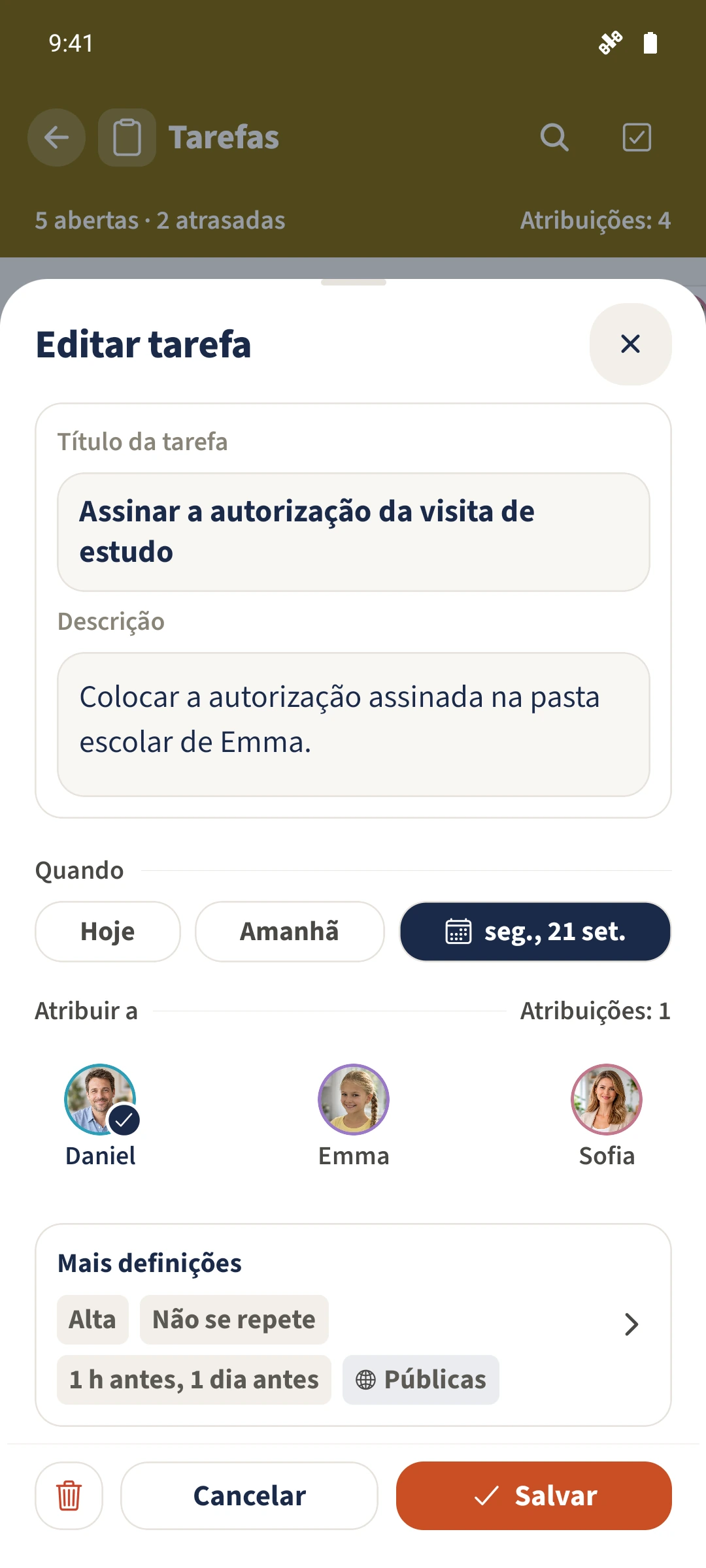
Toque em Concluído e depois em Salvar no formulário principal. Volte a abrir a tarefa com Editar. Verifique a data, a pessoa atribuída e as antecedências salvas no resumo de Mais definições.
Tudo concluído
Abra a tarefa, escolha Editar e defina a data. Em Mais definições, ative Lembretes e expanda Lembrar antes do vencimento para escolher as antecedências. Use Concluído e depois Salvar no formulário principal para manter as definições.