
Aiuto Best4Family · AttivitàBozza · pubblicazione in attesa

Impostare scadenze e promemoria delle attività

Salva data di scadenza e anticipi dei promemoria. Verifica le impostazioni distinguendole dalle notifiche ricevute.

Prima di iniziare

La data e il promemoria di un compito non sono configurati insieme.

1Passaggio 1

Modifica l’attività

Apri la scheda e il suo modulo di modifica.
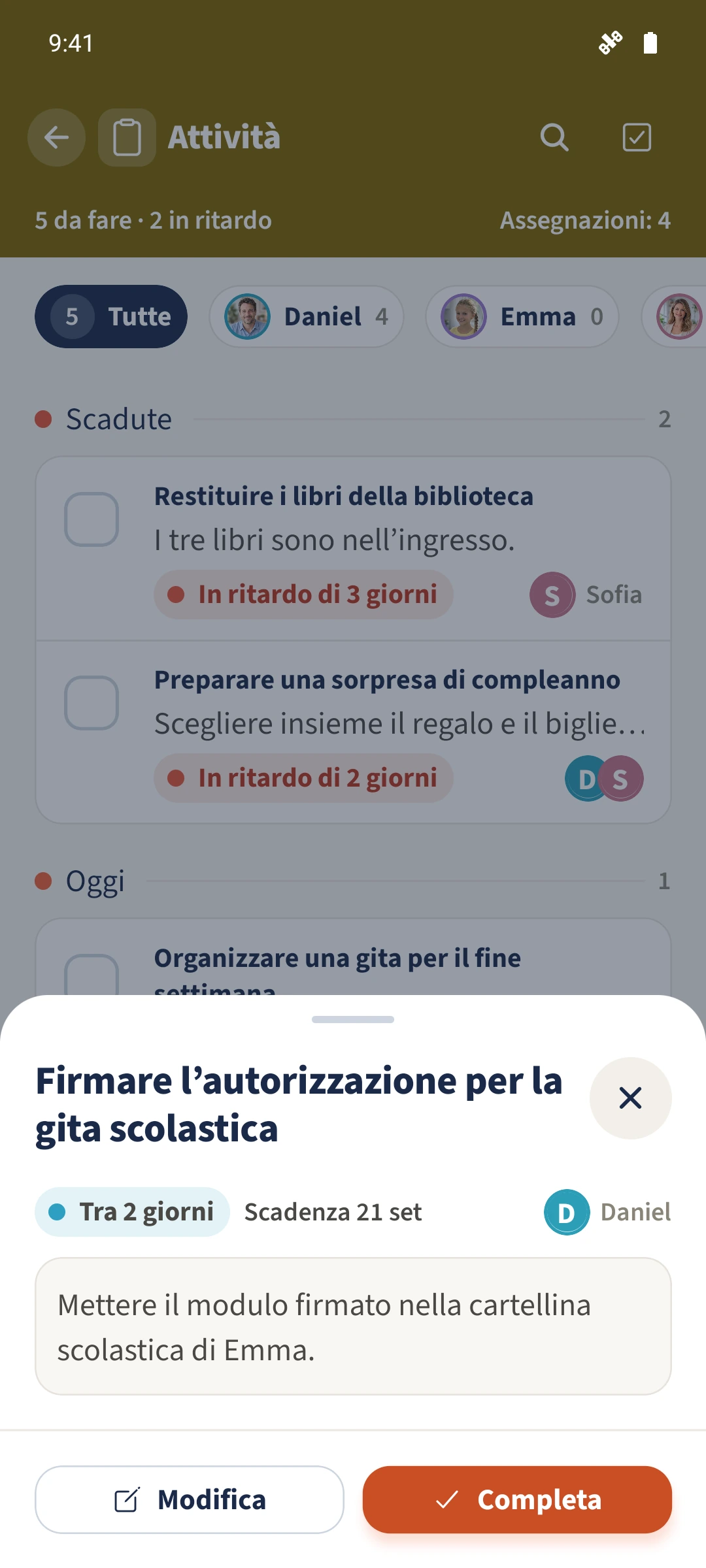
Titolo attività — Assegna a, Data di scadenza
Titolo attività — Assegna a, Data di scadenza Esempio con dati fittizi.
2Passaggio 2

Scegli la data

Seleziona oggi, domani o una data precisa. Il modulo non ha un campo separato per l’ora di scadenza.
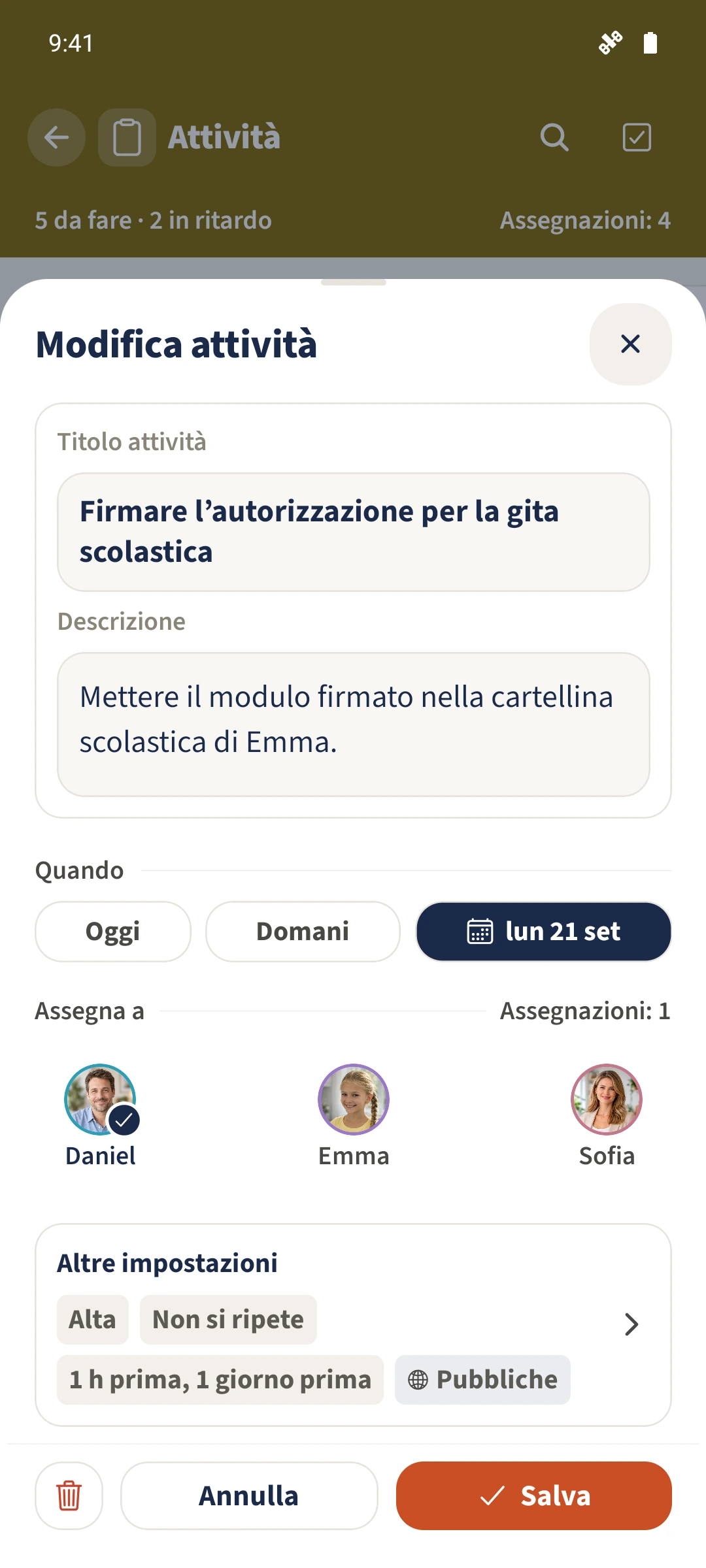
Modifica attività — Data di scadenza
Modifica attività — Data di scadenza Esempio con dati fittizi.
3Passaggio 3

Imposta gli anticipi

Attiva i promemoria e apri le opzioni prima della scadenza, per esempio un’ora e un giorno.
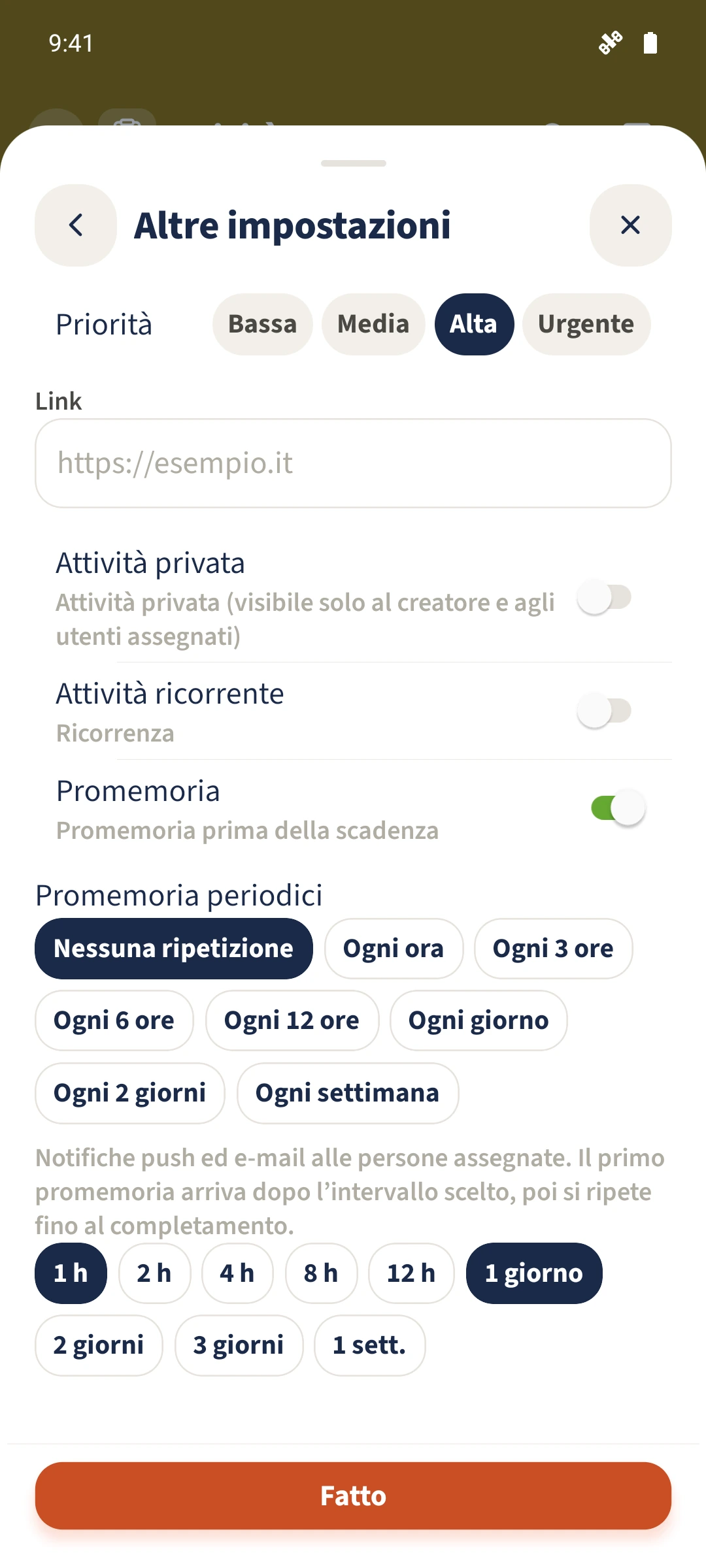
Promemoria — Promemoria prima della scadenza, Promemoria periodici
Promemoria — Promemoria prima della scadenza, Promemoria periodici Esempio con dati fittizi.
4Passaggio 4

Salva e ricontrolla

Conferma le impostazioni, salva l’attività e riaprila per verificarle.
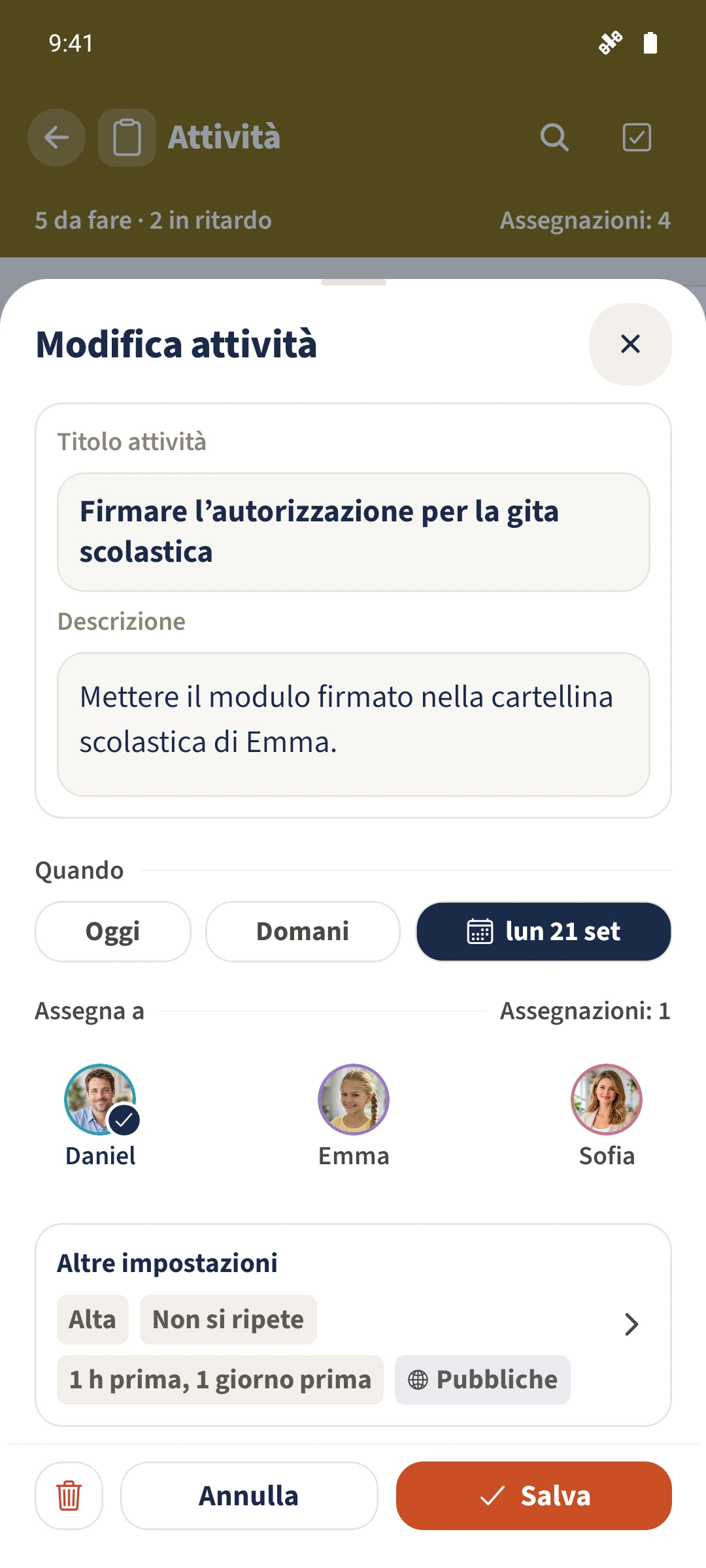
Attività — Promemoria, Data di scadenza
Attività — Promemoria, Data di scadenza Esempio con dati fittizi.

Completato

Modifica l’attività, scegli la data e attiva i promemoria nelle altre impostazioni. Conferma questi valori e salva il modulo principale.

In caso di difficoltà

Il promemoria cade il giorno precedente.

Verifica l’anticipo calcolato dalle 00:00. Il modulo non permette di scegliere un’ora di scadenza separata.

Guide correlate

Informazioni su questo articolo

A cura di Redazione Best4Family. Contenuto verificato il . Aggiornato il .

Le schermate mostrano l’app Android. L’aspetto e i comandi sono in gran parte uguali su iOS. Gli esempi usano dati familiari fittizi.