
Angiv opgavefrister og påmindelser
En skoleudflugtsblanket skal underskrives inden en bestemt dag. Gem dato og påmindelser med opgaven.
Før du begynder
En skrevet opgave kan stadig blive overset uden en frist eller nyttig påmindelse.
Åbn opgaven til redigering
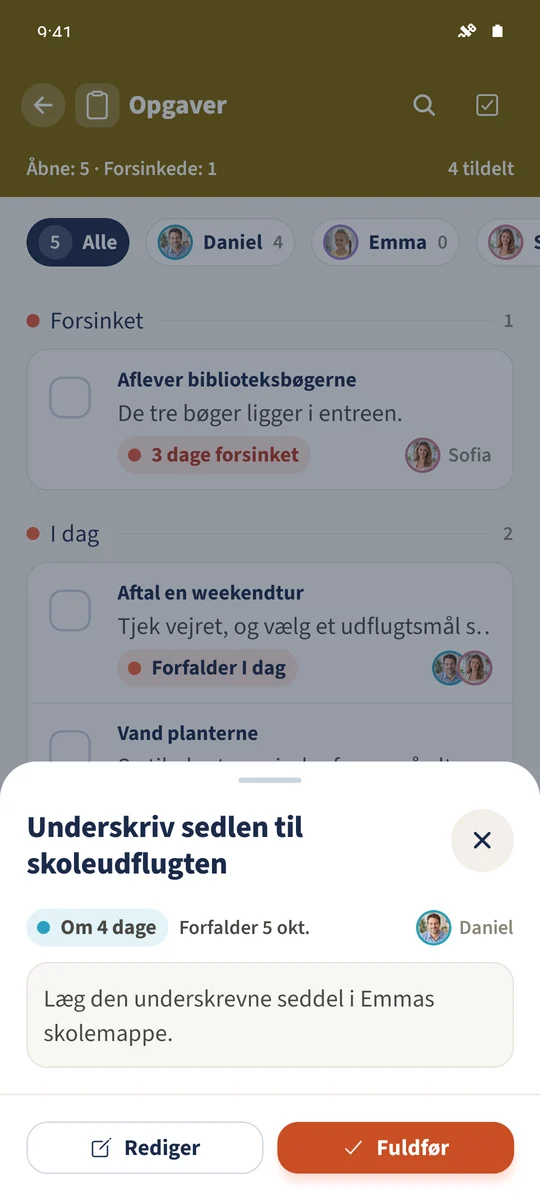
Tryk på Underskriv skoleudflugtsblanketten i Opgaver. Kontrollér beskrivelse, ansvarlig person og nuværende frist, og vælg Rediger.
Vælg fristen
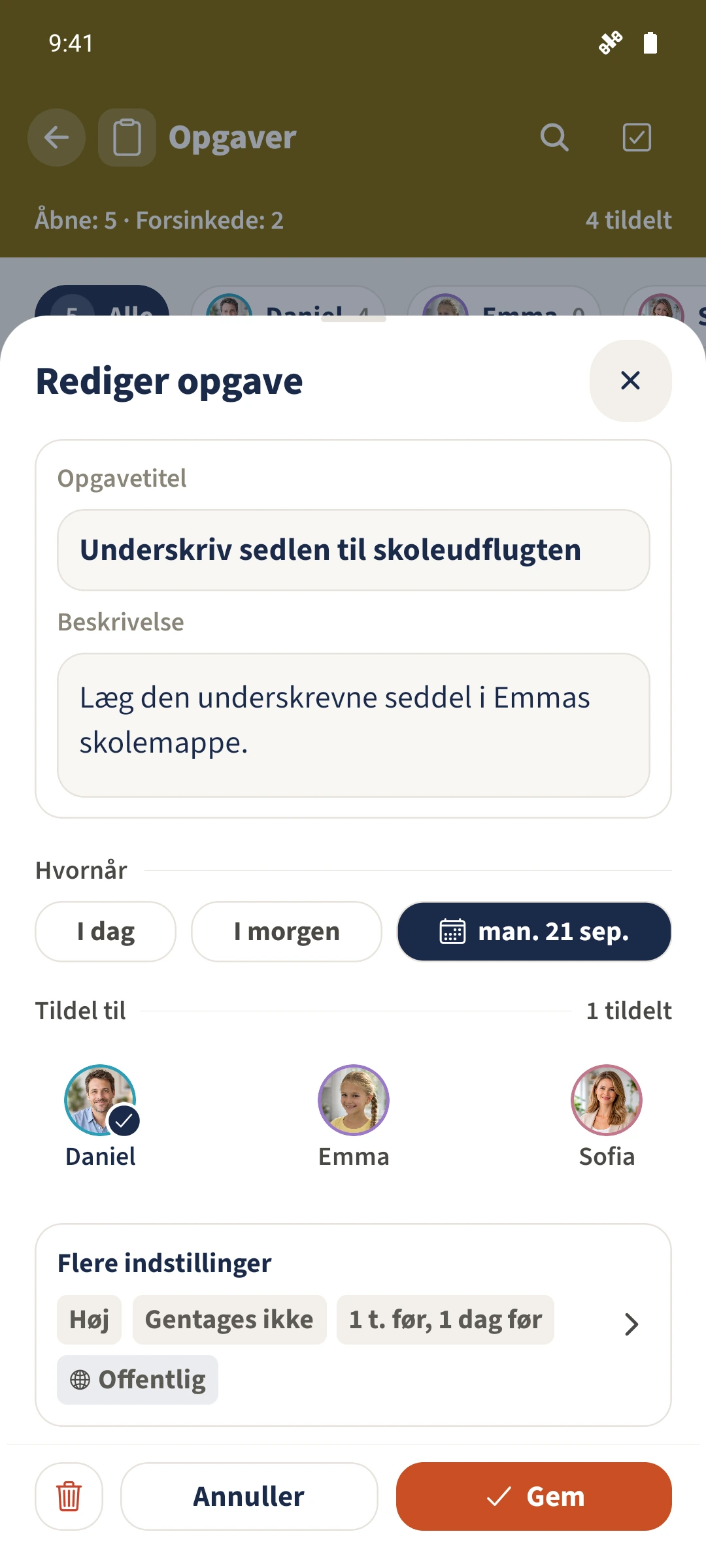
Vælg I dag, I morgen eller Dato. Eksemplet bruger 21. september 2026; behold datoen, hvis den allerede er valgt. Denne Android-formular har intet separat felt til fristens klokkeslæt.
Vælg påmindelser og tidsafstande
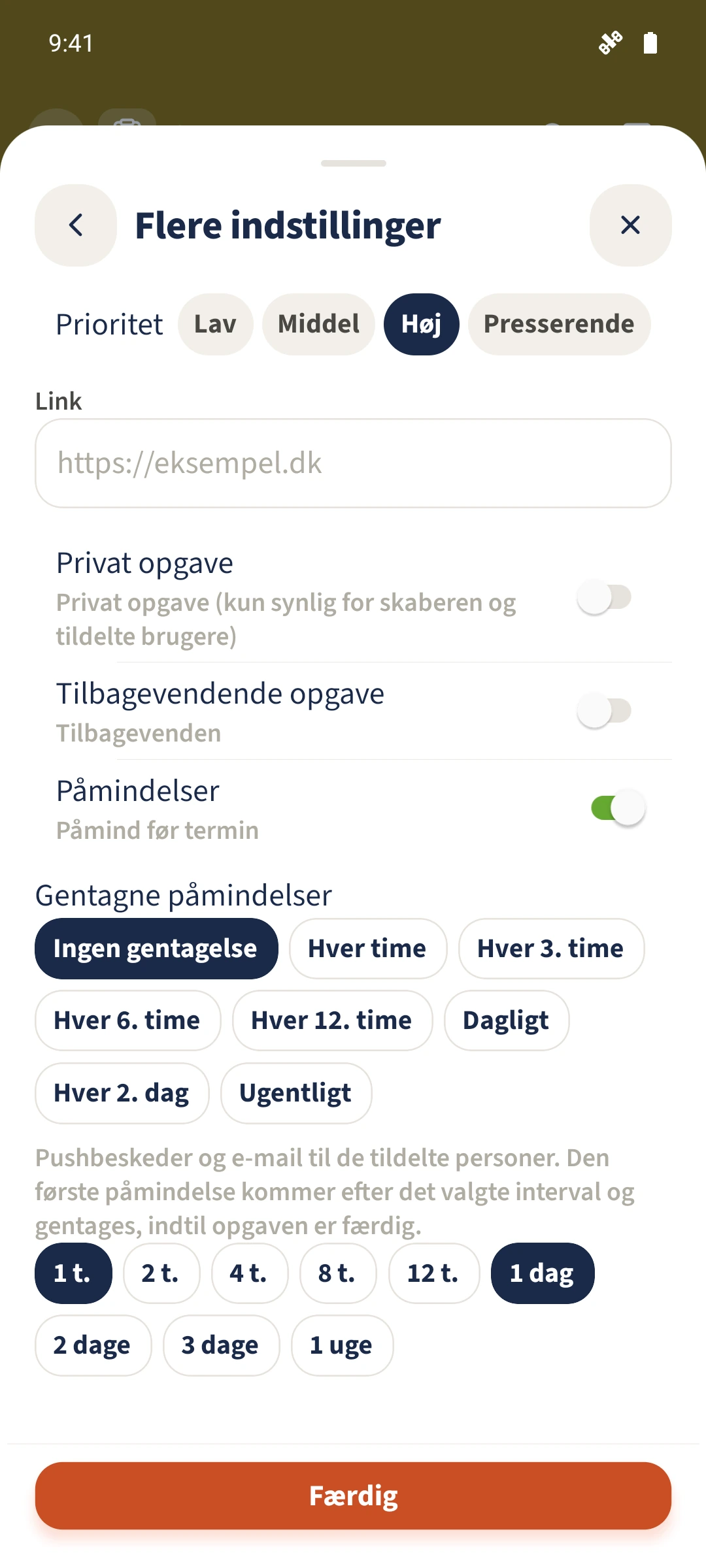
Åbn Flere indstillinger, og slå Påmindelser til. Tryk på Påmind før termin for at udvide valgene, og rul om nødvendigt. Vælg 1h og 1d for én time og én dag før fristen. Lad Gentagne påmindelser stå på Gentages ikke, hvis du kun ønsker disse tidsafstande.
Gem, og kontrollér indstillingerne
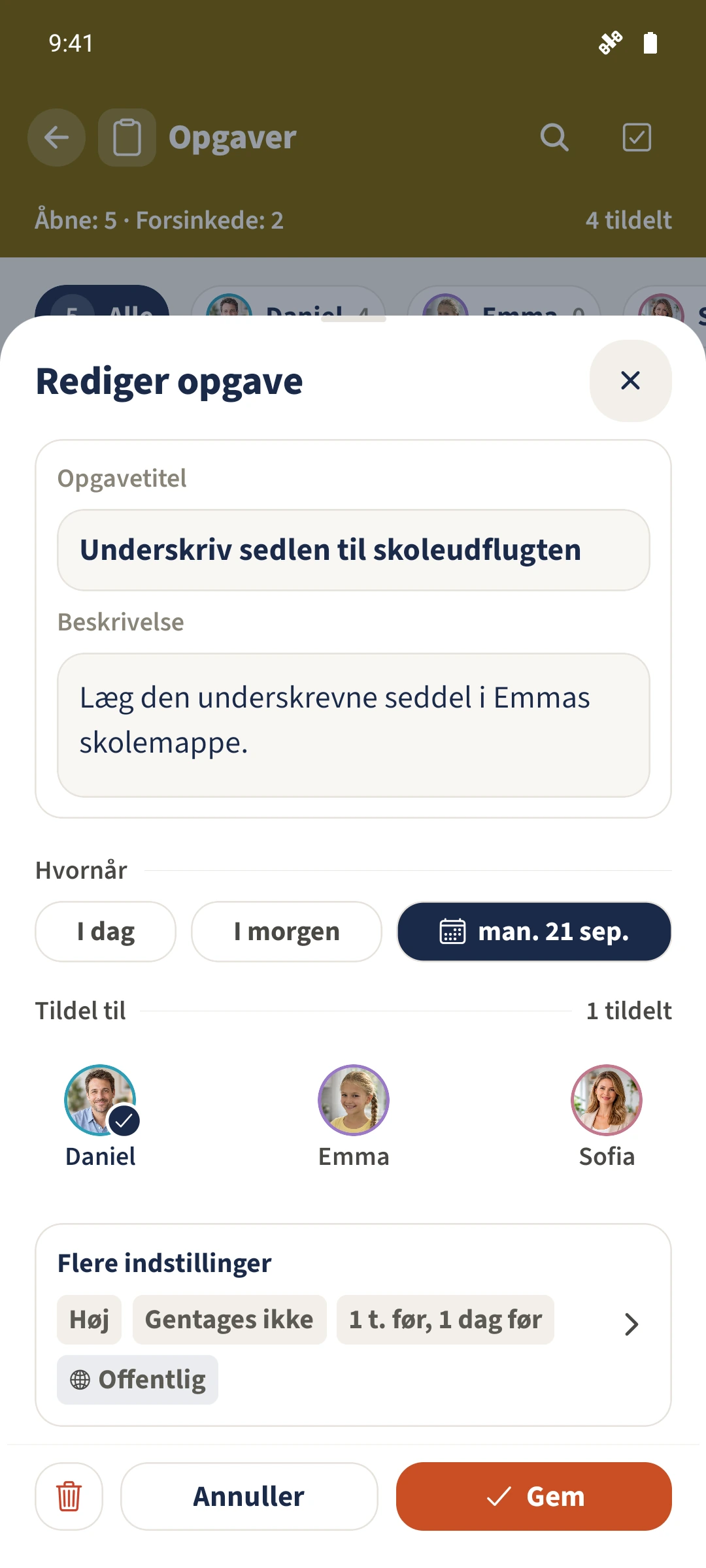
Tryk på Færdig og derefter Gem i hovedformularen. Åbn opgaven igen med Rediger. Kontrollér dato, ansvarlig person og gemte tidsafstande i oversigten under Flere indstillinger.
Færdig
Åbn opgaven, vælg Rediger, og angiv datoen. Slå Påmindelser til i Flere indstillinger, og udvid Påmind før termin for at vælge tidsafstande. Brug Færdig og derefter Gem i hovedformularen for at beholde indstillingerne.