
Aseta tehtävien määräpäivät ja muistutukset
Kouluretkilomake tarvitsee allekirjoituksen tiettyyn päivään mennessä. Pidä päivämäärä ja muistutukset tehtävän yhteydessä.
Ennen aloittamista
Kirjattu tehtävä voi silti unohtua, jos sillä ei ole määräpäivää tai hyödyllistä muistutusta.
Avaa tehtävä muokattavaksi
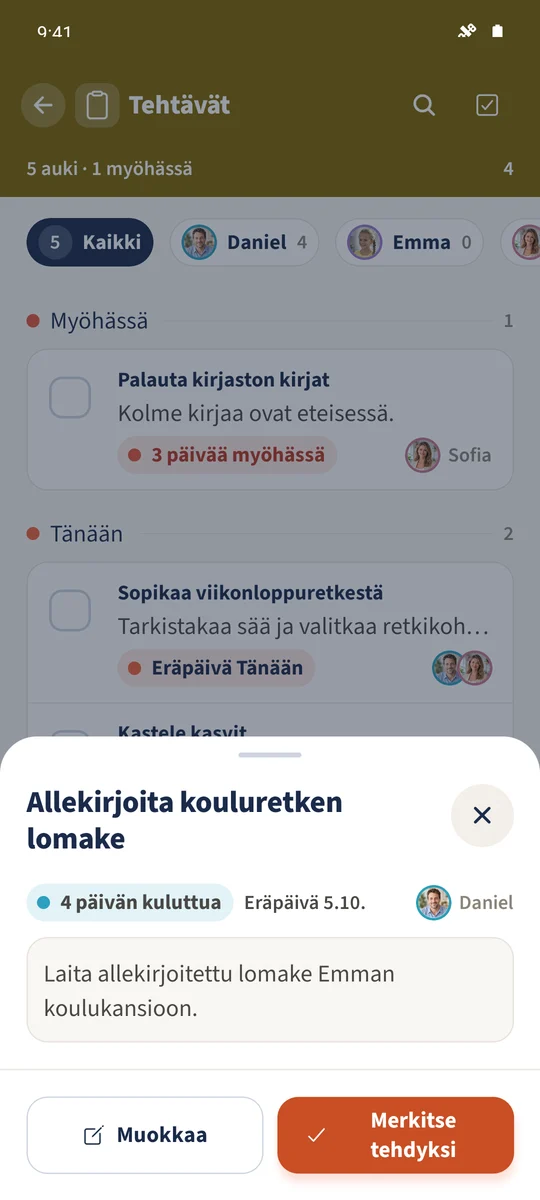
Napauta Tehtävissä Allekirjoita kouluretken lomake. Tarkista kuvaus, vastuuhenkilö ja nykyinen määräpäivä ja valitse Muokkaa.
Valitse määräpäivä
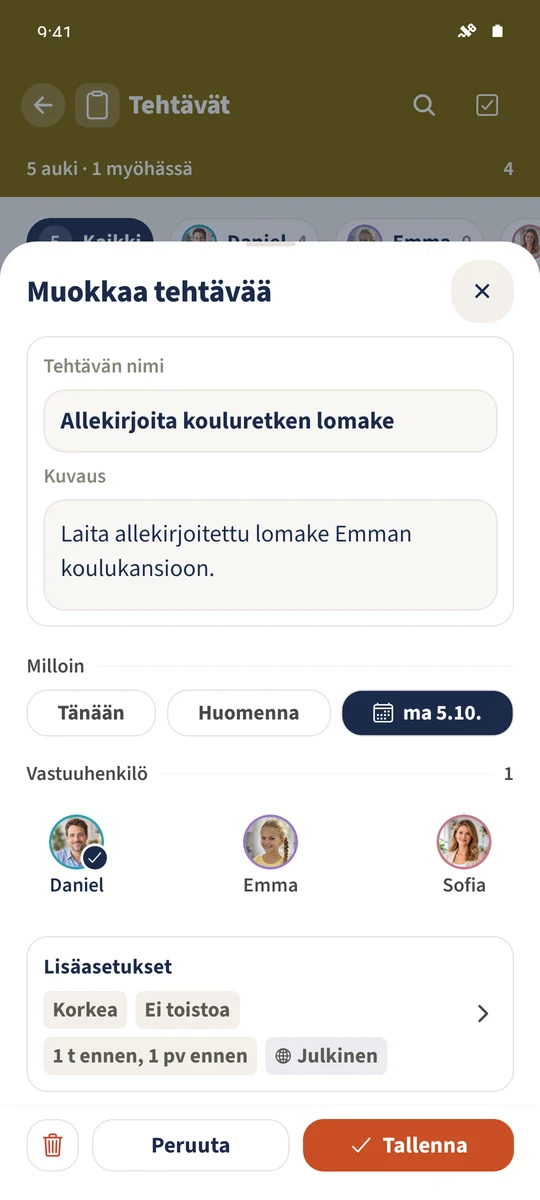
Valitse Tänään, Huomenna tai Päivämäärä. Esimerkissä käytetään 21.9.2026; säilytä se, jos se on jo valittuna. Tässä Android-lomakkeessa ei ole erillistä määräajan kellonaikakenttää.
Valitse muistutukset ja ennakkoajat
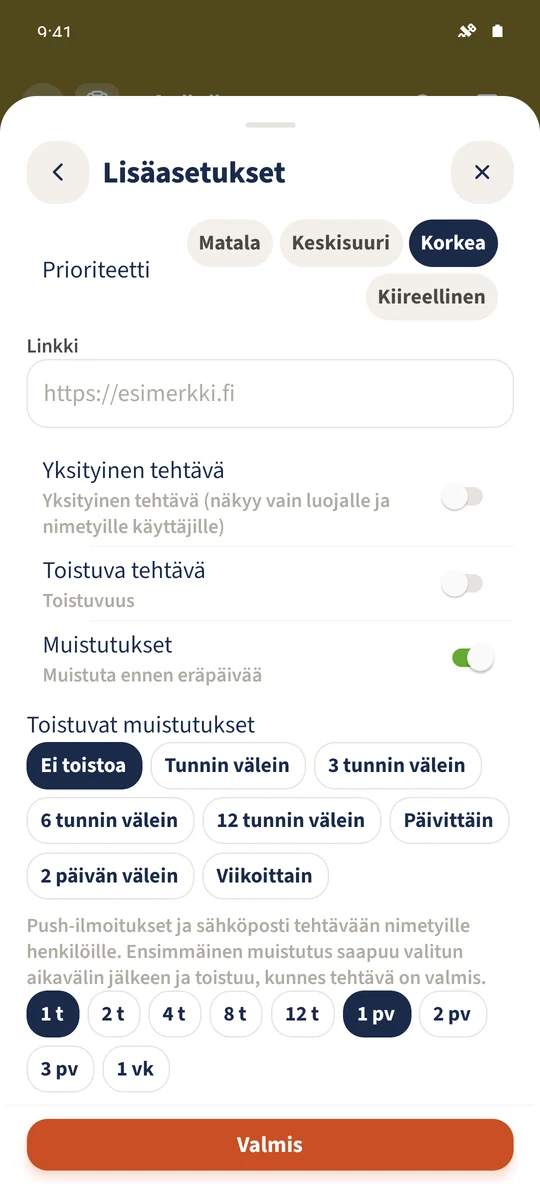
Avaa Lisäasetukset ja ota Muistutukset käyttöön. Laajenna vaihtoehdot napauttamalla Muistuta ennen eräpäivää ja vieritä tarvittaessa. Valitse 1h ja 1d, eli tunti ja päivä ennen määräpäivää. Jätä Toistuvat muistutukset valintaan Ei toistoa, jos haluat vain nämä ennakkoajat.
Tallenna ja tarkista asetukset
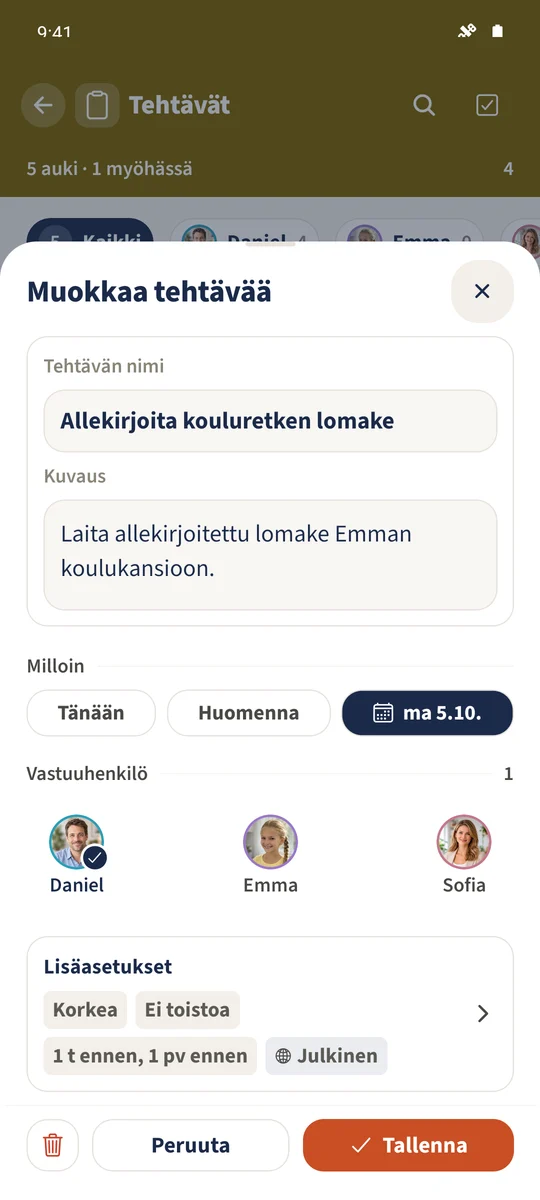
Napauta Valmis ja sitten päälomakkeessa Tallenna. Avaa tehtävä uudelleen valinnalla Muokkaa. Tarkista päivämäärä, vastuuhenkilö ja tallennetut ennakkoajat Lisäasetusten yhteenvedosta.
Valmista
Avaa tehtävä, valitse Muokkaa ja aseta päivämäärä. Ota Lisäasetuksissa Muistutukset käyttöön ja laajenna Muistuta ennen eräpäivää valitaksesi ennakkoajat. Säilytä asetukset valitsemalla Valmis ja sitten päälomakkeessa Tallenna.