
Ustaw terminy i przypomnienia zadań
Zgodę na wycieczkę szkolną trzeba podpisać do określonego dnia. Zapisz termin i przypomnienia przy zadaniu.
Zanim zaczniesz
Nawet zapisane zadanie można przeoczyć, jeśli nie ma terminu lub przydatnego przypomnienia.
Otwórz zadanie do edycji
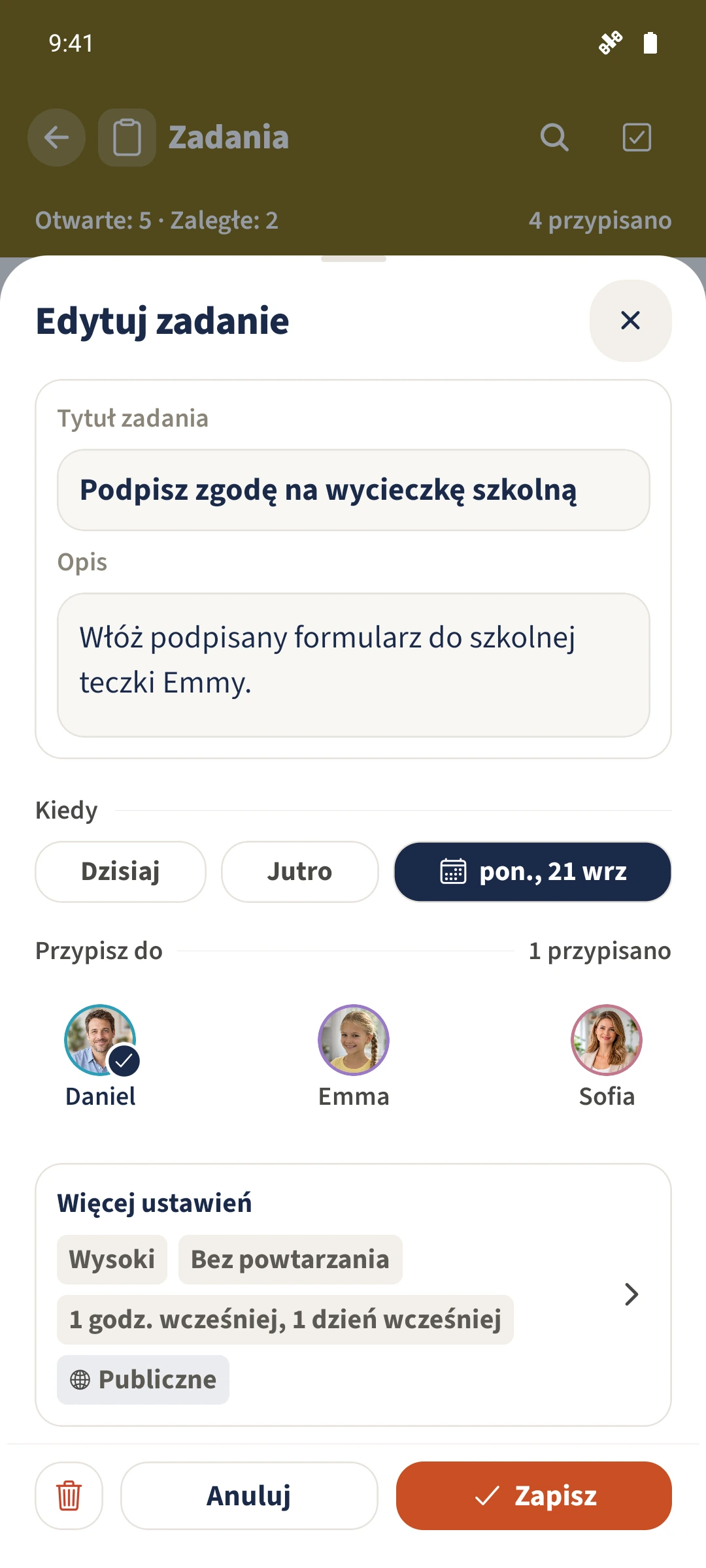
W module „Zadania” dotknij „Podpisz zgodę na wycieczkę szkolną”. Sprawdź opis, przypisaną osobę i obecny termin, a następnie wybierz „Edytuj”.

Wybierz termin
Wybierz „Dzisiaj”, „Jutro” lub „Data”. Przykład używa daty 21 września 2026 r.; jeśli jest już wybrana, pozostaw ją. Ten formularz na Androidzie nie udostępnia osobnego pola godziny terminu.
Wybierz przypomnienia i ich wyprzedzenie
Otwórz „Więcej ustawień” i włącz „Przypomnienia”. Dotknij „Przypomnij przed terminem”, aby rozwinąć opcje, i w razie potrzeby przewiń ekran. Wybierz 1h i 1d, czyli godzinę oraz dzień przed terminem. Jeśli chcesz tylko takie wyprzedzenie, pozostaw opcję „Bez powtarzania” w sekcji „Powtarzające się przypomnienia”.

Zapisz i sprawdź ustawienia
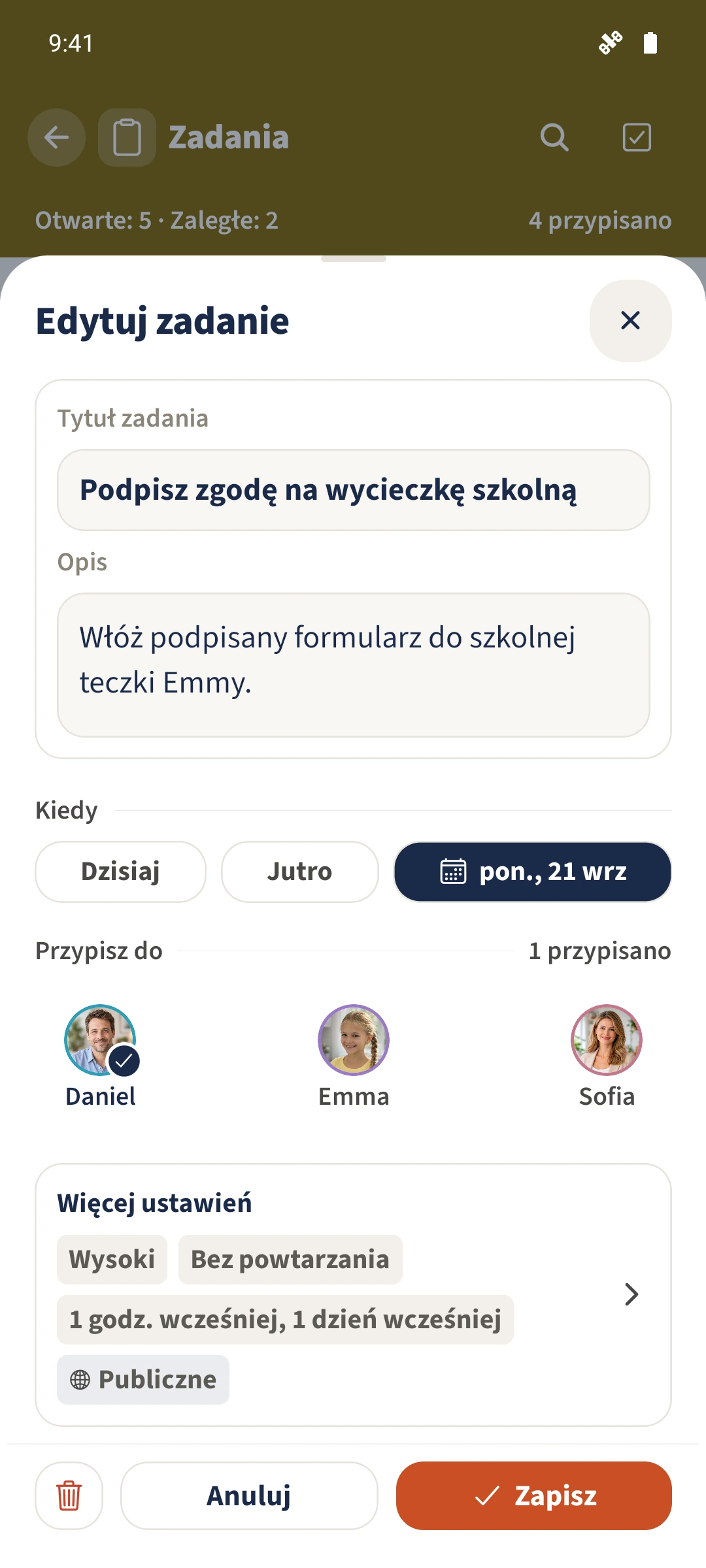
Dotknij „Gotowe”, a następnie „Zapisz” w głównym formularzu. Otwórz ponownie zadanie przyciskiem „Edytuj”. Sprawdź datę, przypisaną osobę i zapisane wyprzedzenie przypomnień w podsumowaniu „Więcej ustawień”.
Gotowe
Otwórz zadanie, wybierz „Edytuj” i ustaw datę. W sekcji „Więcej ustawień” włącz „Przypomnienia” i rozwiń „Przypomnij przed terminem”, aby wybrać wyprzedzenie. Dotknij „Gotowe”, a następnie „Zapisz” w głównym formularzu, aby zachować ustawienia.