
Einen Essensplan als Vorlage speichern und wiederverwenden
Eine bewährte Schulwoche muss nicht jedes Mal neu zusammengestellt werden. Speichere ihren Plan und verwende ihn später erneut.
Bevor du beginnst
Wenn dieselben Gerichte und Essenszeiten regelmäßig passen, kostet die erneute Eingabe unnötig Zeit.
Ausgangswoche öffnen
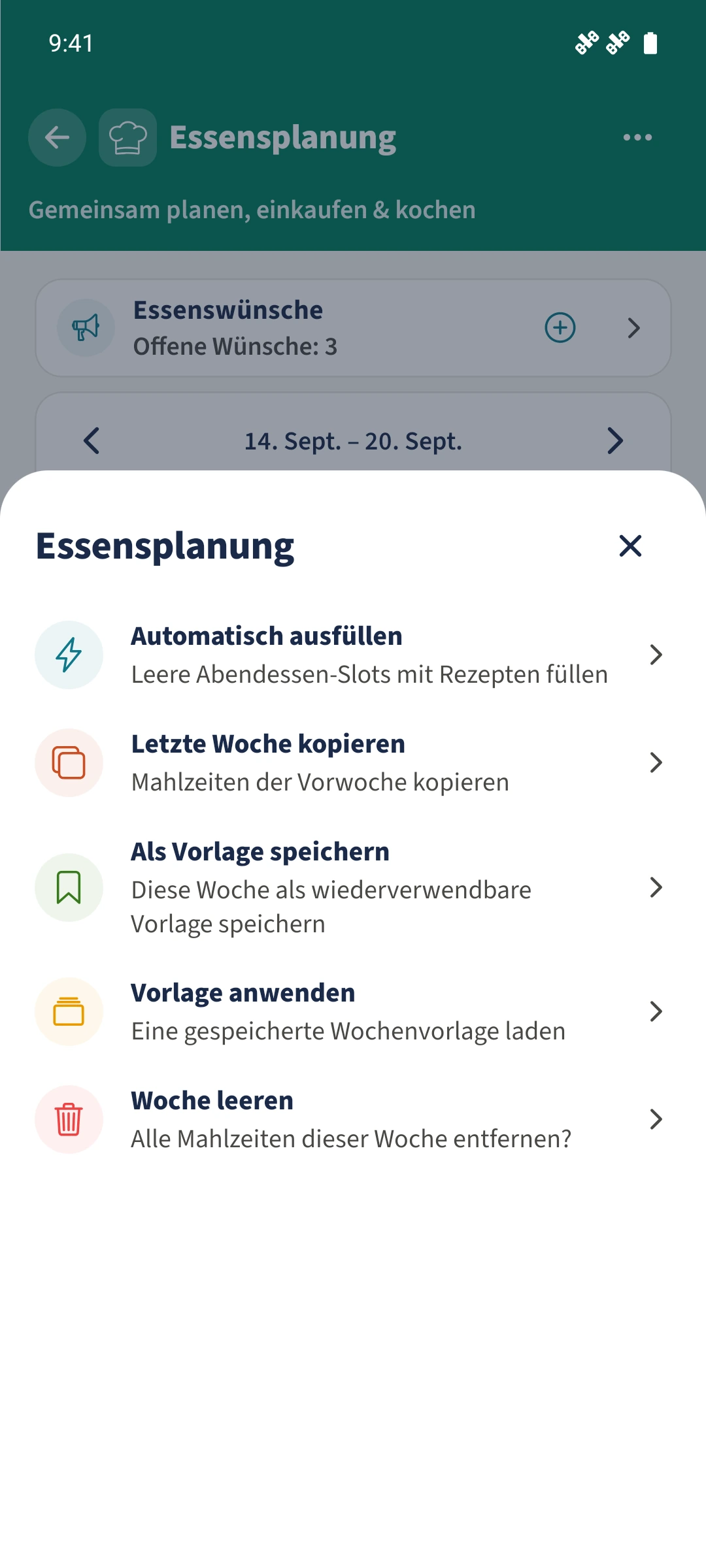
Wähle im Essensplan die Woche, die du wiederverwenden möchtest. Kontrolliere ihre Mahlzeiten und öffne unter der Wochenauswahl „Aktionen“. Tippe auf „Als Vorlage speichern“.
Vorlage benennen und speichern
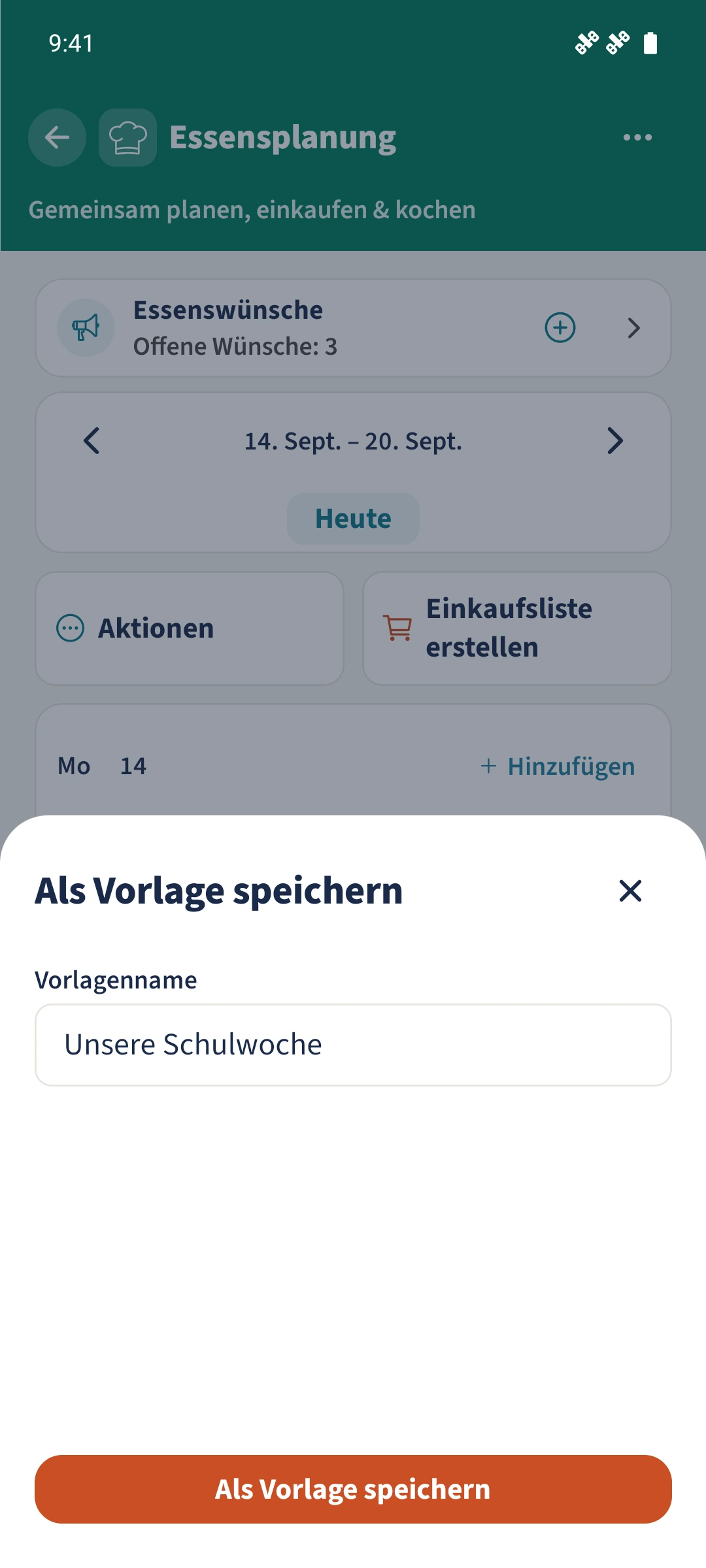
Gib einen verständlichen Vorlagennamen ein, im Beispiel „Unsere Schulwoche“. Tippe unten auf „Als Vorlage speichern“ und warte auf die Bestätigung. Die Vorlage ist damit unabhängig von der gerade geöffneten Woche auswählbar.
Zielwoche und Vorlage wählen
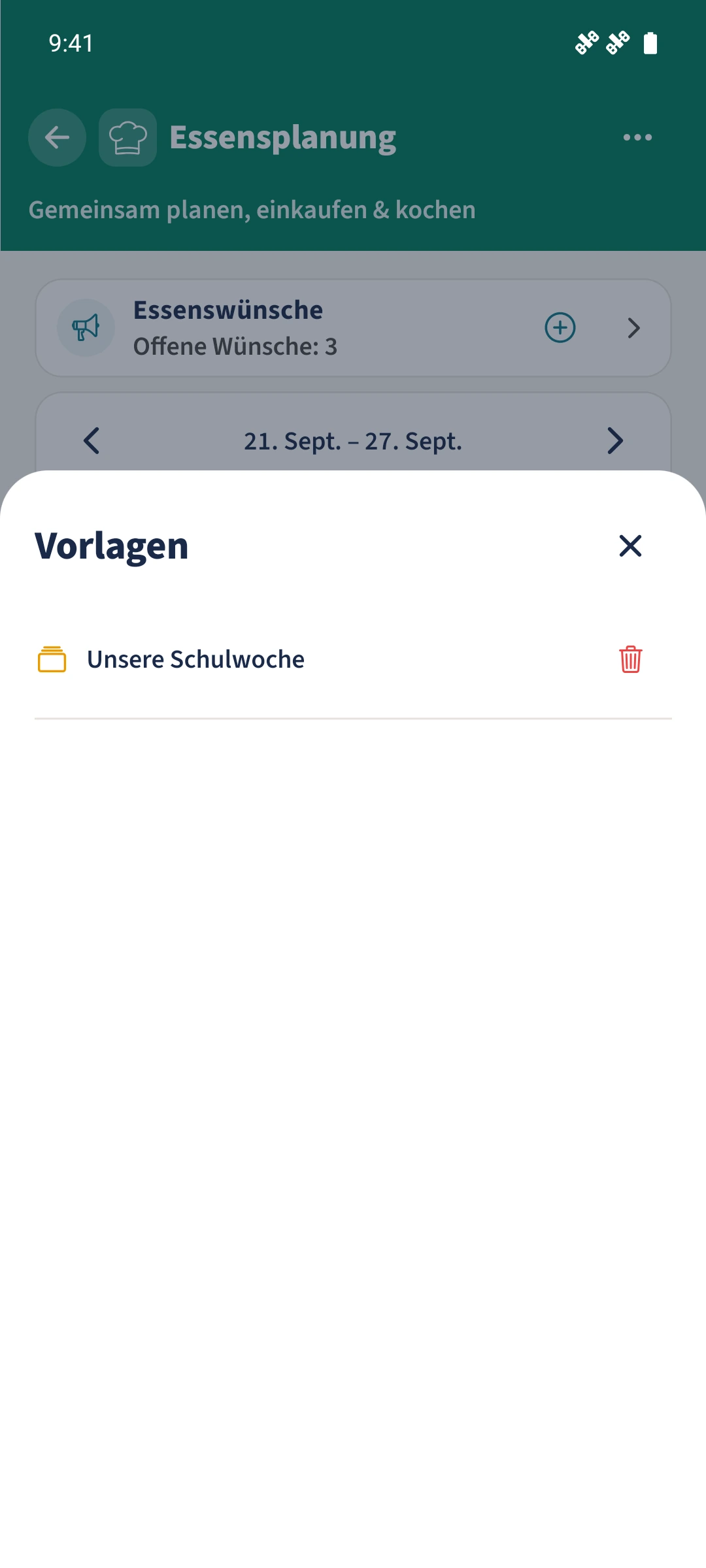
Wechsle mit dem Wochenpfeil zur Zielwoche. Prüfe zuerst, welche Mahlzeiten dort schon stehen. Öffne „Aktionen“ und „Vorlage anwenden“. Tippe auf den Namen der gewünschten Vorlage.
Übernommene Woche prüfen
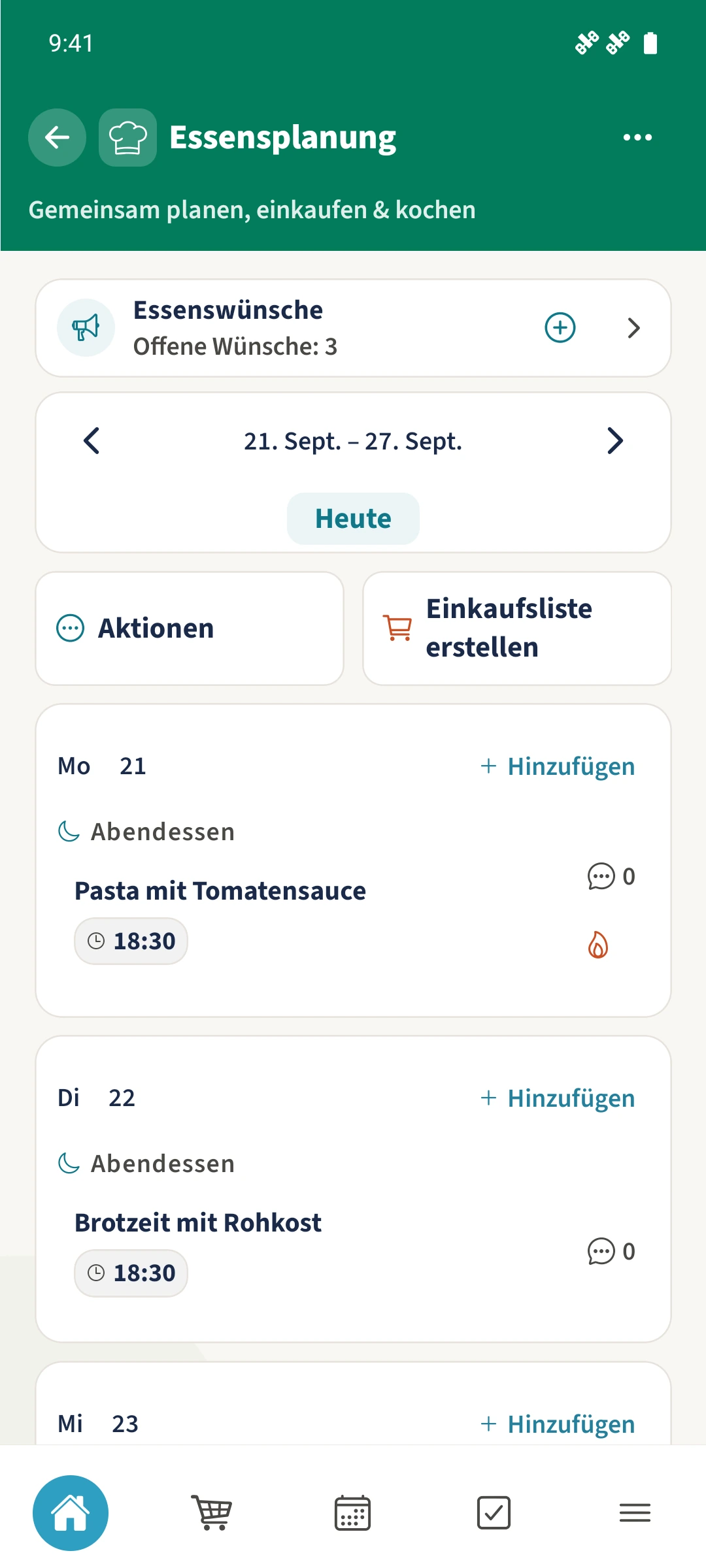
Warte auf „Vorlage angewendet!“ und schließe die Meldung. Kontrolliere die Mahlzeiten in der Zielwoche. Im Beispiel wurden die Einträge aus der Woche vom 14. bis 20. September in die zuvor leere Woche vom 21. bis 27. September übernommen.
Geschafft
Öffne in der gewünschten Woche „Aktionen“ und „Als Vorlage speichern“. Vergib einen Namen. Wechsle danach in die Zielwoche und öffne „Aktionen“ → „Vorlage anwenden“. Tippe auf die gespeicherte Vorlage. Ihre Mahlzeiten werden zu den entsprechenden Wochentagen hinzugefügt.