
Best4Family-hulp · MaaltijdplannerConcept · publicatie in afwachting

Sla een maaltijdplan op als sjabloon en gebruik het opnieuw

Bewaar een schoolweek die voor je gezin werkt en gebruik het maaltijdplan opnieuw.

Voordat je begint

Als dezelfde maaltijden en tijden goed werken, kost opnieuw invoeren onnodige moeite.

1Stap 1

Open de bronweek

Kies de week die je opnieuw wilt gebruiken en controleer de maaltijden. Open Acties onder de weekselectie en kies Opslaan als sjabloon.
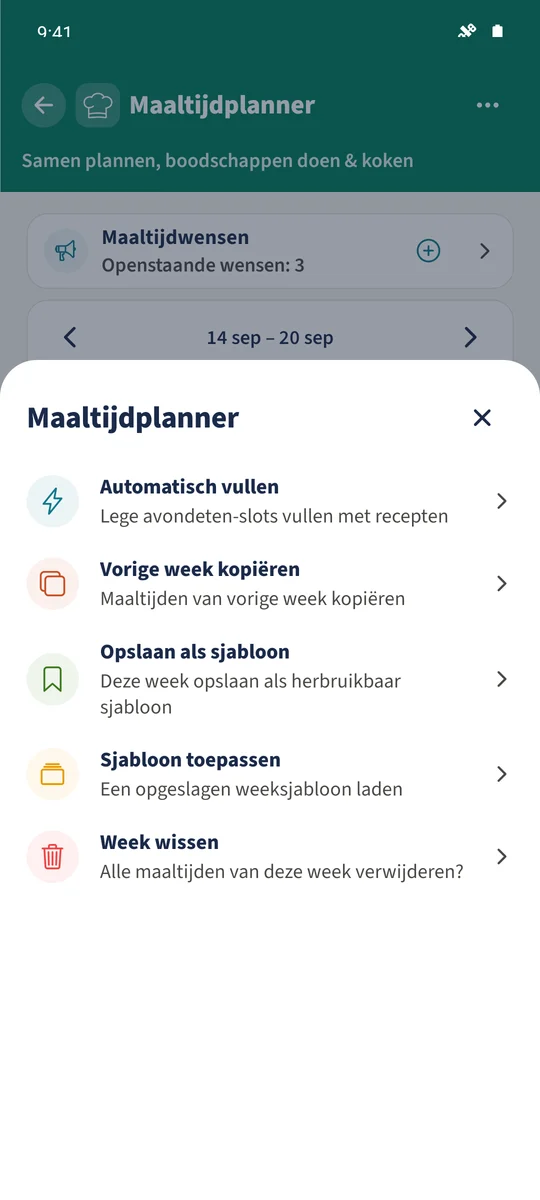
Acties biedt Opslaan als sjabloon, Sjabloon toepassen, Vorige week kopiëren en Automatisch vullen.
2Stap 2

Geef het sjabloon een naam en sla het op

Voer een herkenbare naam in, zoals Onze schoolweek. Tik op Opslaan als sjabloon en wacht op de bevestiging. Het opgeslagen sjabloon is daarna beschikbaar onafhankelijk van de open week.
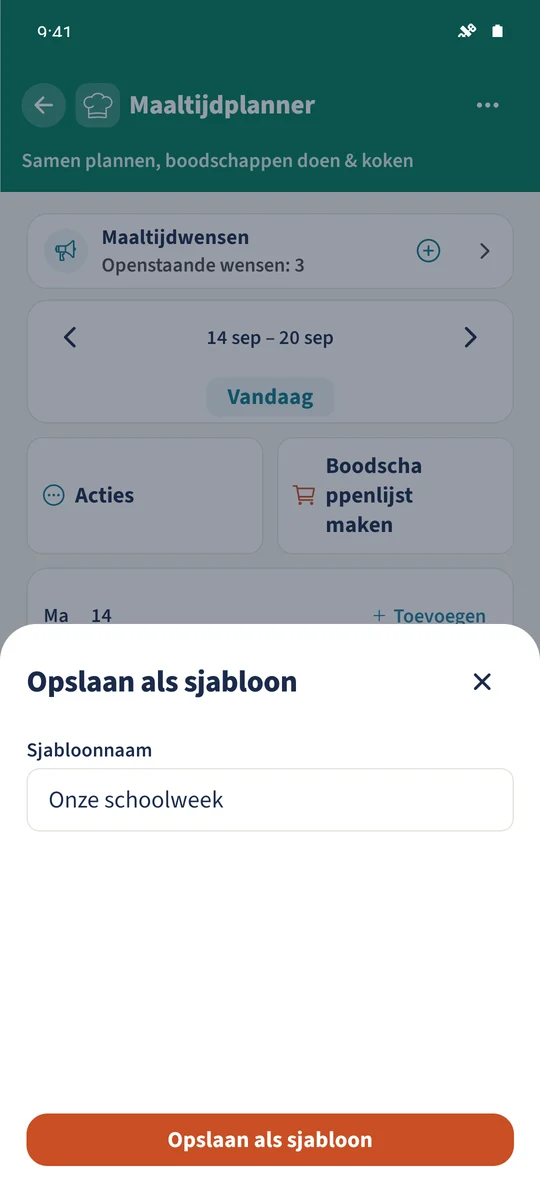
De bronweek is klaar om op te slaan met de naam Onze schoolweek.
3Stap 3

Kies de doelweek

Gebruik de weekpijl om naar de doelweek te gaan. Controleer de bestaande maaltijden voordat je Acties → Sjabloon toepassen opent. Tik op het gewenste sjabloon.
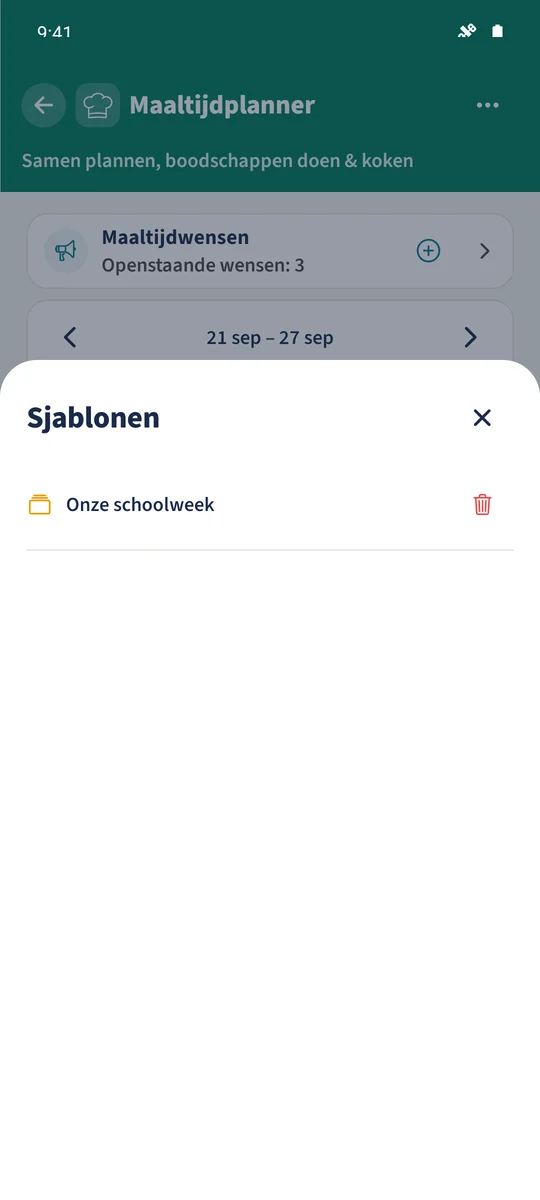
Het opgeslagen sjabloon is beschikbaar voor de doelweek van 21–27 september 2026.
4Stap 4

Controleer de toegevoegde maaltijden

Wacht op Sjabloon toegepast! en sluit het bericht. Controleer elke dag in de doelweek. In dit voorbeeld wordt het plan voor 14–20 september opnieuw gebruikt voor 21–27 september 2026.
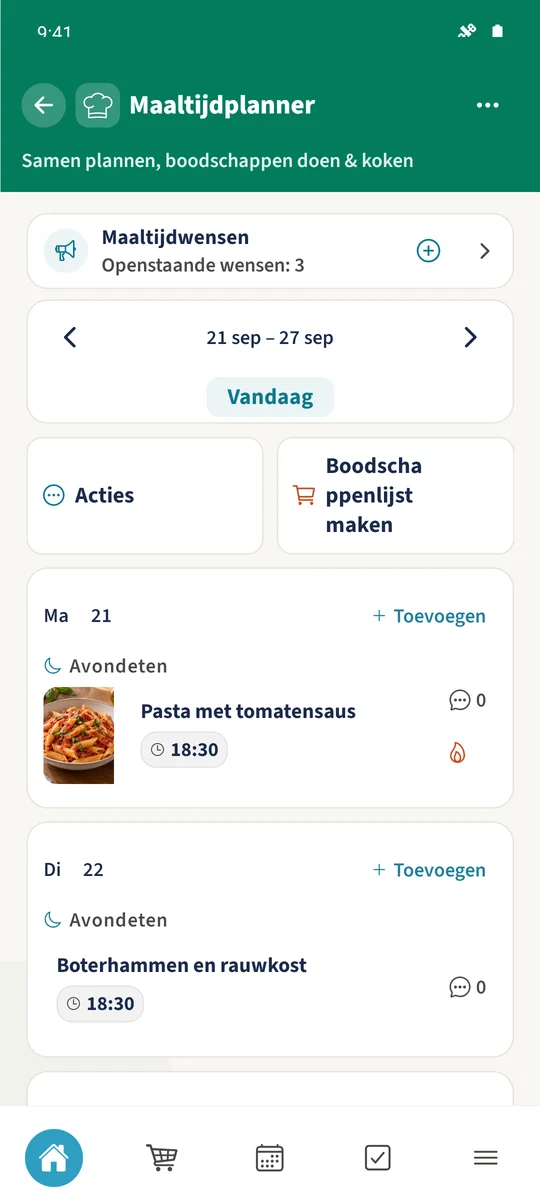
De doelweek bevat de toegevoegde maaltijden, waaronder pasta op maandag en Broodjes en rauwkost op dinsdag.

Helemaal klaar

Open Acties in de week die je opnieuw wilt gebruiken en kies Opslaan als sjabloon. Geef het een naam, ga naar de doelweek en kies Acties → Sjabloon toepassen. Selecteer het opgeslagen sjabloon om de maaltijden aan de bijbehorende weekdagen toe te voegen.

Als iets niet klopt

Een maaltijd verschijnt twee keer na het toepassen van een sjabloon.

Sjablonen voegen maaltijden toe zonder bestaande items te vervangen. Open en verwijder de dubbele maaltijd. Gebruik Week wissen alleen als je alle maaltijden in de weergegeven week wilt verwijderen.

Gerelateerde handleidingen

Over dit artikel

Geschreven door Best4Family. Bijgewerkt: .

De screenshots tonen de Android-app. De indeling en bediening zijn op iOS grotendeels hetzelfde. De voorbeelden gebruiken fictieve gezinsgegevens.