
Pomoc Best4Family · Planowanie posiłkówWersja robocza · oczekuje na publikację

Zapisz plan posiłków jako szablon i użyj go ponownie

Zachowaj sprawdzony tydzień szkolny i ponownie wykorzystaj jego plan posiłków.

Zanim zaczniesz

Jeśli te same posiłki i godziny się sprawdzają, ich ponowne wpisywanie wymaga zbędnego wysiłku.

1Krok 1

Otwórz tydzień źródłowy

Wybierz tydzień, który chcesz wykorzystać ponownie, i sprawdź posiłki. Otwórz „Akcje” pod wyborem tygodnia i wybierz „Zapisz jako szablon”.
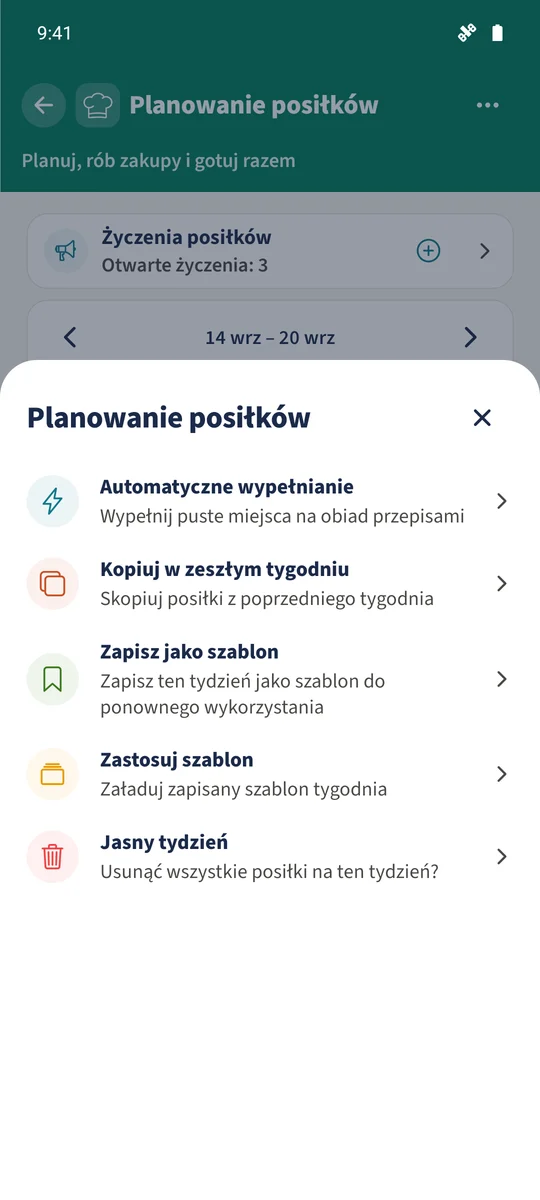
Menu „Akcje” zawiera „Zapisz jako szablon”, „Zastosuj szablon”, „Kopiuj w zeszłym tygodniu” i „Automatyczne wypełnianie”.
2Krok 2

Nazwij i zapisz szablon

Wpisz rozpoznawalną nazwę, na przykład „Nasz tydzień szkolny”. Dotknij „Zapisz jako szablon” i poczekaj na potwierdzenie. Zapisany szablon będzie dostępny niezależnie od otwartego tygodnia.
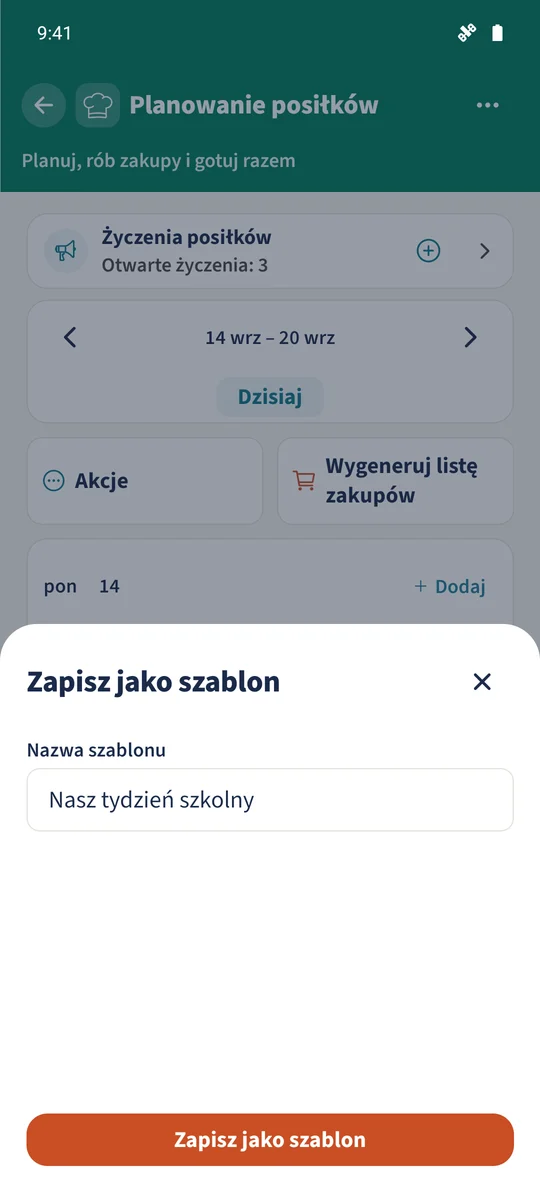
Tydzień źródłowy jest gotowy do zapisania pod nazwą „Nasz tydzień szkolny”.
3Krok 3

Wybierz tydzień docelowy

Użyj strzałki tygodnia, aby przejść do tygodnia docelowego. Sprawdź istniejące posiłki, zanim otworzysz „Akcje” → „Zastosuj szablon”. Dotknij szablonu, którego chcesz użyć.

Zapisany szablon jest dostępny dla tygodnia docelowego 21–27 września 2026 r.
4Krok 4

Sprawdź dodane posiłki

Poczekaj na komunikat „Zastosowano szablon!” i zamknij go. Sprawdź każdy dzień w tygodniu docelowym. W tym przykładzie plan z okresu 14–20 września jest ponownie użyty dla 21–27 września 2026 r.
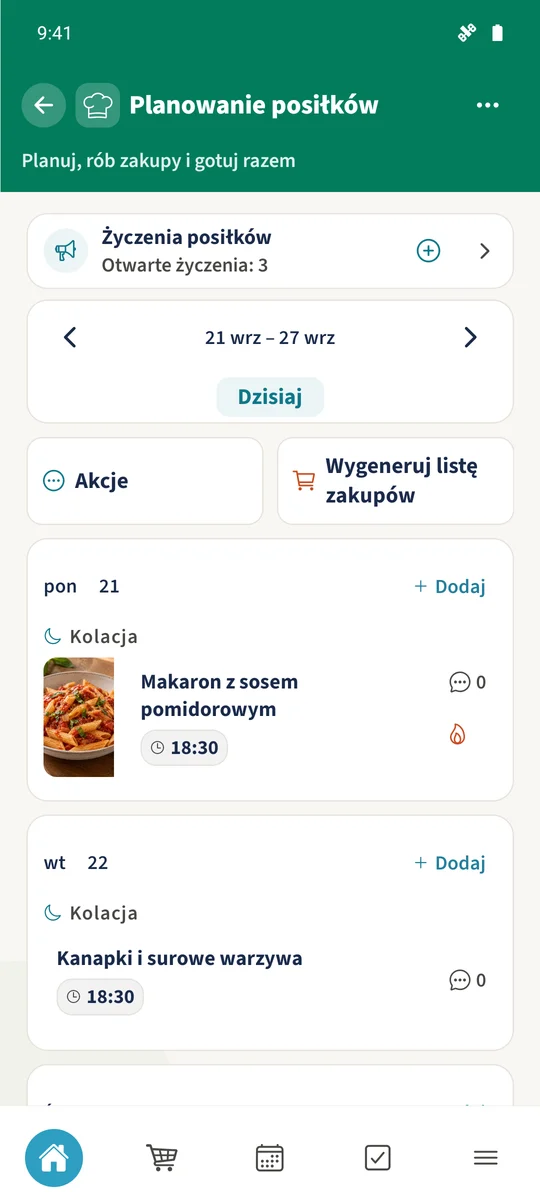
Tydzień docelowy zawiera dodane posiłki, w tym makaron w poniedziałek i „Kanapki i surowe warzywa” we wtorek.

Gotowe

W tygodniu, który chcesz wykorzystać ponownie, otwórz „Akcje” i wybierz „Zapisz jako szablon”. Nadaj nazwę, a następnie przejdź do tygodnia docelowego i wybierz „Akcje” → „Zastosuj szablon”. Wybierz zapisany szablon, aby dodać jego posiłki do odpowiednich dni tygodnia.

Jeśli coś wygląda nieprawidłowo

Po zastosowaniu szablonu posiłek pojawia się dwa razy.

Szablony dodają posiłki bez zastępowania istniejących wpisów. Otwórz i usuń powielony posiłek. Użyj „Jasny tydzień” tylko wtedy, gdy chcesz usunąć wszystkie posiłki w wyświetlanym tygodniu.

Powiązane poradniki

O tym artykule

Autor Best4Family. Zaktualizowano: .

Zrzuty ekranu pokazują aplikację na Androida. Układ i obsługa w iOS są w dużej mierze takie same. Przykłady wykorzystują fikcyjne dane rodzinne.