
Best4Family-hjälp · MåltidsplanerareUtkast · väntar på publicering

Spara en måltidsplan som mall och återanvänd den

Behåll en skolvecka som fungerar för familjen och använd dess måltidsplan igen.

Innan du börjar

När samma måltider och tider fungerar bra kräver det onödigt arbete att ange dem på nytt.

1Steg 1

Öppna ursprungsveckan

Välj veckan du vill återanvända och kontrollera måltiderna. Öppna Åtgärder under veckovalet och välj Spara som mall.
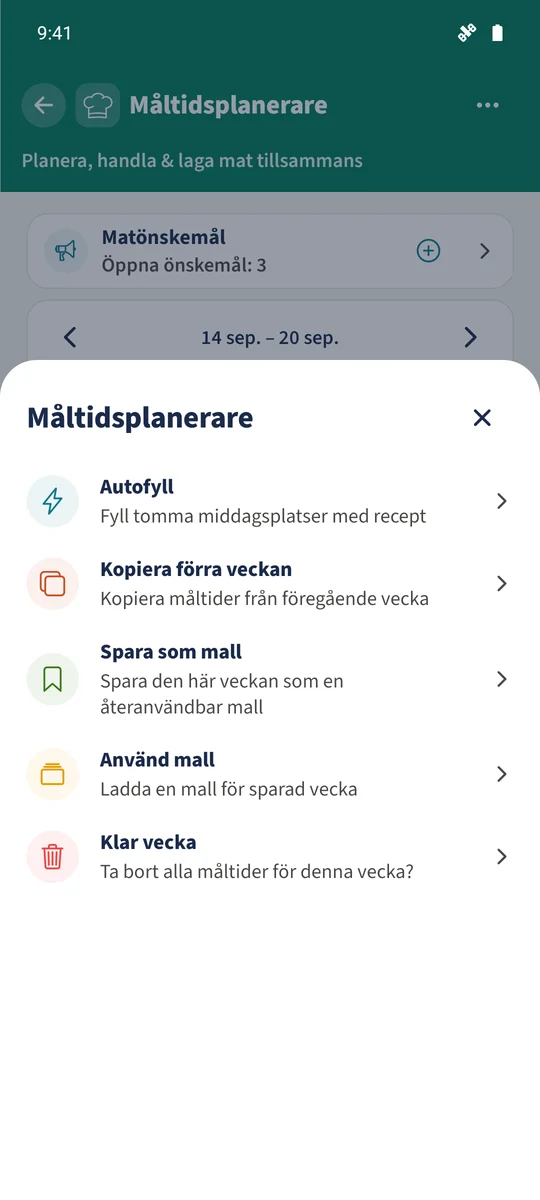
Åtgärder erbjuder Spara som mall, Använd mall, Kopiera förra veckan och Autofyll.
2Steg 2

Namnge och spara mallen

Ange ett lättigenkännligt namn, till exempel Vår skolvecka. Tryck på Spara som mall och vänta på bekräftelsen. Den sparade mallen är sedan tillgänglig oberoende av den öppna veckan.
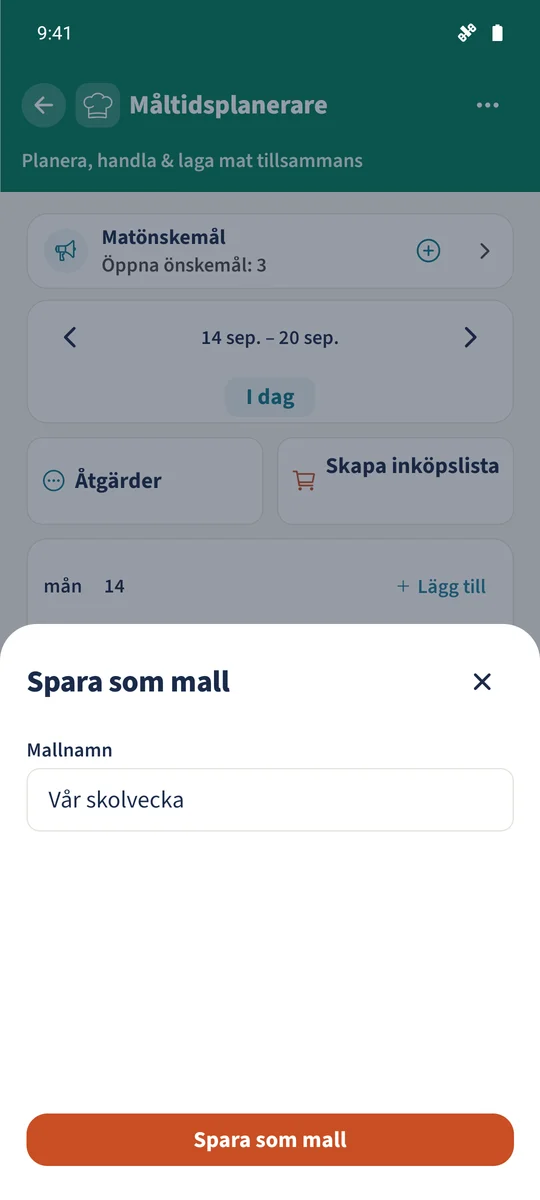
Ursprungsveckan är redo att sparas med namnet Vår skolvecka.
3Steg 3

Välj målveckan

Använd veckopilen för att gå till målveckan. Kontrollera befintliga måltider innan du öppnar Åtgärder → Använd mall. Tryck på mallen du vill använda.
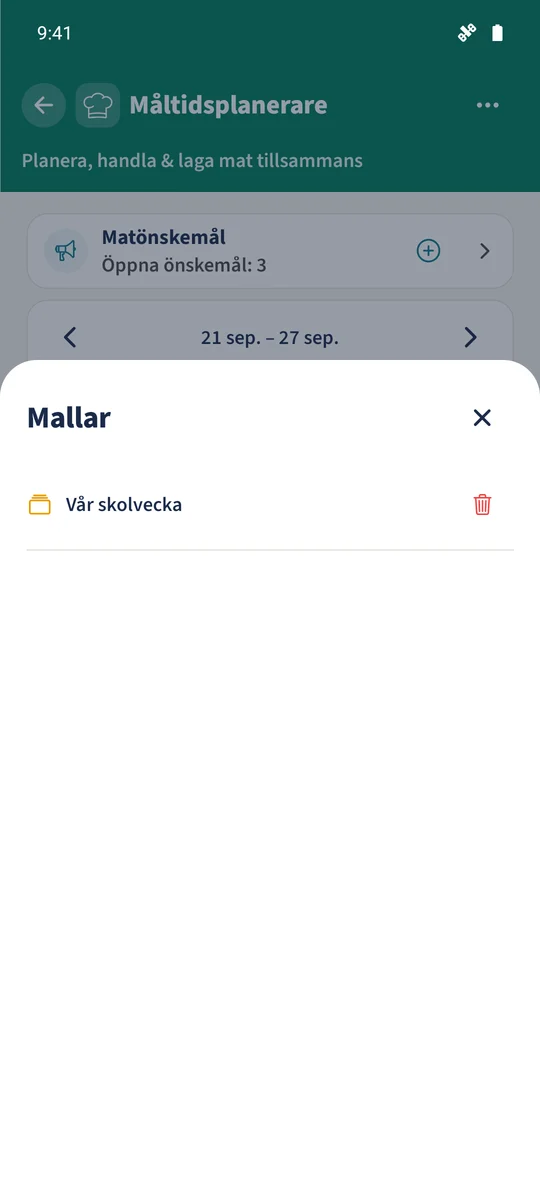
Den sparade mallen är tillgänglig för målveckan 21–27 september 2026.
4Steg 4

Kontrollera de tillagda måltiderna

Vänta på Mall tillämpad! och stäng meddelandet. Kontrollera varje dag i målveckan. I det här exemplet återanvänds planen för 14–20 september för 21–27 september 2026.
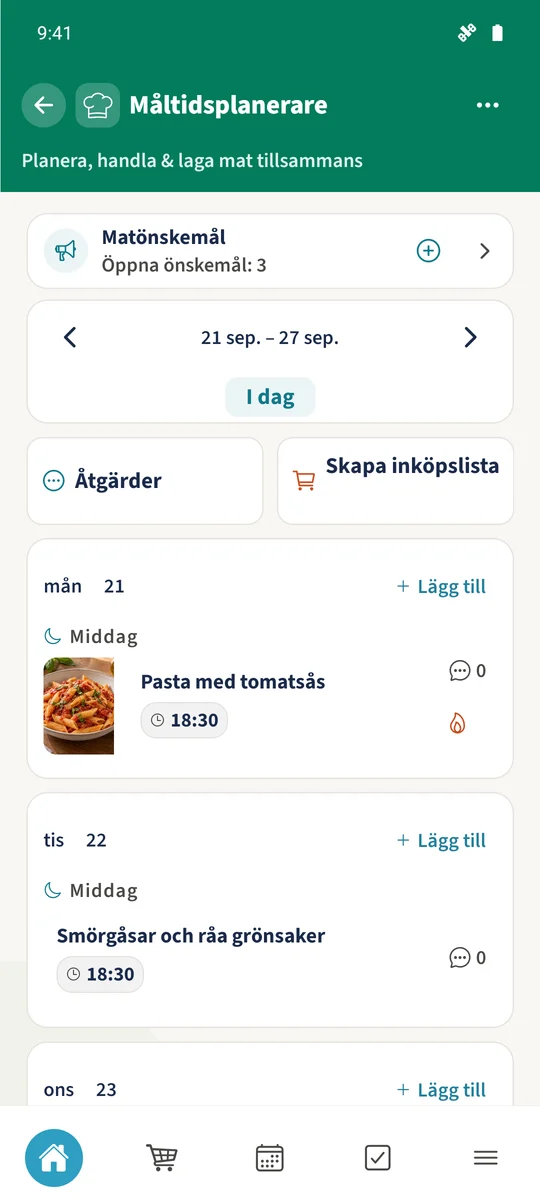
Målveckan innehåller de tillagda måltiderna, inklusive pasta på måndag och Smörgåsar och råa grönsaker på tisdag.

Allt klart

Öppna Åtgärder i veckan du vill återanvända och välj Spara som mall. Ge den ett namn, gå sedan till målveckan och välj Åtgärder → Använd mall. Välj den sparade mallen för att lägga till dess måltider på motsvarande veckodagar.

Om något verkar fel

En måltid visas två gånger efter att en mall har använts.

Mallar lägger till måltider utan att ersätta befintliga poster. Öppna och ta bort dubblettmåltiden. Använd Klar vecka bara om du avser att ta bort varje måltid i den visade veckan.

Relaterade guider

Om den här artikeln

Skriven av Best4Family. Uppdaterad: .

Skärmbilderna visar Android-appen. Layout och användning är i stort sett desamma på iOS. Exemplen använder fiktiva familjeuppgifter.