
Best4Family súgó · ÉtkezéstervezőPiszkozat · közzétételre vár

Mentsd az étkezési tervet sablonként, és használd újra

Őrizz meg egy családnak bevált iskolai hetet, és használd újra az étkezési tervét.

Mielőtt elkezded

Ha ugyanazok az étkezések és idők beválnak, újra megadni őket fölösleges munka.

11. lépés

Nyisd meg a forráshetet

Válaszd ki az újrafelhasználandó hetet, és ellenőrizd az étkezéseit. A hétválasztó alatt nyisd meg a Műveleteket, és válaszd a Mentés sablonként lehetőséget.
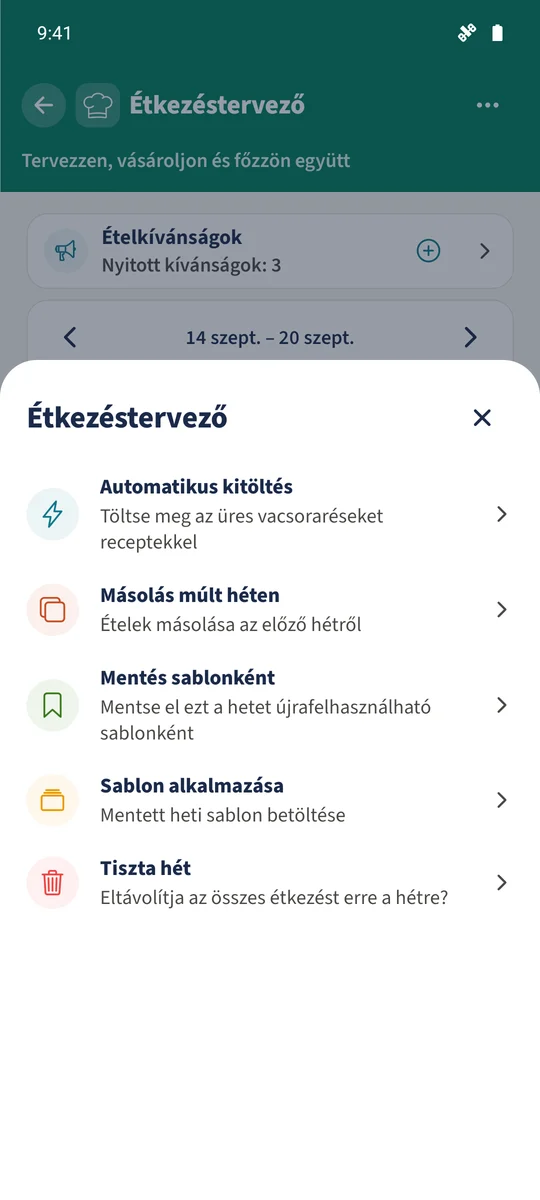
A Műveletek a Mentés sablonként, Sablon alkalmazása, Másolás múlt héten és Automatikus kitöltés lehetőségeket kínálja.
22. lépés

Nevezd el és mentsd a sablont

Adj meg felismerhető nevet, például Iskolai hetünk. Koppints a Mentés sablonként gombra, és várd meg a megerősítést. A mentett sablon ezután a megnyitott héttől függetlenül elérhető.
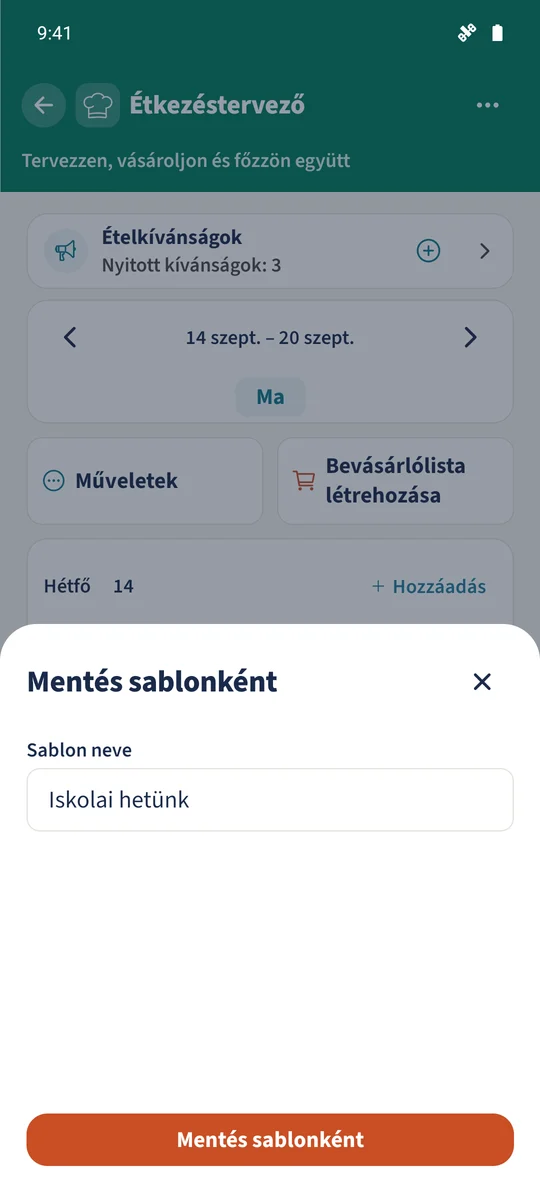
A forráshét készen áll a mentésre Iskolai hetünk néven.
33. lépés

Válaszd ki a célhetet

A hétnyíllal lépj a célhétre. Ellenőrizd a meglévő étkezéseit a Műveletek → Sablon alkalmazása megnyitása előtt. Koppints a használni kívánt sablonra.
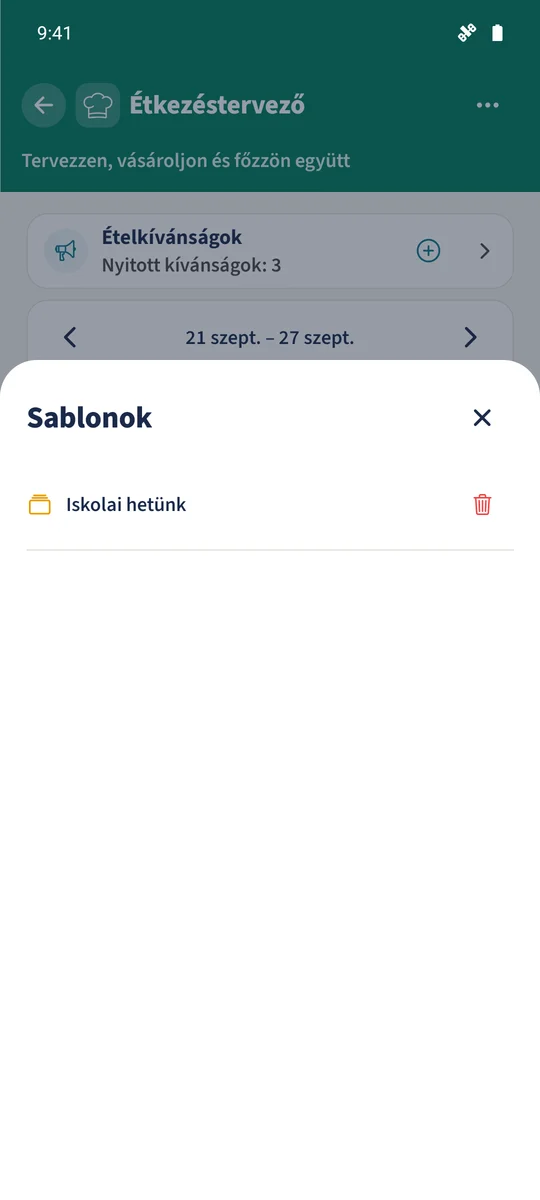
A mentett sablon elérhető a 21–27.09.2026-os célhétre.
44. lépés

Ellenőrizd a hozzáadott étkezéseket

Várd meg a Sablon alkalmazva! üzenetet, és zárd be. Ellenőrizd a célhét minden napját. Ebben a példában a 14.09.2026–20.09.2026 közötti hét tervét a 21.09.2026–27.09.2026 közötti héten használjuk újra.
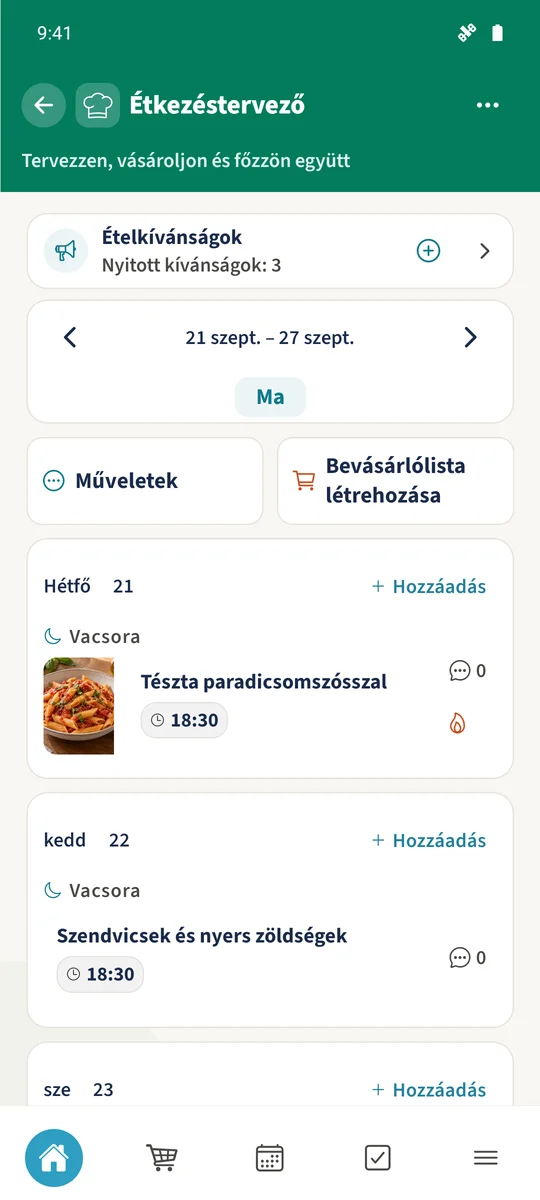
A célhét tartalmazza a hozzáadott étkezéseket, köztük hétfőn tésztát, kedden Szendvicsek és nyers zöldségek étkezést.

Kész

Az újrafelhasználandó héten nyisd meg a Műveleteket, és válaszd a Mentés sablonként lehetőséget. Nevezd el, majd lépj a célhétre, és válaszd a Műveletek → Sablon alkalmazása lehetőséget. A mentett sablon kiválasztásával az étkezései a hét megfelelő napjaihoz kerülnek.

Ha valami nem stimmel

Egy étkezés kétszer jelenik meg a sablon alkalmazása után.

A sablonok a meglévő bejegyzések cseréje nélkül adnak étkezéseket. Nyisd meg és távolítsd el a duplikált étkezést. A Tiszta hét lehetőséget csak akkor használd, ha a megjelenített hét minden étkezését törölni szeretnéd.

Kapcsolódó útmutatók

A cikkről

Szerző Best4Family. Frissítve: .

A képernyőképek az Android-alkalmazást mutatják. A megjelenés és a használat iOS-en nagyrészt megegyezik. A példák kitalált családi adatokat használnak.