
Spremite plan obroka kao predložak i ponovno ga koristite
Sačuvajte školski tjedan koji odgovara vašoj obitelji i ponovno koristite njegov plan obroka.
Prije početka
Kada isti obroci i vremena dobro funkcioniraju, ponovno unošenje stvara nepotreban trud.
Otvorite izvorni tjedan
Odaberite tjedan koji želite ponovno koristiti i provjerite obroke. Otvorite Radnje ispod odabira tjedna i odaberite Spremi kao predložak.
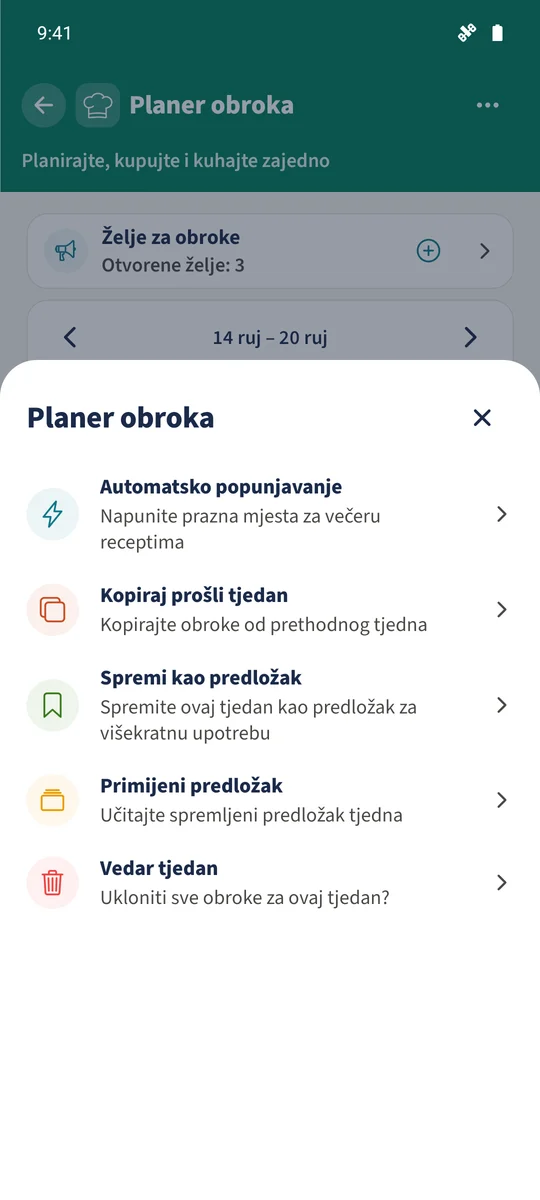
Imenujte i spremite predložak
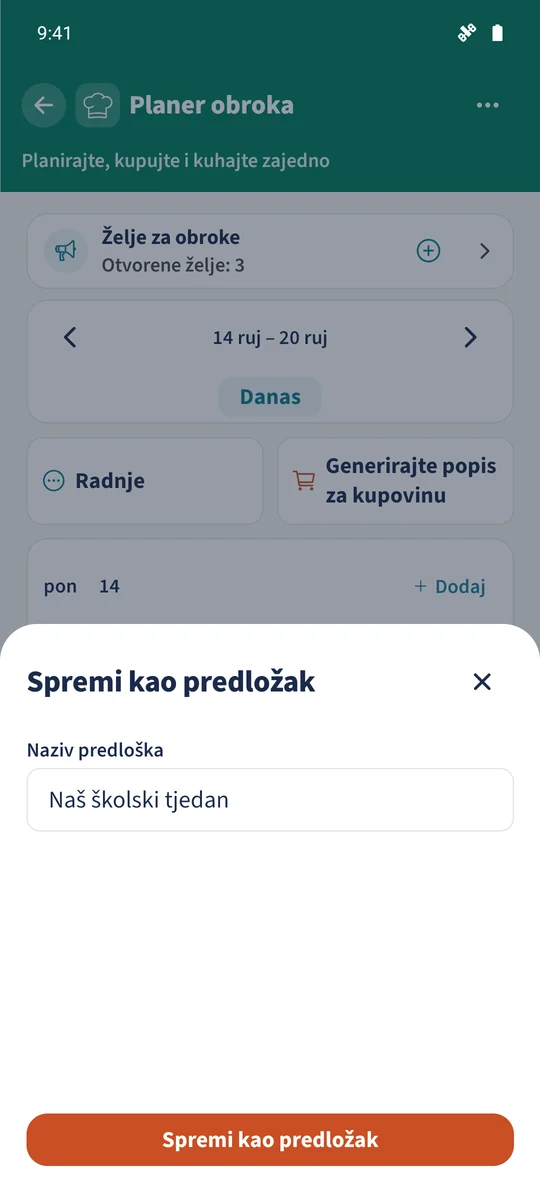
Unesite prepoznatljiv naziv, primjerice Naš školski tjedan. Dodirnite Spremi kao predložak i pričekajte potvrdu. Spremljeni predložak zatim je dostupan neovisno o otvorenom tjednu.
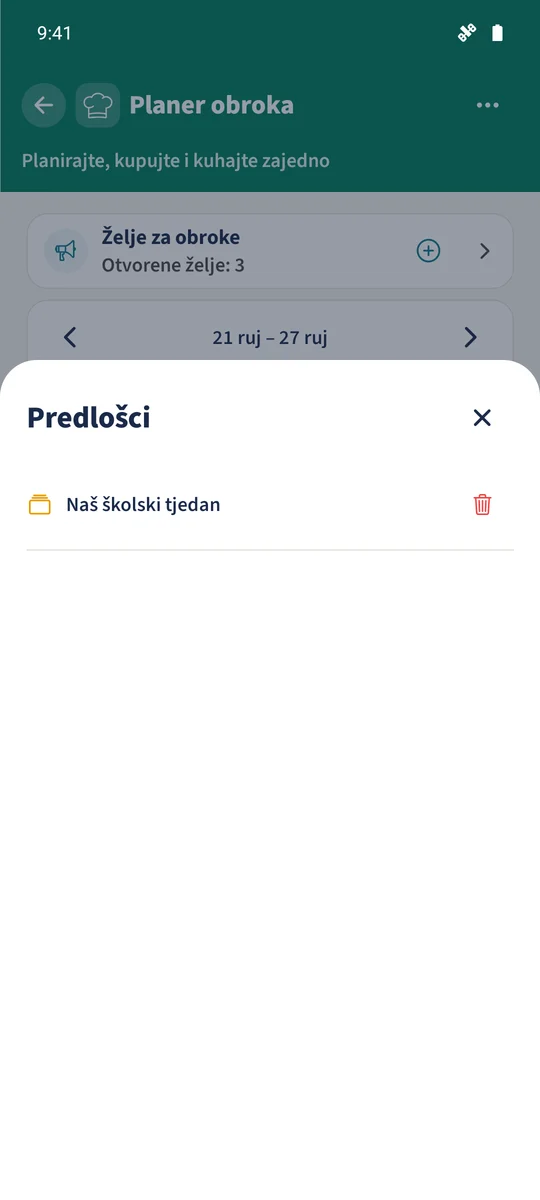
Odaberite ciljni tjedan
Strelicom za tjedan prijeđite na ciljni tjedan. Provjerite postojeće obroke prije otvaranja Radnje → Primijeni predložak. Dodirnite predložak koji želite koristiti.
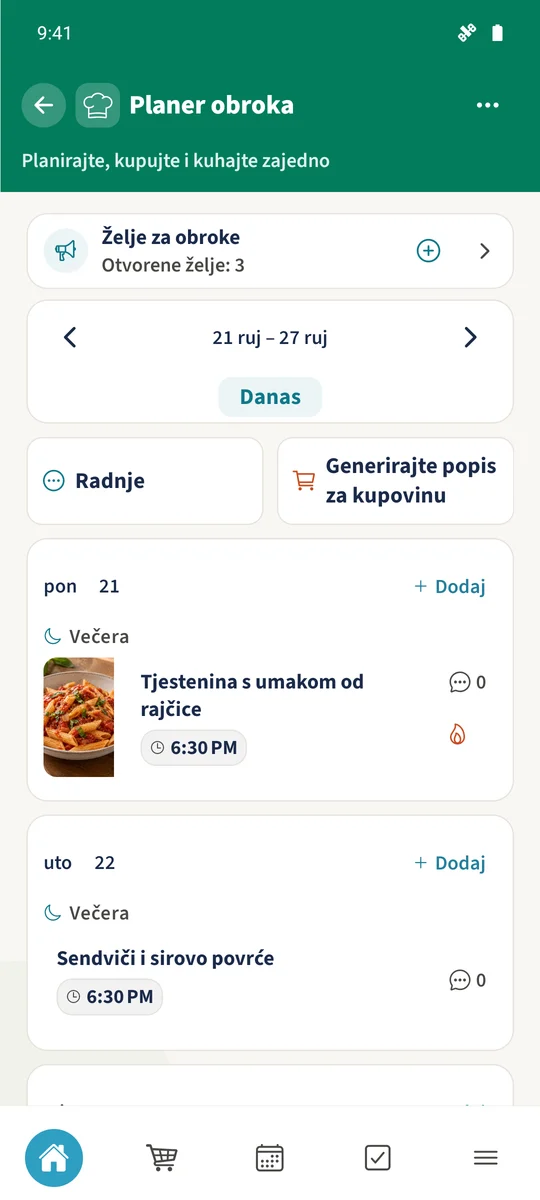
Provjerite dodane obroke
Pričekajte Predložak primijenjen! i zatvorite poruku. Provjerite svaki dan ciljnog tjedna. U ovom primjeru plan za 14.–20. rujna ponovno se koristi za 21.–27. rujna 2026.
Sve je gotovo
Otvorite Radnje u tjednu koji želite ponovno koristiti i odaberite Spremi kao predložak. Dajte mu naziv, a zatim prijeđite na ciljni tjedan i odaberite Radnje → Primijeni predložak. Odaberite spremljeni predložak da biste njegove obroke dodali na odgovarajuće dane u tjednu.