
Aide Best4Family · Planification des repasBrouillon · publication en attente

Enregistrer et réutiliser un modèle de repas

Enregistrez une semaine comme modèle, appliquez-la à une autre semaine et contrôlez les repas ajoutés pour éviter les doublons.

Avant de commencer

Vous souhaitez réutiliser une semaine qui fonctionne bien pour la famille.

1Étape 1

Vérifier la semaine source

Contrôlez les repas puis choisissez l’enregistrement comme modèle dans les actions.
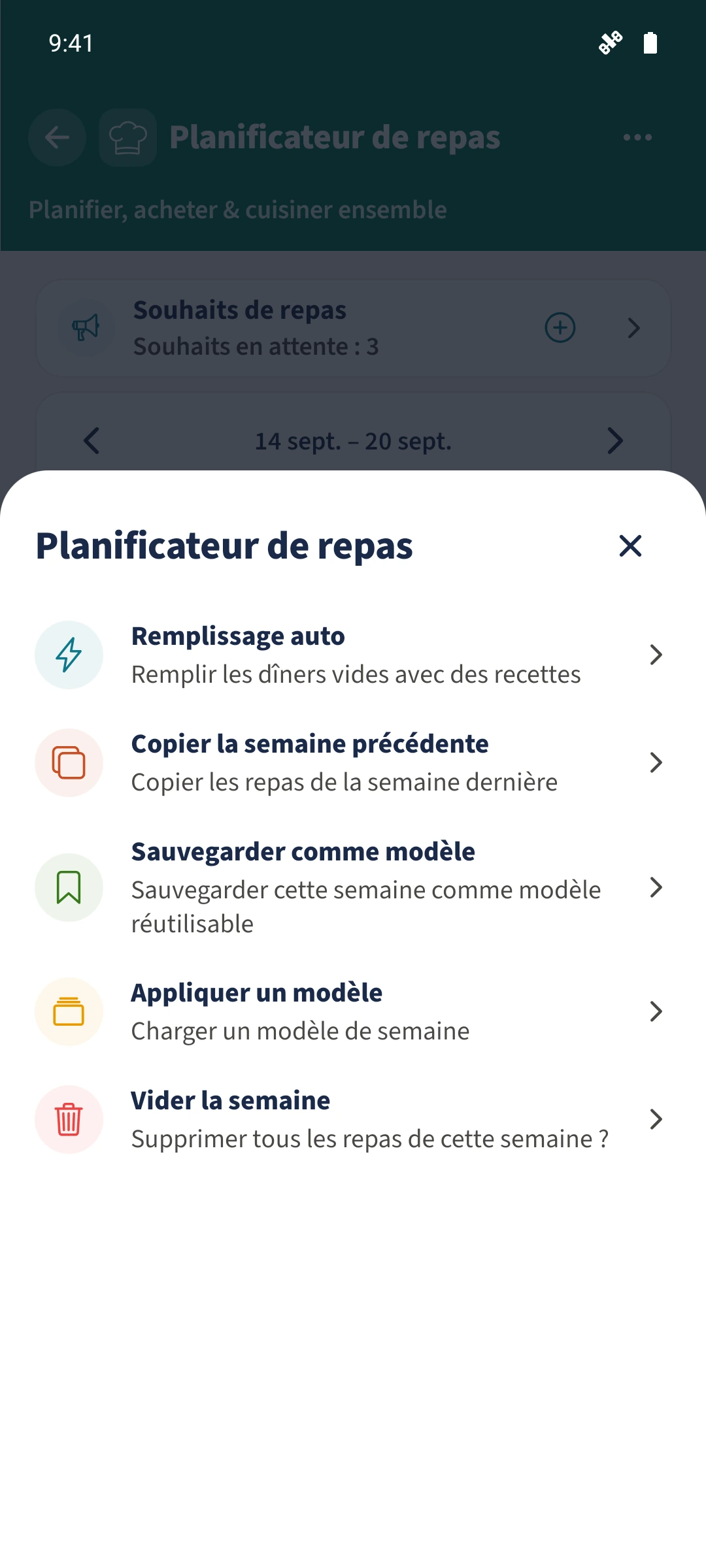
Actions du menu hebdomadaire et gestion des modèles.
Actions du menu hebdomadaire et gestion des modèles. Illustration avec des données fictives.
2Étape 2

Nommer le modèle

Donnez un nom reconnaissable et attendez la confirmation.
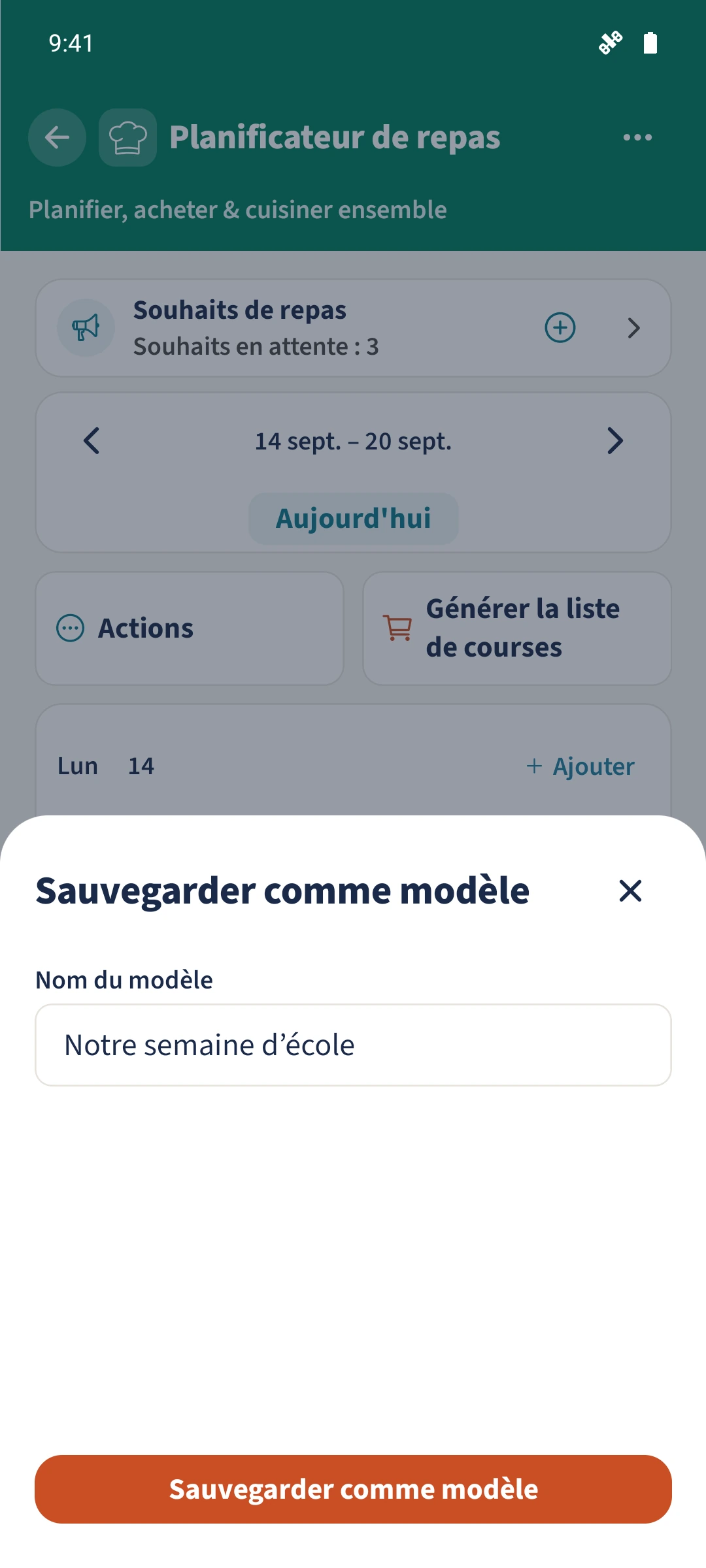
Nom du modèle à enregistrer pour le menu familial.
Nom du modèle à enregistrer pour le menu familial. Illustration avec des données fictives.
3Étape 3

Choisir la semaine cible

Vérifiez les repas déjà présents avant d’appliquer le modèle.
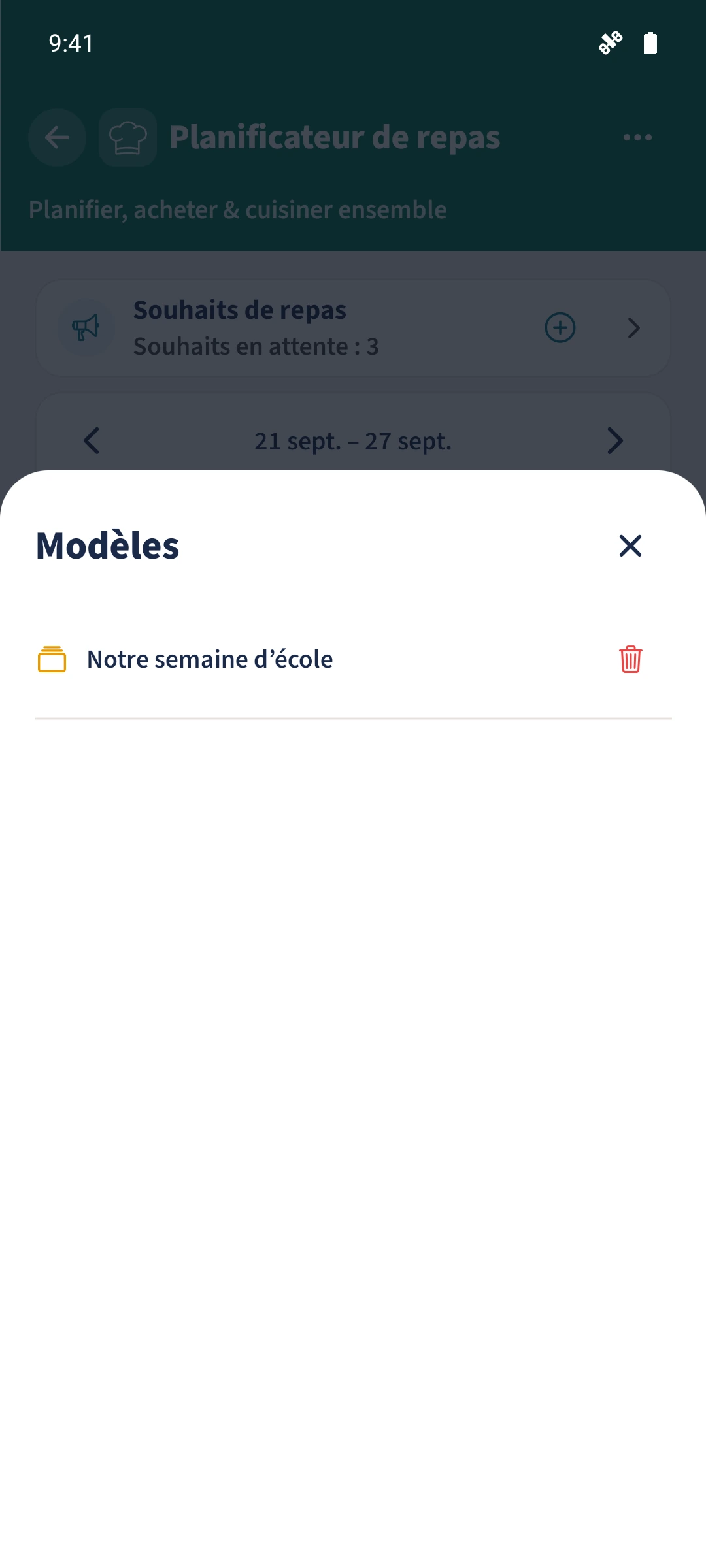
Choix d’un modèle de menu pour la semaine suivante.
Choix d’un modèle de menu pour la semaine suivante. Illustration avec des données fictives.
4Étape 4

Relire les jours

Contrôlez chaque repas ajouté et retirez les doublons éventuels.
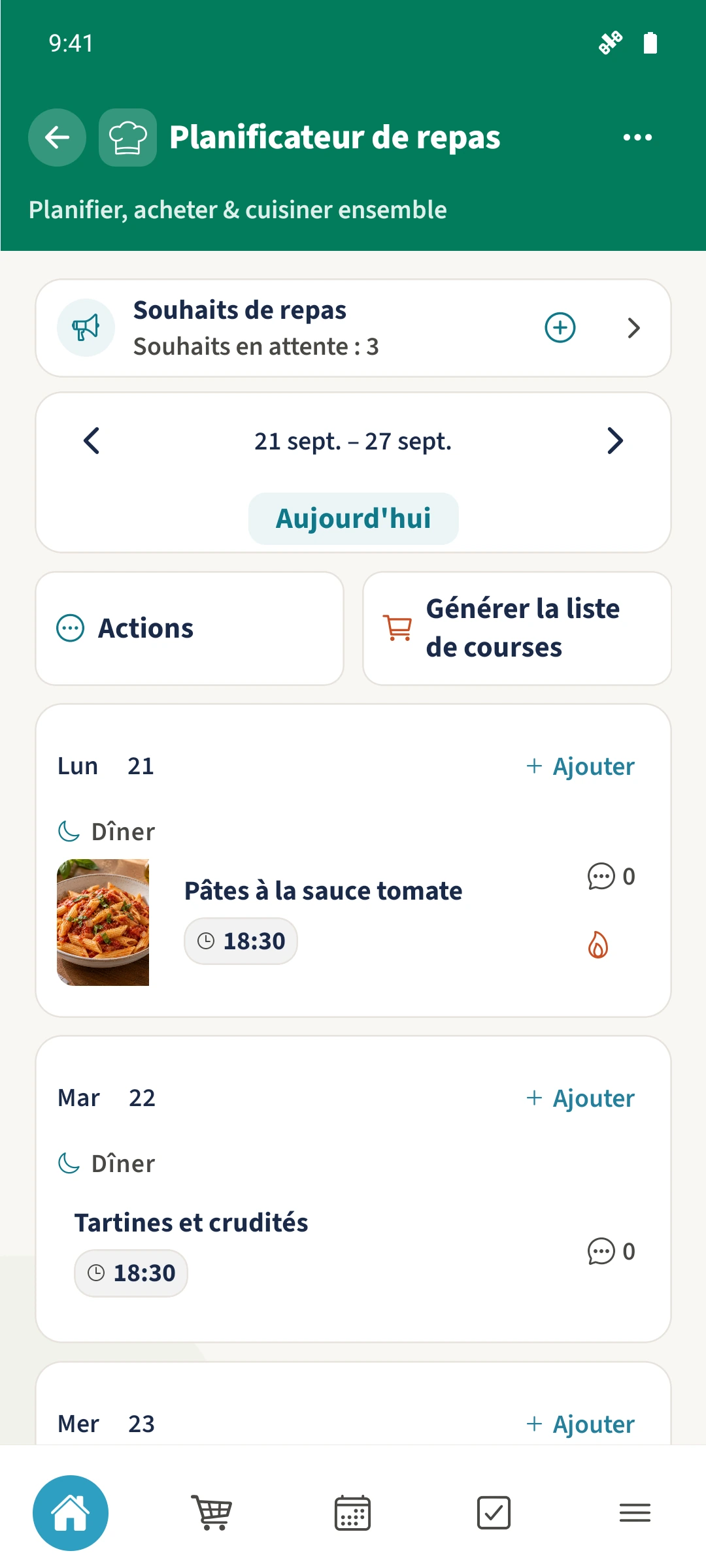
Repas du lundi après application du modèle préparé.
Repas du lundi après application du modèle préparé. Illustration avec des données fictives.

Terminé

Les actions du planificateur permettent d’enregistrer la semaine comme modèle. L’application du modèle ajoute les repas aux jours correspondants de la semaine cible.

En cas de difficulté

Un repas apparaît deux fois.

Supprimez l’entrée en double. Effacer la semaine retire tous ses repas : utilisez cette action seulement si c’est votre intention.

Guides associés

À propos de cet article

Rédigé par Équipe éditoriale Best4Family. Contenu vérifié le . Mis à jour le .

Les captures montrent l’application Android. La présentation et les commandes sont largement identiques sur iOS. Les exemples utilisent des données familiales fictives.