
Dodaj składniki z planu posiłków do listy zakupów
Posiłki są już zaplanowane. Zbierz składniki ich przepisów na wspólnej liście zakupów.
- 1
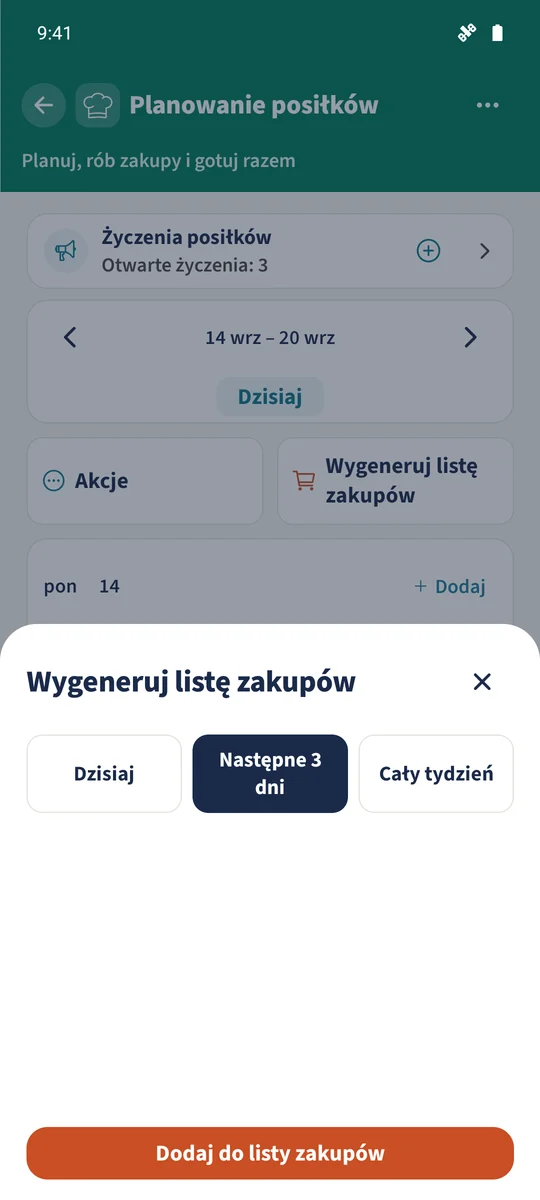
- Składniki można generować na dziś, następne trzy dni lub wyświetlany tydzień.
- 2
- Ilości są przeliczane zgodnie z zaplanowanymi porcjami; w ramach operacji sumowane są ilości składników o pasujących nazwach i jednostkach.
- 3
- Android dodaje wygenerowane produkty bezpośrednio do istniejącej głównej listy zakupów.
Jak korzystać z funkcji „Planowanie posiłków” w życiu rodzinnym
Gdy plan jest gotowy, nadal trzeba zebrać składniki i ilości z kilku przepisów.
Otwórz „Wygeneruj listę zakupów” w module „Planowanie posiłków”. Wybierz „Dzisiaj”, „Następne 3 dni” lub „Cały tydzień”, a następnie dotknij „Dodaj do listy zakupów”. Android dodaje składniki bezpośrednio do istniejącej głównej listy zakupów. Następnie otwórz „Zakupy”, aby porównać je z zapasami i istniejącymi produktami.
Jak kroki łączą się ze sobą
- 1
Sprawdź przepisy i porcje
Sprawdź, czy posiłki są powiązane z zapisanymi przepisami i mają potrzebną liczbę porcji. Oznacz resztki, jeśli nie należy ponownie kupować ich składników.
- 2
Wybierz okres
Otwórz „Wygeneruj listę zakupów” pod wyborem tygodnia. Wybierz „Dzisiaj”, „Następne 3 dni” lub „Cały tydzień”. Dokładnie sprawdź daty posiłków: pierwsze dwie opcje zaczynają się od bieżącej daty urządzenia.
- 3
Dodaj składniki jeden raz
Dotknij „Dodaj do listy zakupów” jeden raz i poczekaj na potwierdzenie, które podaje liczbę dodanych produktów. Składniki trafiają do istniejącej głównej listy; to działanie nie tworzy drugiej listy zakupów.
- 4
Sprawdź listę zakupów
Otwórz „Zakupy” i sprawdź dodane produkty, początkowo w grupie „Bez kategorii”. Porównaj ilości z zapasami i produktami już zapisanymi na liście. Pasujące składniki są łączone w ramach tej operacji, ale istniejące produkty mogą pozostać osobnymi wpisami.