
Zutaten aus dem Essensplan zur Einkaufsliste hinzufügen
Die Mahlzeiten stehen fest. Übertrage jetzt die benötigten Rezeptzutaten in eure gemeinsame Einkaufsliste.
- 1
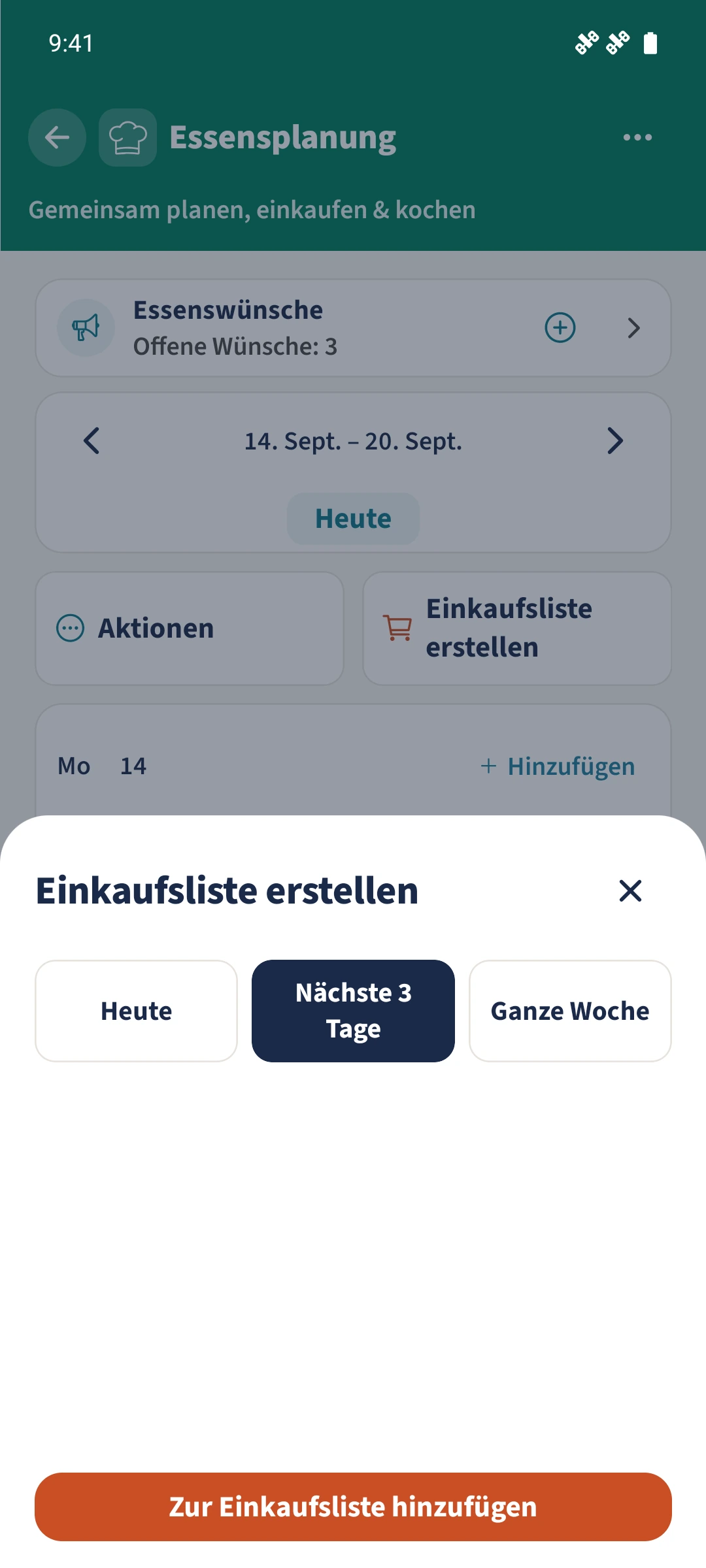
- Rezeptzutaten lassen sich für heute, die nächsten drei Tage oder die angezeigte Woche zusammenstellen.
- 2
- Die Mengen werden entsprechend der geplanten Portionen skaliert; gleich benannte Zutaten mit gleicher Einheit werden innerhalb des Vorgangs zusammengezählt.
- 3
- Android fügt die erzeugten Artikel direkt zur bestehenden Haupt-Einkaufsliste hinzu.
Essensplaner im Familienalltag verstehen
Nach der Wochenplanung müssen Zutaten und Mengen häufig noch einzeln aus mehreren Rezepten zusammengesucht werden.
Öffne in „Essensplanung“ die Aktion „Einkaufsliste erstellen“. Wähle Heute, Nächste 3 Tage oder Ganze Woche und tippe auf „Zur Einkaufsliste hinzufügen“. Android ergänzt die Zutaten direkt in der bestehenden Haupt-Einkaufsliste. Öffne anschließend „Einkauf“ und gleiche sie mit euren Vorräten und vorhandenen Einträgen ab.
Der vorgesehene Ablauf
- 1
Rezepte und Portionen prüfen
Kontrolliere, ob die Mahlzeiten mit gespeicherten Rezepten verknüpft sind und die richtige Portionszahl haben. Markiere geplante Reste, wenn deren Zutaten nicht erneut eingekauft werden sollen.
- 2
Zeitraum wählen
Öffne „Einkaufsliste erstellen“ unter der Wochenauswahl. Wähle „Heute“, „Nächste 3 Tage“ oder „Ganze Woche“. Im Beispiel umfassen die nächsten drei Tage Pasta, Couscous und Pfannkuchen vom 17. bis 19. September.
- 3
Zur gemeinsamen Liste hinzufügen
Tippe einmal auf „Zur Einkaufsliste hinzufügen“ und warte auf die Bestätigung. Im Beispiel wurden elf Artikel zur bereits vorhandenen Haupt-Einkaufsliste ergänzt. Eine neue Einkaufsliste wird dabei nicht angelegt.
- 4
Einkauf kontrollieren
Öffne unten „Einkauf“ und prüfe die neuen Artikel, zunächst unter „Ohne Kategorie“. Vergleiche Mengen mit Vorräten und bereits notierten Artikeln. Im Beispiel sind vier Esslöffel Olivenöl aus zwei Rezepten zusammengefasst; vorhandene Äpfel bleiben als eigener Eintrag erhalten.