
Essenswünsche der Familie sammeln und abstimmen
Vorschläge zum Essen gehen zwischen Nachrichten unter. Auch wenn alle eine Idee gut finden, ist noch nicht klar, für welchen Tag sie gedacht ist.
Alltagsszenario ansehenSo wird aus einem Alltagsproblem ein klarer Ablauf
Die Ausgangslage
Vorschläge zum Essen gehen zwischen Nachrichten unter. Auch wenn alle eine Idee gut finden, ist noch nicht klar, für welchen Tag sie gedacht ist.
Ein klarer Weg nach vorn
Pfannkuchen am Wochenende oder Gemüsesuppe am Freitag? Wünsche bekommen einen Termin und einen eigenen Platz für Rückmeldungen.
Essensplaner mit Best4Family
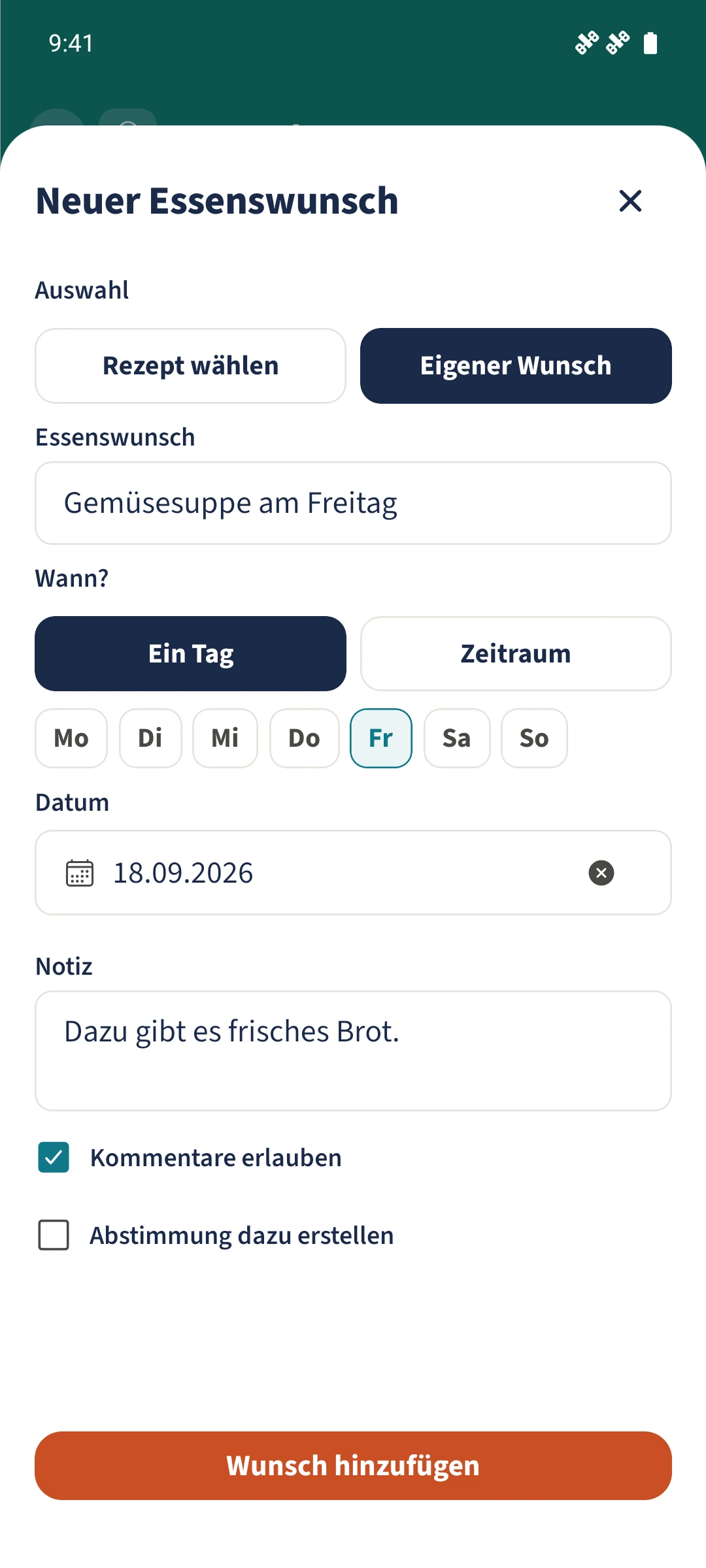
Tippe in „Essensplanung“ beim Bereich „Essenswünsche“ auf das Plus. Wähle ein Rezept oder beschreibe einen eigenen Wunsch, lege Tag oder Zeitraum fest und ergänze eine Notiz. Du kannst Kommentare erlauben und eine Abstimmung verknüpfen. Ein Wunsch wird dadurch noch nicht als Mahlzeit eingeplant.
In wenigen Schritten zur gemeinsamen Übersicht
- 1
Wunsch beschreiben
Tippe auf das Plus neben „Essenswünsche“. Wähle „Rezept wählen“ für ein gespeichertes Rezept oder „Eigener Wunsch“. Im Beispiel wird „Gemüsesuppe am Freitag“ als eigener Wunsch eingetragen.
- 2
Termin und Rückmeldungen festlegen
Wähle „Ein Tag“ oder „Zeitraum“ und prüfe das Datum. Ergänze eine Notiz, beispielsweise eine Beilage. Mit „Kommentare erlauben“ können Rückmeldungen direkt am Wunsch gesammelt werden. Speichere mit „Wunsch hinzufügen“.
- 3
Kommentare ergänzen
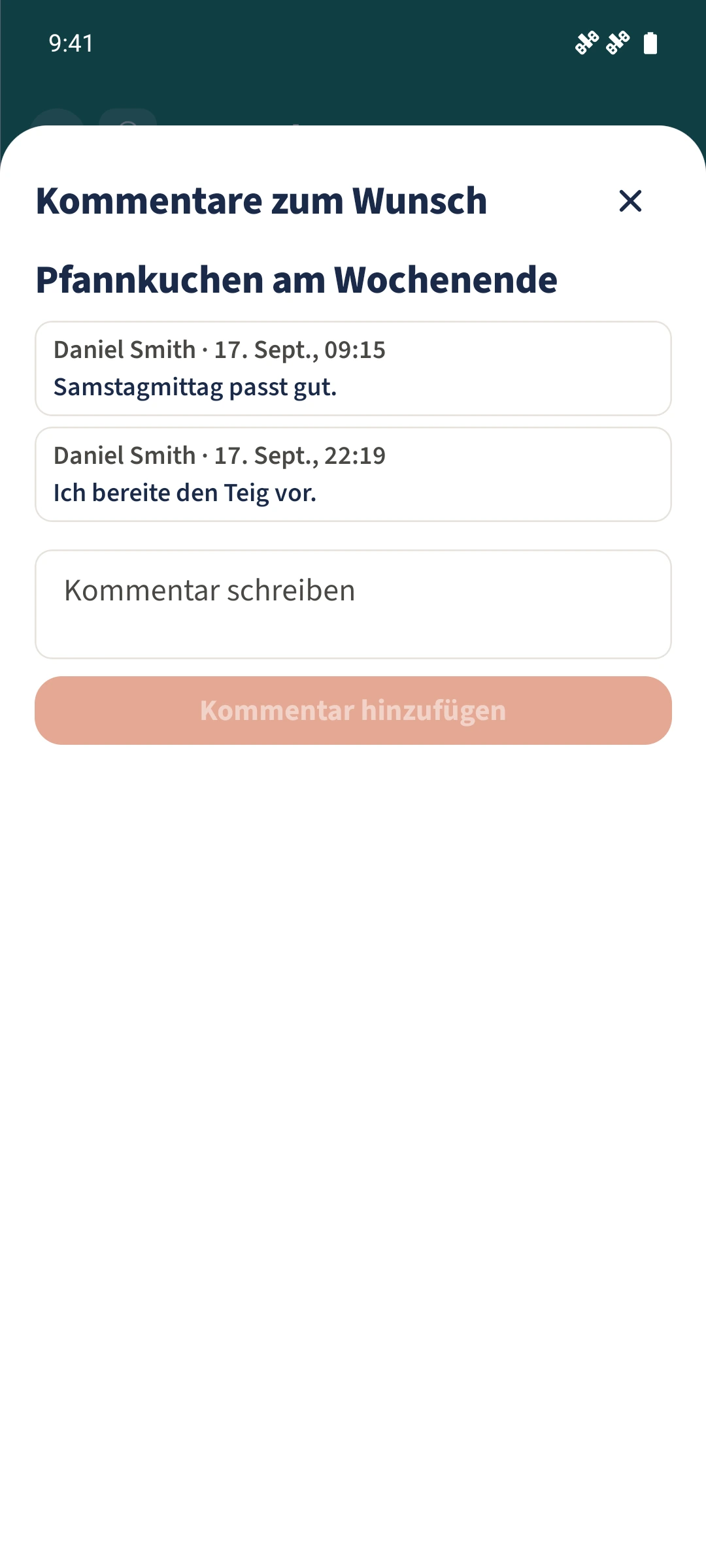
Öffne den Bereich „Essenswünsche“ und tippe beim gewünschten Eintrag auf „Kommentare“. Schreibe deine Rückmeldung und bestätige „Kommentar hinzufügen“. Die Ansicht nennt Person und Zeitpunkt des gespeicherten Kommentars.
- 4
Bei Bedarf abstimmen
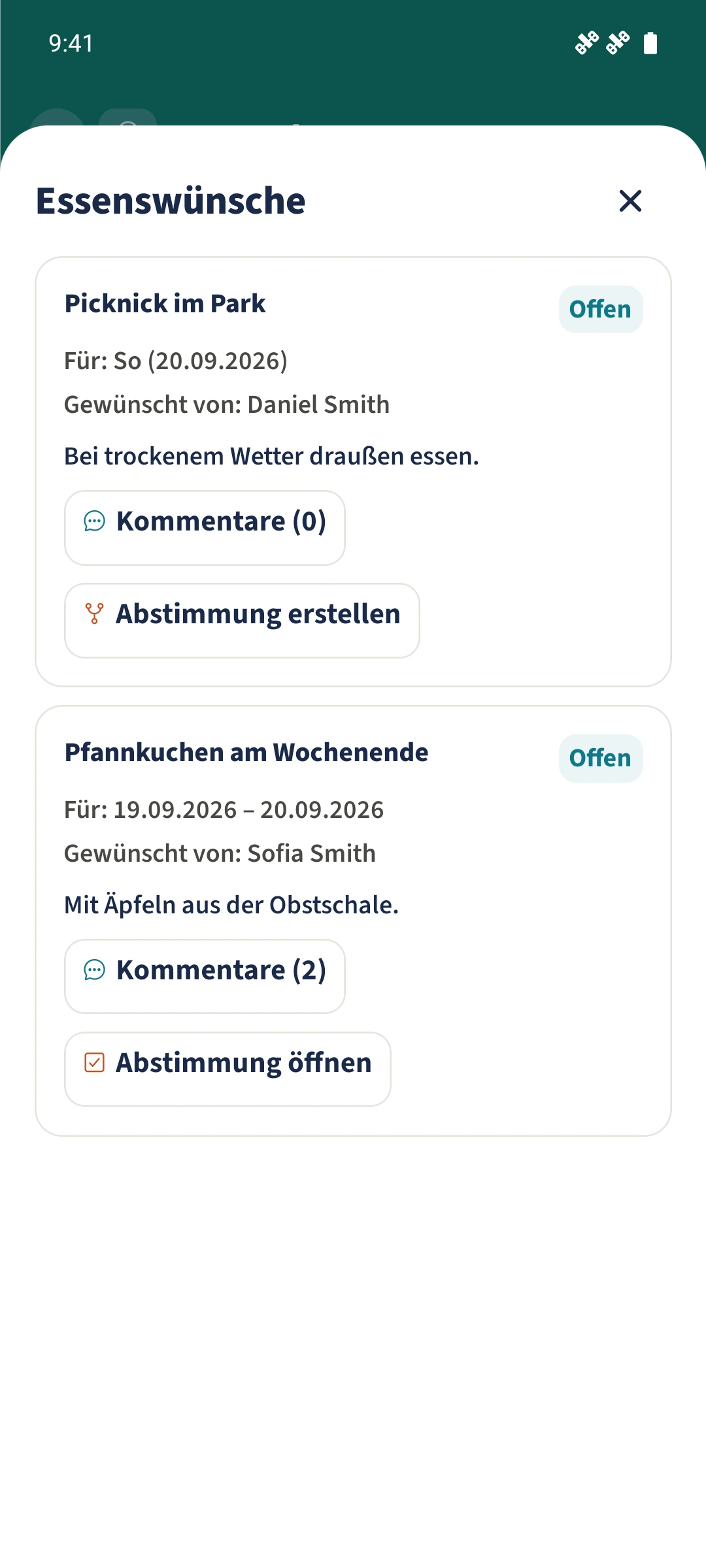
Tippe beim Wunsch auf „Abstimmung erstellen“. Nach erfolgreichem Anlegen steht dort „Abstimmung öffnen“; darüber gelangst du zu den Umfragen. Alternativ kannst du schon im Wunschformular „Abstimmung dazu erstellen“ aktivieren. Trage die vereinbarte Mahlzeit anschließend im Plan ein.
Die wichtigsten Bausteine im Überblick
Aspekt 01
Essenswünsche können auf einem Rezept beruhen oder frei beschrieben werden.
Aspekt 02
Ein Wunsch kann für einen einzelnen Tag oder einen Zeitraum gelten und Kommentare zulassen.
Aspekt 03
Aus einem Wunsch lässt sich eine Ja-/Nein-Abstimmung erstellen und anschließend über den Wunsch öffnen.