
Zapisuj i poznawaj wydatki rodziny według kategorii
Płatności zostały dokonane, ale bez kategorii trudno zobaczyć, na jakie obszary życia rodzinnego idą wydatki.
Zobacz przykładOd codziennego problemu do jasnego planu
Punkt wyjścia
Płatności zostały dokonane, ale bez kategorii trudno zobaczyć, na jakie obszary życia rodzinnego idą wydatki.
Praktyczny następny krok
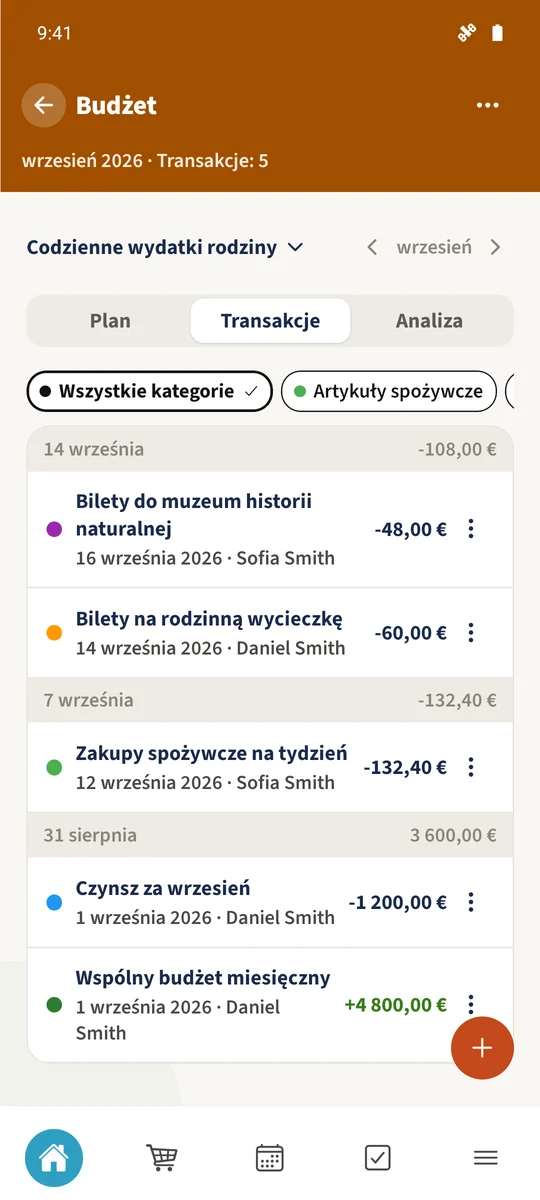
Żywność trafia do jednej kategorii, a bilety do innej, dzięki czemu łatwiej zrozumieć wiele małych wydatków.
Budżet z Best4Family
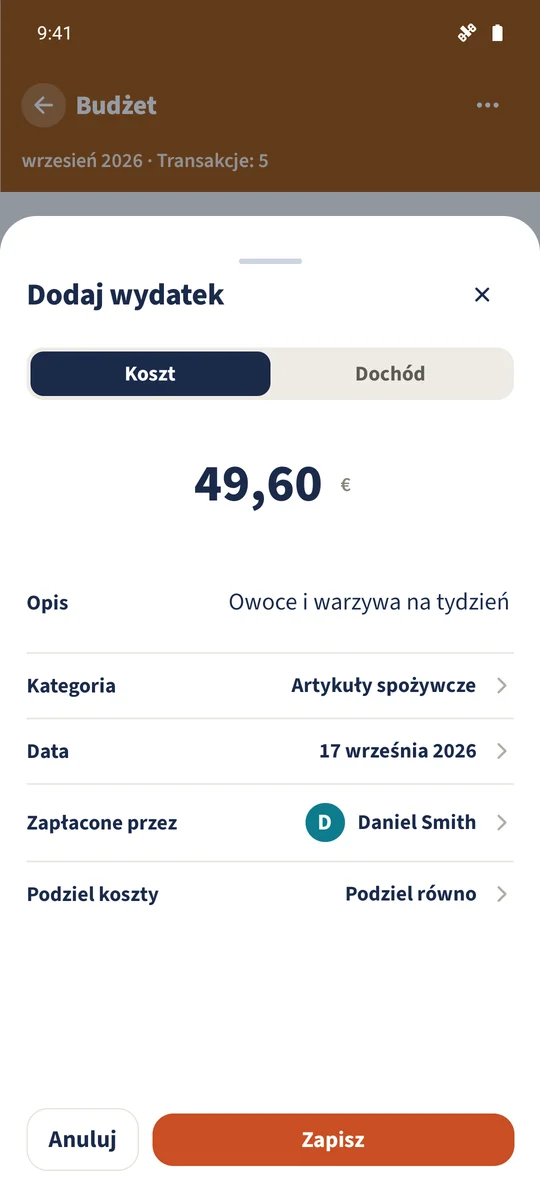
Otwórz „Transakcje” w module „Budżet”. Otwórz istniejący wydatek lub dotknij plusa i wybierz „Wydatek”, aby dodać nowy. Sprawdź kwotę, datę, kategorię i pole „Zapłacone przez” oraz dodaj przydatną notatkę. Po zapisaniu znajdź go filtrem kategorii. „Analiza” pokazuje sumy i udziały kategorii.
Zorganizuj się w kilku krokach
- 1
Otwórz lub dodaj wydatek
Wybierz budżet i miesiąc, a następnie otwórz „Transakcje”. W tym przykładzie otwórz „Owoce i warzywa na tydzień”. Aby zamiast tego dodać nowy wydatek, dotknij plusa i wybierz „Wydatek”.
- 2
Sprawdź szczegóły
Sprawdź lub wpisz kwotę, kategorię, datę i płatnika. Przykład to 49,60 € w „Artykuły spożywcze” z notatką „Owoce i warzywa na tydzień”.
- 3
Zapisz i przefiltruj
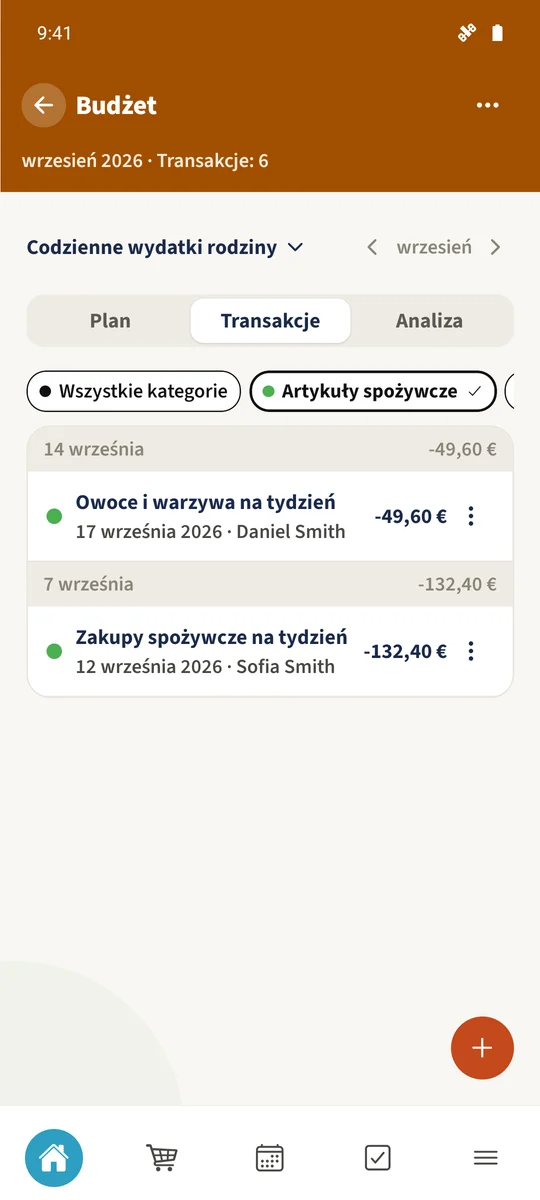
Zapisz transakcję, a potem dotknij „Artykuły spożywcze” nad listą. Sprawdź ją obok „Zakupy spożywcze na tydzień”. Dotknij „Wszystkie”, aby usunąć filtr.
- 4
Przeczytaj analizę
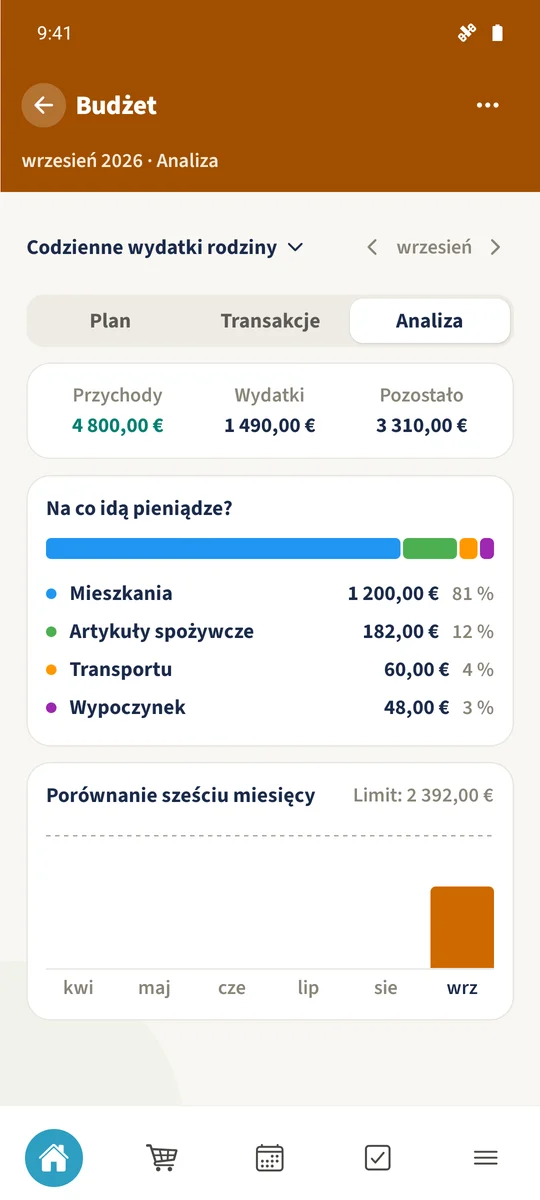
Otwórz „Analiza”, aby porównać przychody, wydatki i kwoty kategorii. Dwa przykładowe wpisy spożywcze dają łącznie 182 €. Widok zawiera też porównanie sześciu miesięcy.
Najważniejsze informacje w skrócie
Część 01
Transakcje zapisują kwotę, datę, kategorię, płatnika i notatkę.
Część 02
Listę transakcji można filtrować według kategorii.
Część 03
„Analiza” pokazuje przychody, wydatki i podział pomiędzy kategorie wydatków.