
Înregistrați și înțelegeți cheltuielile familiei pe categorii
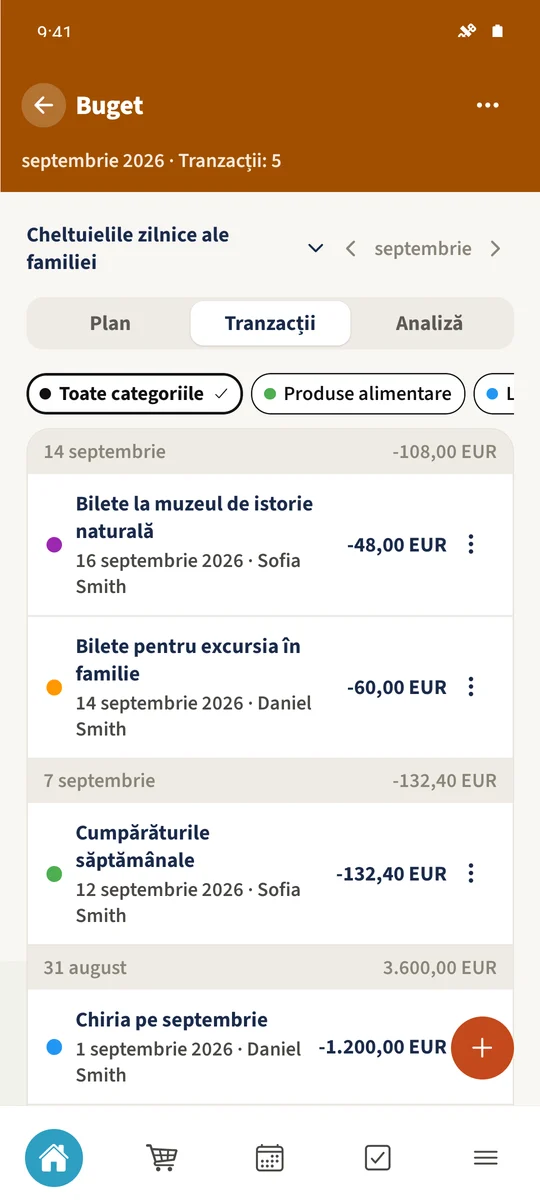
Plățile sunt făcute, dar fără categorii este greu de văzut ce părți ale vieții familiale generează cheltuirea.
Vezi exemplulDe la o problemă zilnică la un plan clar
Punctul de plecare
Plățile sunt făcute, dar fără categorii este greu de văzut ce părți ale vieții familiale generează cheltuirea.
Un pas practic înainte
Alimentele intră într-o categorie, biletele în alta, ușurând înțelegerea multor cheltuieli mici.
Buget cu Best4Family
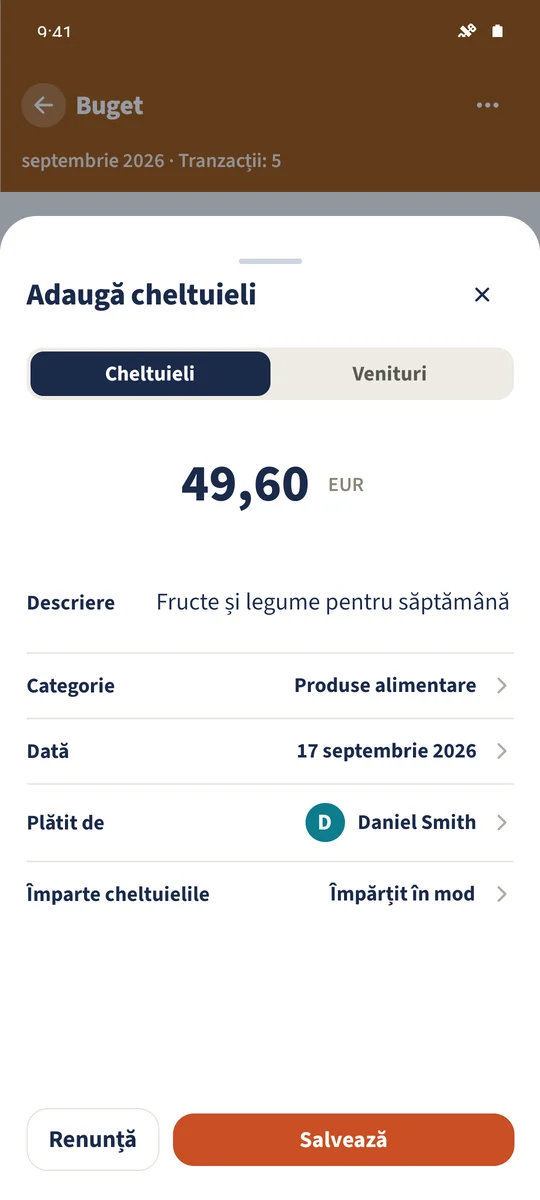
Deschideți Tranzacții în Buget. Deschideți cheltuială existentă sau plusul și Cheltuieli pentru una nouă. Verificați suma, data, categoria și Plătit de și adăugați notă utilă. După salvare, găsiți-o cu filtrul categoriei. Analiză arată totalurile și ponderile.
Organizați-vă în câțiva pași
- 1
Deschideți sau adăugați cheltuială
Alegeți bugetul și luna, apoi Tranzacții. În exemplu, deschideți Fructe și legume pentru săptămână. Pentru o cheltuială nouă, atingeți plusul și Cheltuieli.
- 2
Verificați detaliile
Verificați sau introduceți suma, categoria, data și plătitorul. Exemplul este 49,60 € în Alimente, cu nota Fructe și legume pentru săptămână.
- 3
Salvați și filtrați
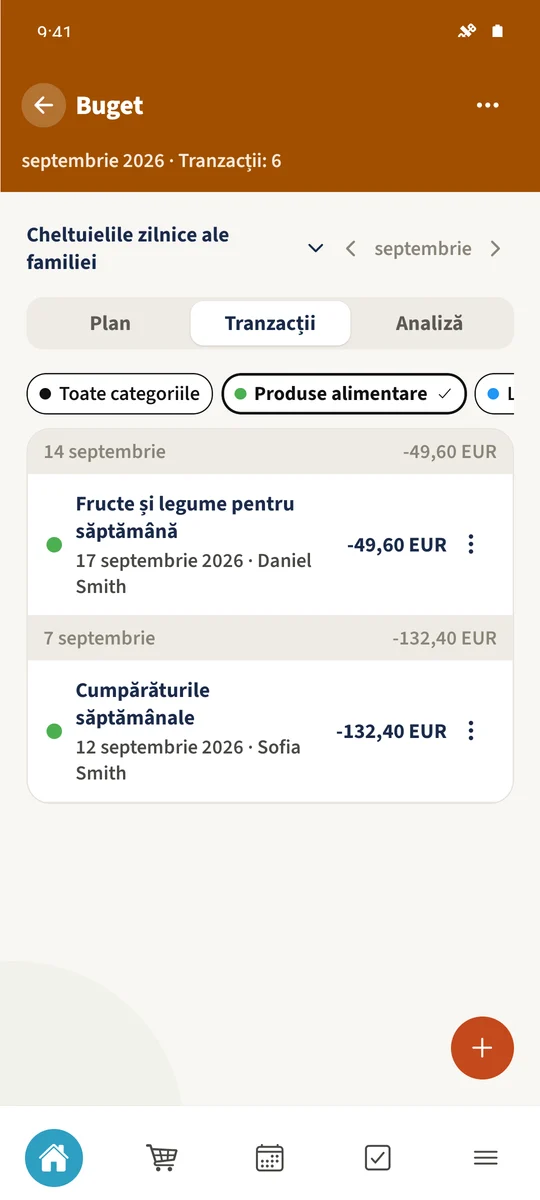
Salvați tranzacția, apoi atingeți Alimente deasupra listei. Verificați alături de Cumpărăturile săptămânale. Atingeți Toate pentru eliminarea filtrului.
- 4
Citiți analiza
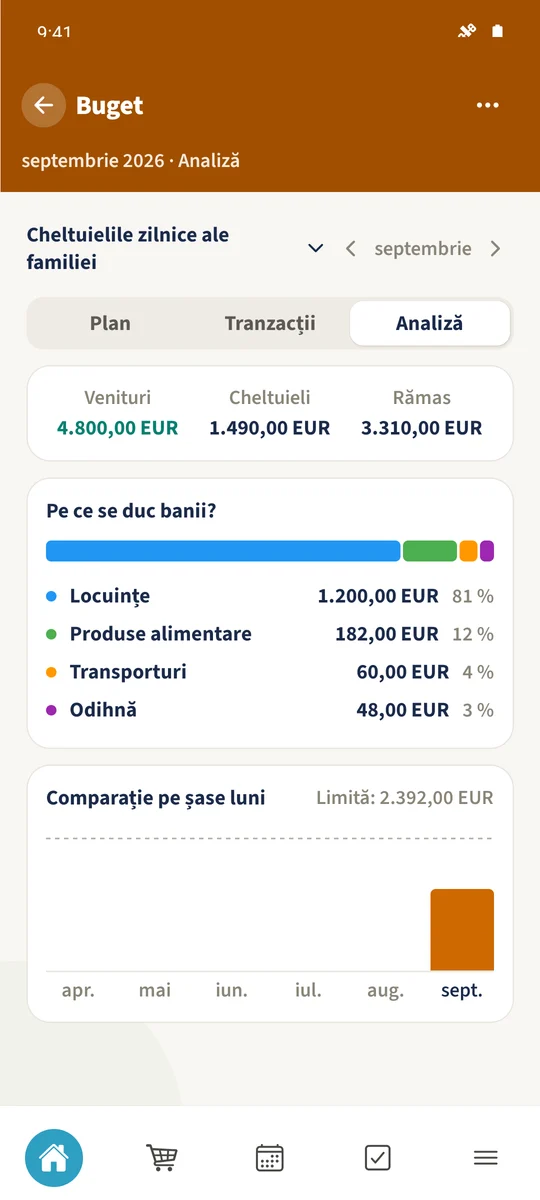
Deschideți Analiză pentru venituri, cheltuieli și categorii. Cele două înregistrări de alimente totalizează 182 €. Vizualizarea include și comparația a șase luni.
Esențialul dintr-o privire
Partea 01
Tranzacțiile păstrează sumă, dată, categorie, plătitor și notă.
Partea 02
Lista tranzacțiilor poate fi filtrată după categorie.
Partea 03
Analiză arată venituri, cheltuieli și distribuția pe categorii.