
Rögzítsd és értsd meg a családi kiadásokat kategóriánként
A fizetések megtörténtek, de kategóriák nélkül nehéz látni, a családi élet mely részei adják a kiadásokat.
Nézd meg a példátMindennapi problémából világos terv
A kiindulópont
A fizetések megtörténtek, de kategóriák nélkül nehéz látni, a családi élet mely részei adják a kiadásokat.
Gyakorlati következő lépés
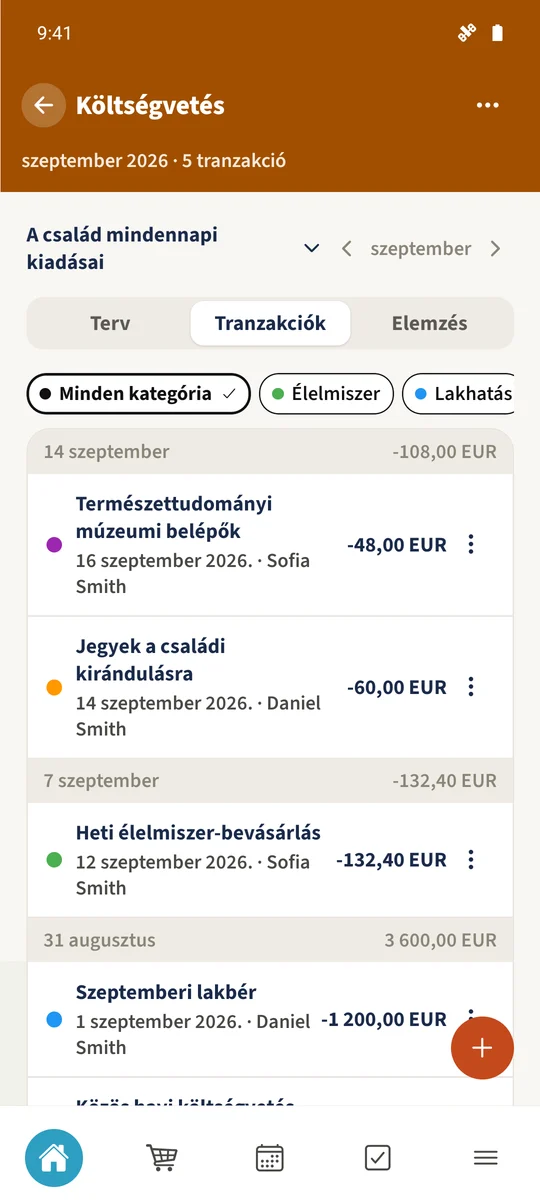
Az élelmiszer az egyik, a jegyek a másik kategóriába tartoznak, így a sok kis kiadás könnyebben átlátható.
Költségvetés a Best4Familyvel
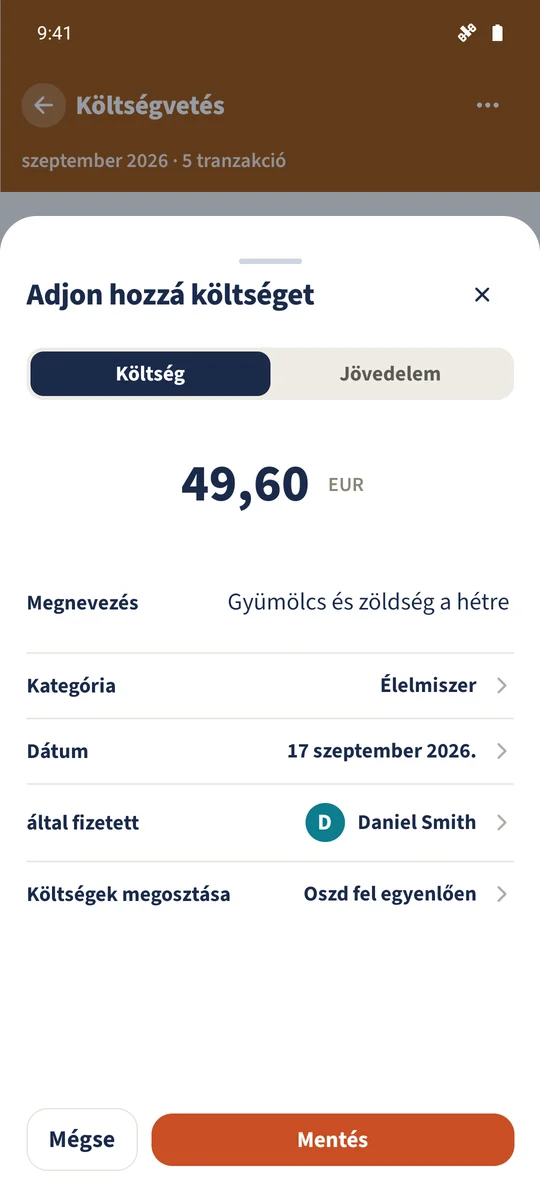
A Költségvetésben nyisd meg a Tranzakciókat. Nyiss meg meglévő kiadást, vagy új hozzáadásához koppints a pluszjelre, és válaszd a Költség lehetőséget. Ellenőrizd az összeget, dátumot, kategóriát és az „által fizetett” mezőben megadott fizetőt, és írj hasznos megjegyzést. Mentés után a kategóriaszűrővel keresd meg. Az Elemzés az összegeket és kategóriaarányokat mutatja.
Szervezd meg néhány lépésben
- 1
Nyiss meg vagy adj hozzá kiadást
Válaszd ki a költségvetést és hónapot, majd nyisd meg a Tranzakciókat. Ebben a példában nyisd meg a Gyümölcs és zöldség a hétre tételt. Új kiadás hozzáadásához koppints a pluszjelre, és válaszd a Költséget.
- 2
Ellenőrizd a részleteket
Ellenőrizd vagy add meg az összeget, kategóriát, dátumot és fizetőt. A példa 49,60 € az Élelmiszer kategóriában, Gyümölcs és zöldség a hétre megjegyzéssel.
- 3
Mentsd, és szűrd
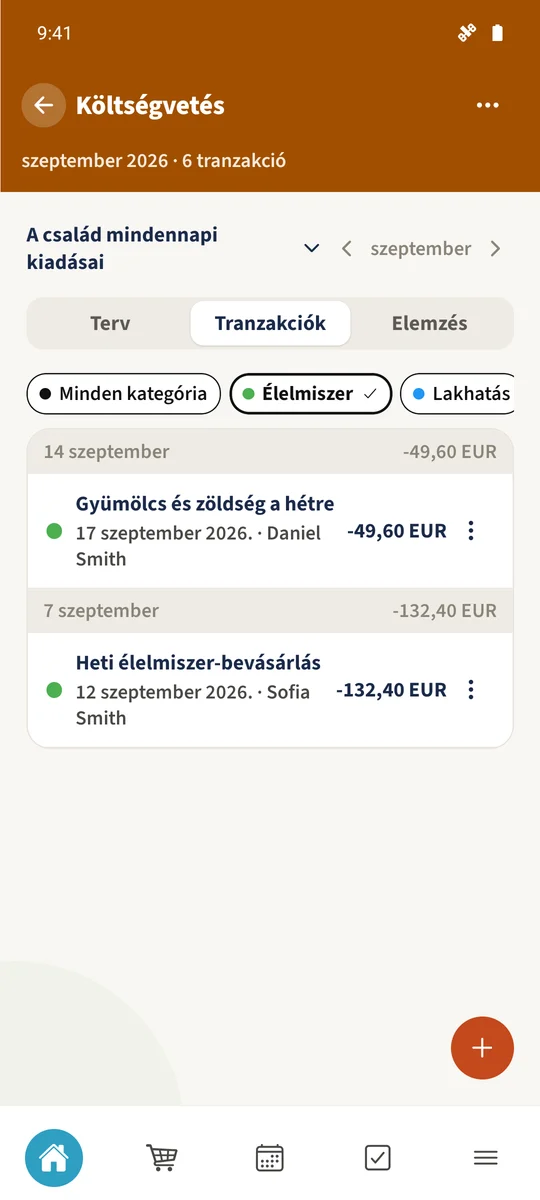
Mentsd a tranzakciót, majd koppints a lista feletti Élelmiszerre. Nézd át a Heti élelmiszer-bevásárlás mellett. A szűrő eltávolításához koppints a Mindenre.
- 4
Olvasd el az elemzést
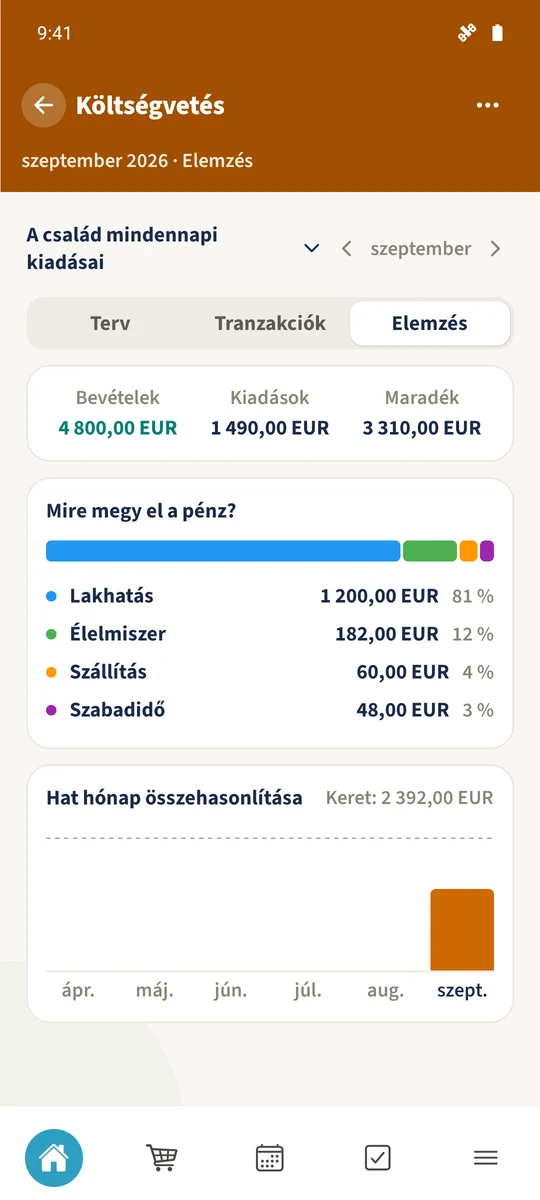
Nyisd meg az Elemzést a bevételek, kiadások és kategóriaösszegek összevetéséhez. A példa két élelmiszerbejegyzése összesen 182 €. A nézet hat hónap összehasonlítását is tartalmazza.
A lényeg egy pillantásra
01. rész
A tranzakciók összeget, dátumot, kategóriát, fizetőt és megjegyzést tárolnak.
02. rész
A tranzakciólista kategória szerint szűrhető.
03. rész
Az Elemzés bevételeket, kiadásokat és a kiadási kategóriák közötti megoszlást mutatja.