
Familienausgaben nach Kategorien erfassen und verstehen
Beträge werden bezahlt, aber ihr Zusammenhang fehlt. Ohne Kategorien ist schwer erkennbar, welche Bereiche den Monat prägen.
Alltagsszenario ansehenSo wird aus einem Alltagsproblem ein klarer Ablauf
Die Ausgangslage
Beträge werden bezahlt, aber ihr Zusammenhang fehlt. Ohne Kategorien ist schwer erkennbar, welche Bereiche den Monat prägen.
Ein klarer Weg nach vorn
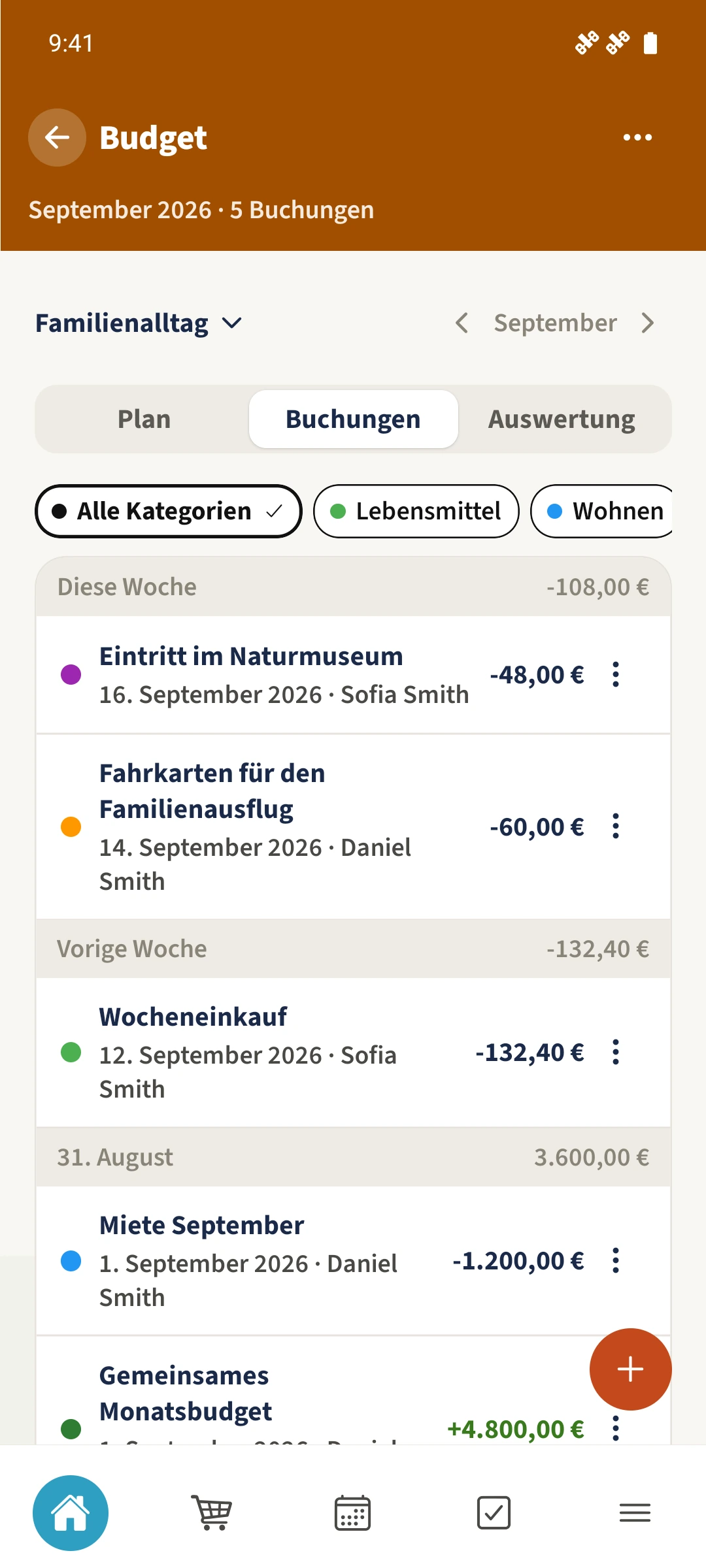
Der Wocheneinkauf gehört zu den Lebensmitteln, die Fahrkarten zum Transport. So werden viele kleine Ausgaben vergleichbar.
Budget mit Best4Family
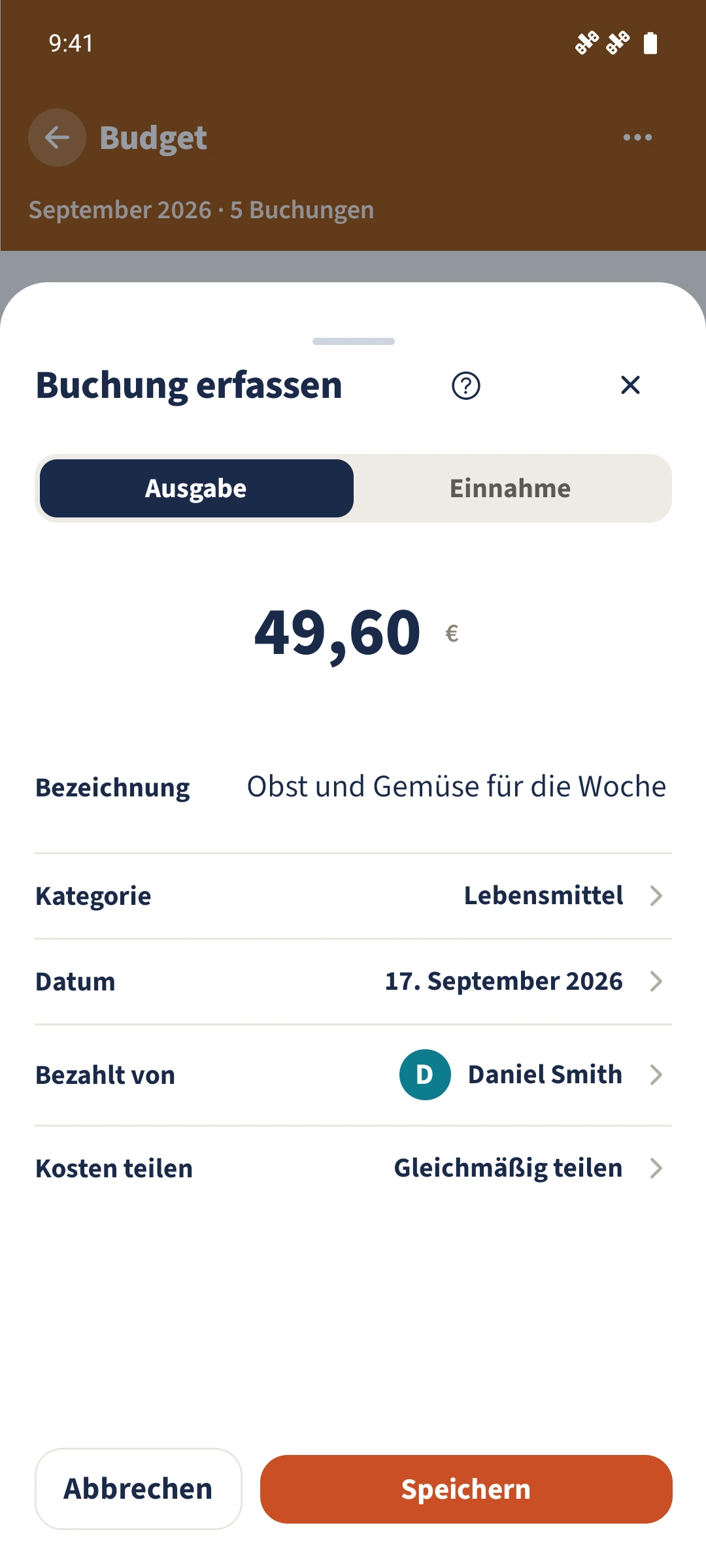
Wechsle im Budget zu „Buchungen“ und tippe auf das Plus. Wähle „Ausgabe“, trage Betrag, Datum, Kategorie und „Bezahlt von“ ein und ergänze eine verständliche Notiz. Nach dem Speichern findest du den Eintrag im Kategoriefilter; „Auswertung“ zeigt die Summen und Anteile.
In wenigen Schritten zur gemeinsamen Übersicht
- 1
Buchung beginnen
Wähle Budget und Monat, öffne „Buchungen“ und tippe auf das Plus. Wähle den Typ „Ausgabe“.
- 2
Angaben erfassen
Gib den Betrag ein und prüfe Kategorie, Datum sowie die zahlende Person. Die Beispielausgabe beträgt 49,60 Euro, gehört zu „Lebensmittel“ und trägt die Notiz „Obst und Gemüse für die Woche“.
- 3
Speichern und filtern
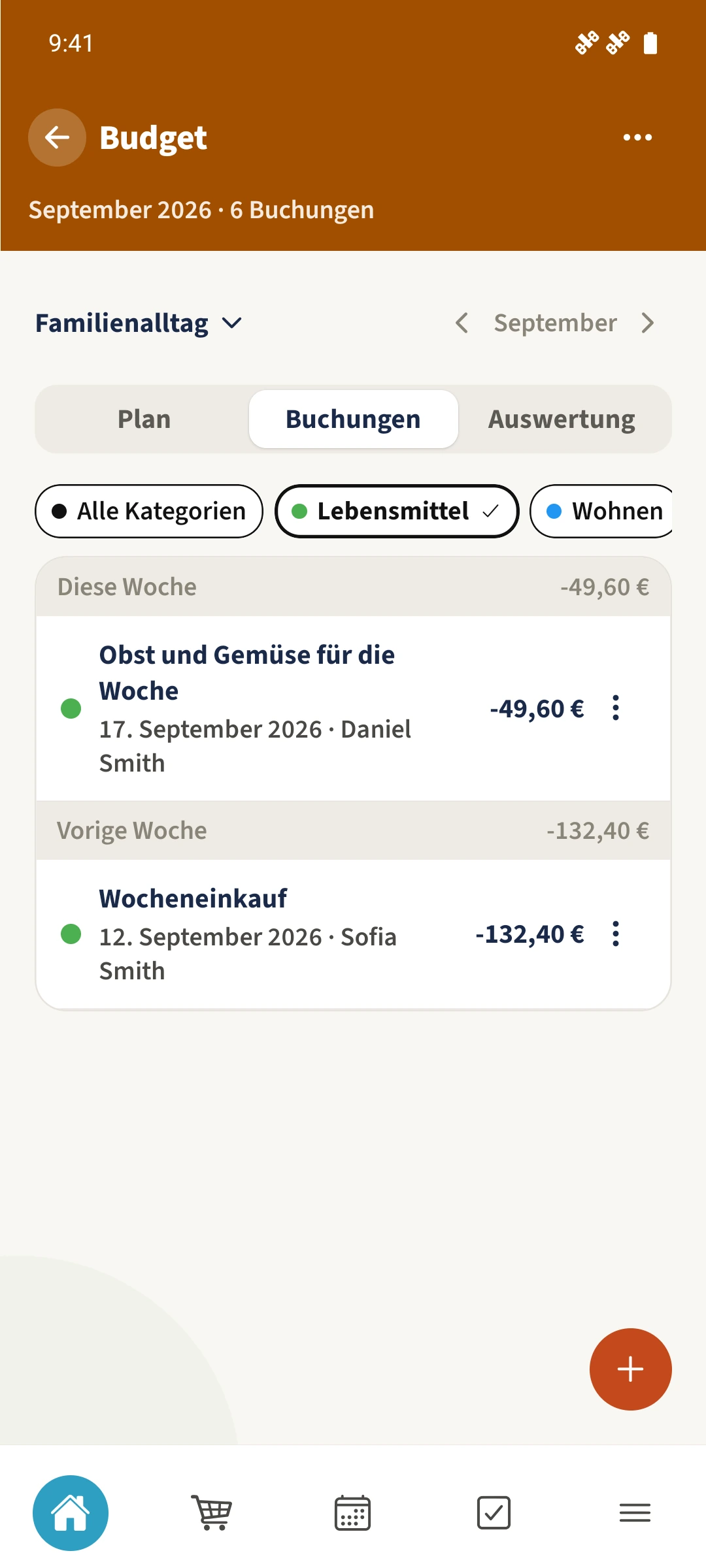
Speichere die Buchung. Tippe über der Liste auf „Lebensmittel“. Das Beispiel zeigt nun den Wocheneinkauf und die gerade ergänzte Ausgabe. Mit „Alle Kategorien“ hebst du die Eingrenzung auf.
- 4
Auswertung lesen
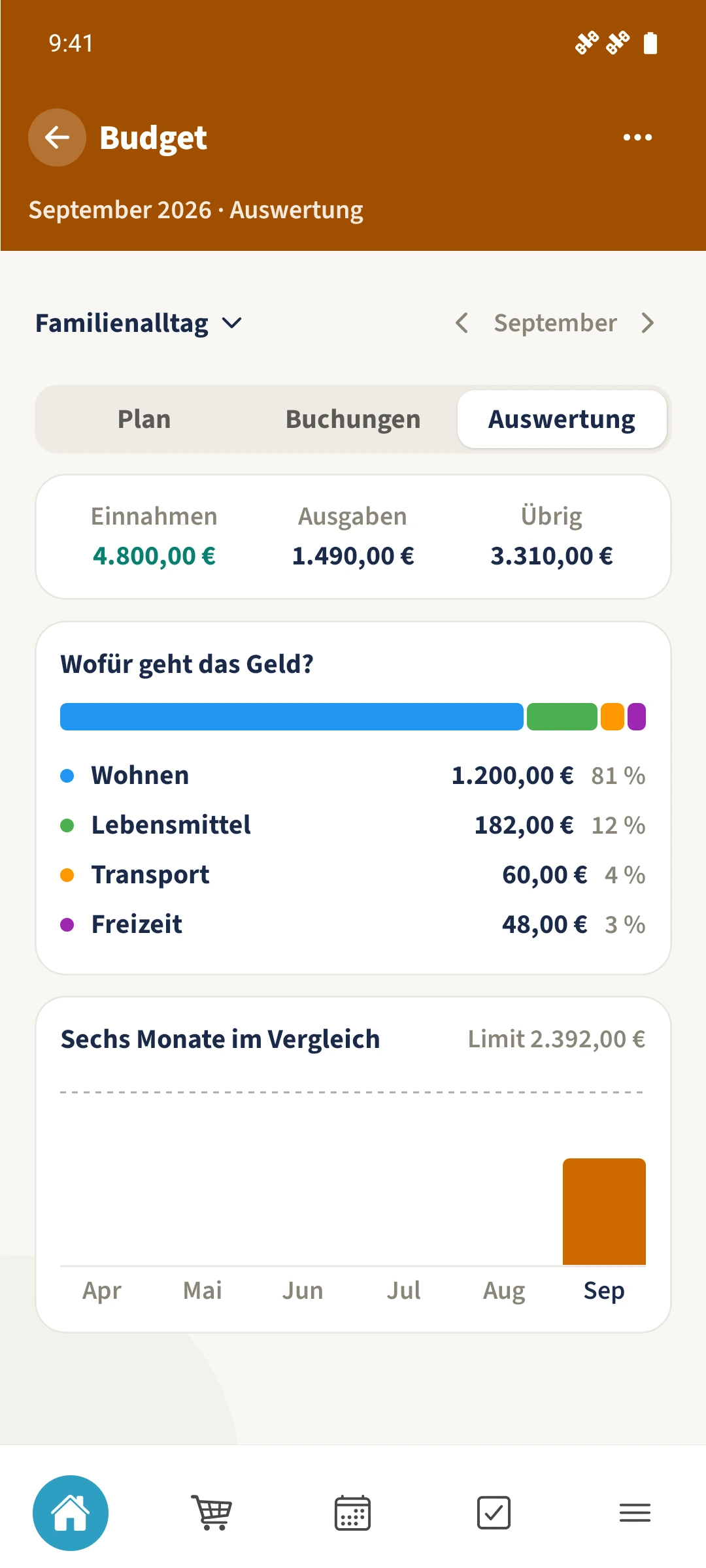
Öffne „Auswertung“. Nach der Ergänzung sind 182 Euro für Lebensmittel erfasst. Der Bereich zeigt außerdem Gesamteinnahmen, Gesamtausgaben und den Vergleich der letzten sechs Monate.
Die wichtigsten Bausteine im Überblick
Aspekt 01
Buchungen speichern Betrag, Datum, Kategorie, zahlende Person und eine Notiz.
Aspekt 02
Die Buchungsliste lässt sich nach Kategorien eingrenzen.
Aspekt 03
Die Auswertung zeigt Einnahmen, Ausgaben und die Anteile der Ausgabenkategorien.