
Записывайте и изучайте семейные расходы по категориям
Платежи сделаны, но без категорий трудно понять, на что в семейной жизни уходят деньги.
Посмотреть примерОт повседневной проблемы к ясному плану
Исходная ситуация
Платежи сделаны, но без категорий трудно понять, на что в семейной жизни уходят деньги.
Практический следующий шаг
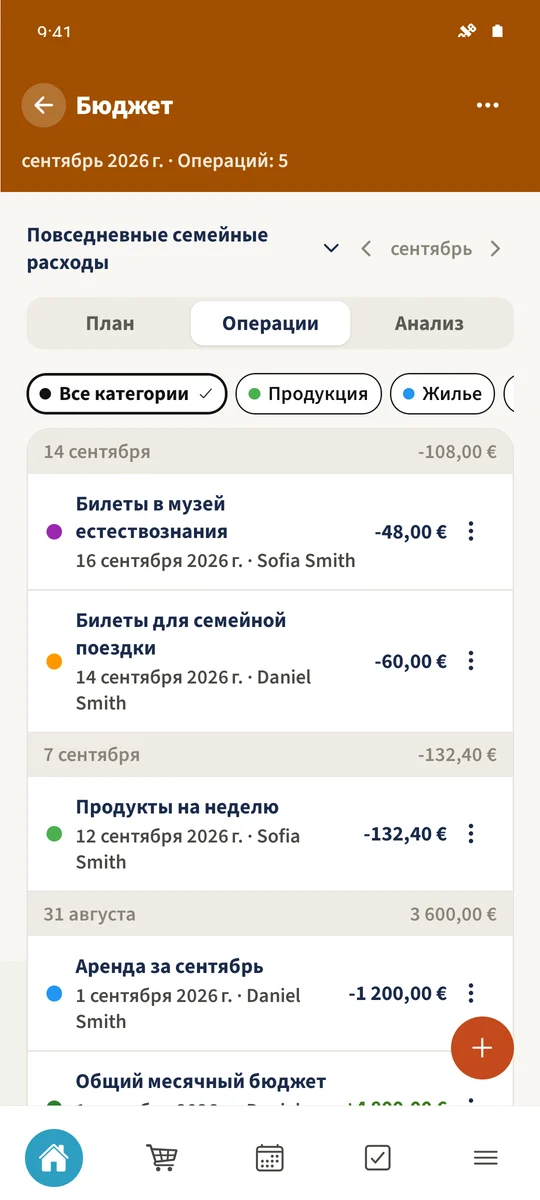
Продукты относятся к одной категории, билеты — к другой: так проще понять множество мелких расходов.

Бюджет с Best4Family
Откройте «Операции» в разделе «Бюджет». Откройте существующий расход или нажмите плюс и выберите «Расходы», чтобы добавить новый. Проверьте сумму, дату, категорию и поле «Оплаченный», добавьте полезную заметку. После сохранения используйте фильтр категории, чтобы найти операцию. «Анализ» показывает суммы и доли категорий.
Наведите порядок за несколько шагов
- 1
Откройте или добавьте расход
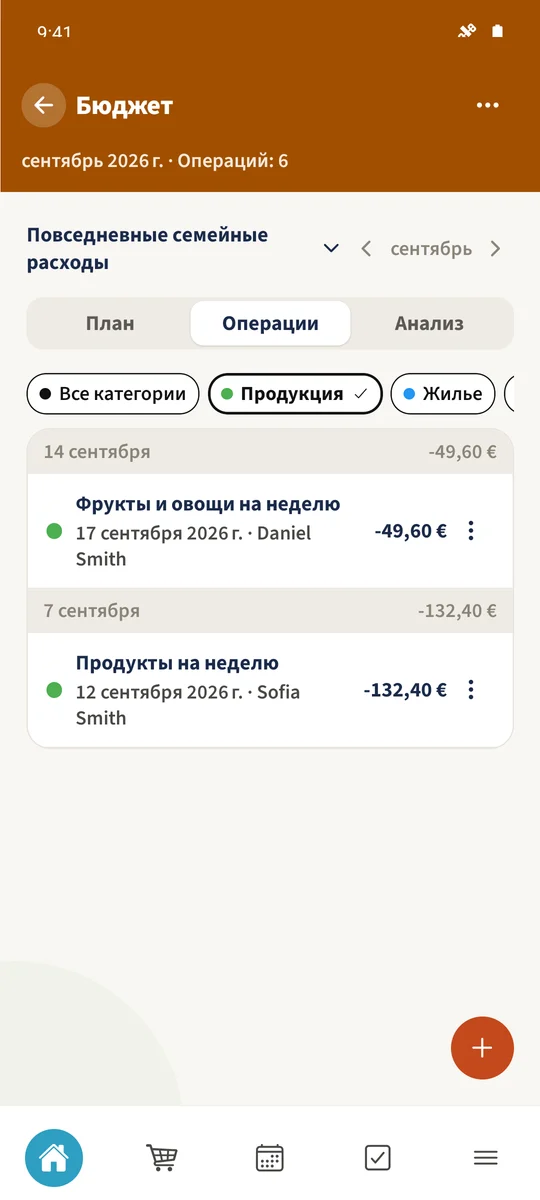
Выберите бюджет и месяц, затем откройте «Операции». Для примера откройте «Фрукты и овощи на неделю». Чтобы добавить новый расход, нажмите плюс и выберите «Расходы».
- 2
Проверьте сведения
Проверьте или введите сумму, категорию, дату и плательщика. Пример: 49,60 € в продуктах с заметкой «Фрукты и овощи на неделю».
- 3
Сохраните и отфильтруйте
Сохраните операцию и нажмите «Продукты» над списком. Посмотрите её вместе с «Продукты на неделю». «Все» снимает фильтр.
- 4
Прочитайте анализ
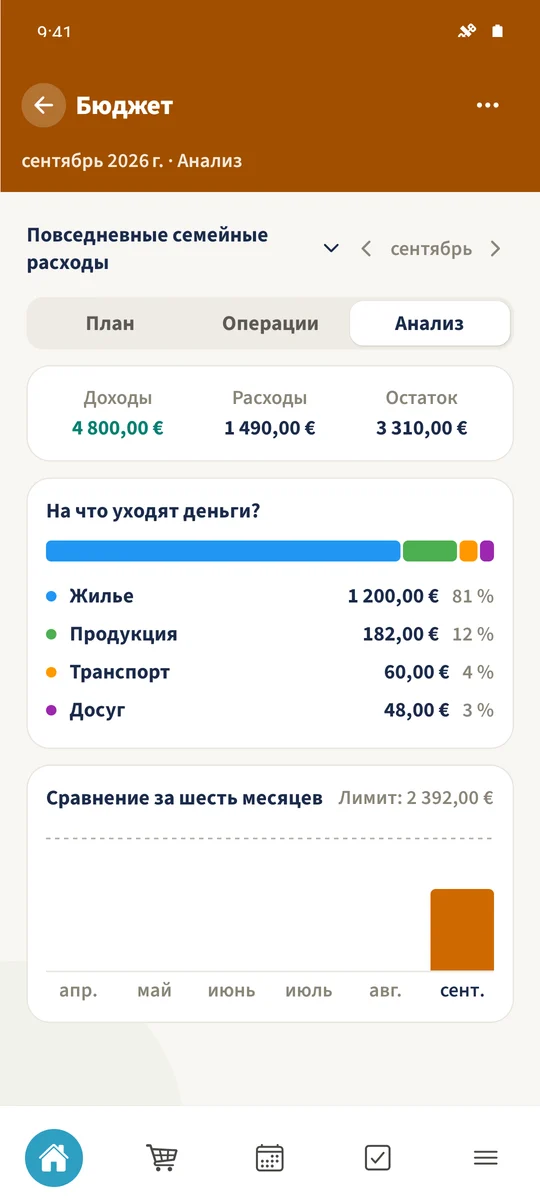
Откройте «Анализ» для сравнения доходов, расходов и категорий. Две продуктовые записи дают 182 €. Также показано сравнение за шесть месяцев.
Главное с первого взгляда
Часть 01
Операции хранят сумму, дату, категорию, плательщика и заметку.
Часть 02
Список операций фильтруется по категории.
Часть 03
Анализ показывает доходы, расходы и распределение по категориям расходов.