
Registe e compreenda as despesas familiares por categoria
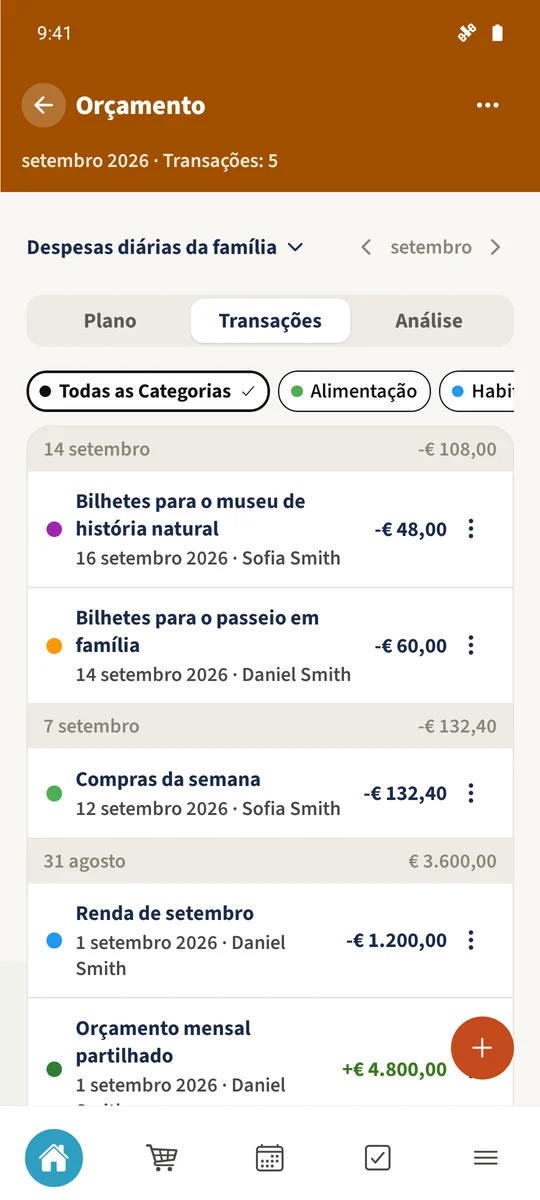
Os pagamentos já foram feitos, mas sem categorias é difícil ver que partes da vida familiar representam os gastos.
Veja o exemploDe um problema diário a um plano claro
O ponto de partida
Os pagamentos já foram feitos, mas sem categorias é difícil ver que partes da vida familiar representam os gastos.
Um próximo passo prático
As compras de alimentação pertencem a uma categoria e os bilhetes a outra, tornando muitas pequenas despesas mais fáceis de compreender.
Orçamento com Best4Family
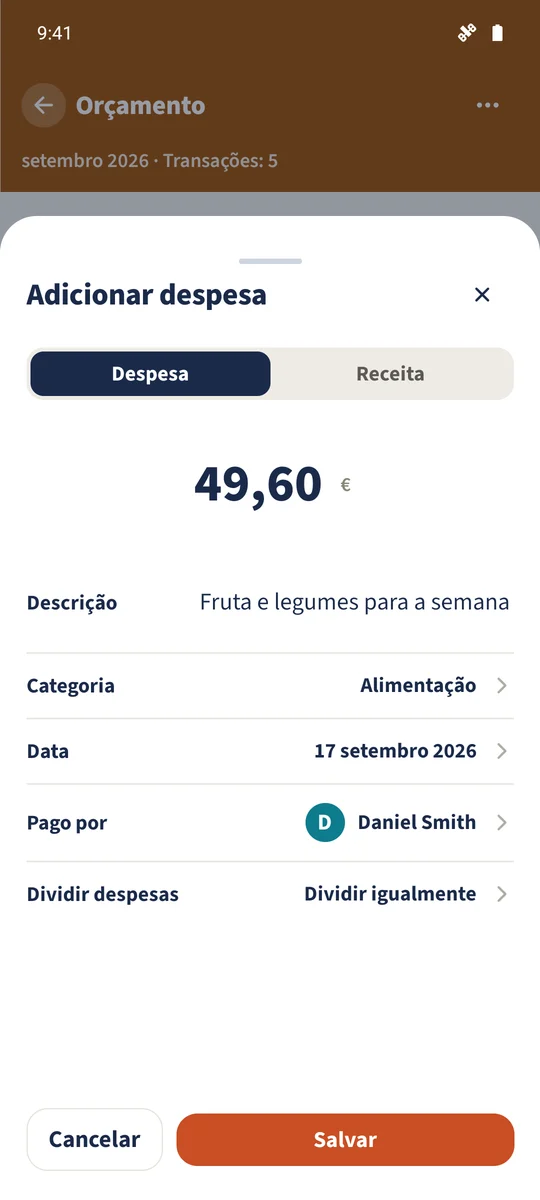
Abra Transações em Orçamento. Abra uma despesa existente ou toque no sinal de mais e escolha Despesa para adicionar uma nova. Verifique o valor, a data, a categoria e Pago por e adicione uma nota útil. Após salvar, use o filtro de categoria para a encontrar. Análise mostra os totais e as proporções das categorias.
Organize-se em poucos passos
- 1
Abra ou adicione uma despesa
Escolha o orçamento e o mês e abra Transações. Neste exemplo, abra Fruta e legumes para a semana. Para adicionar uma nova despesa, toque no sinal de mais e selecione Despesa.
- 2
Verifique os detalhes
Verifique ou introduza o valor, a categoria, a data e o pagador. O exemplo é 49,60 € em Alimentação com a nota Fruta e legumes para a semana.
- 3
Salve e filtre
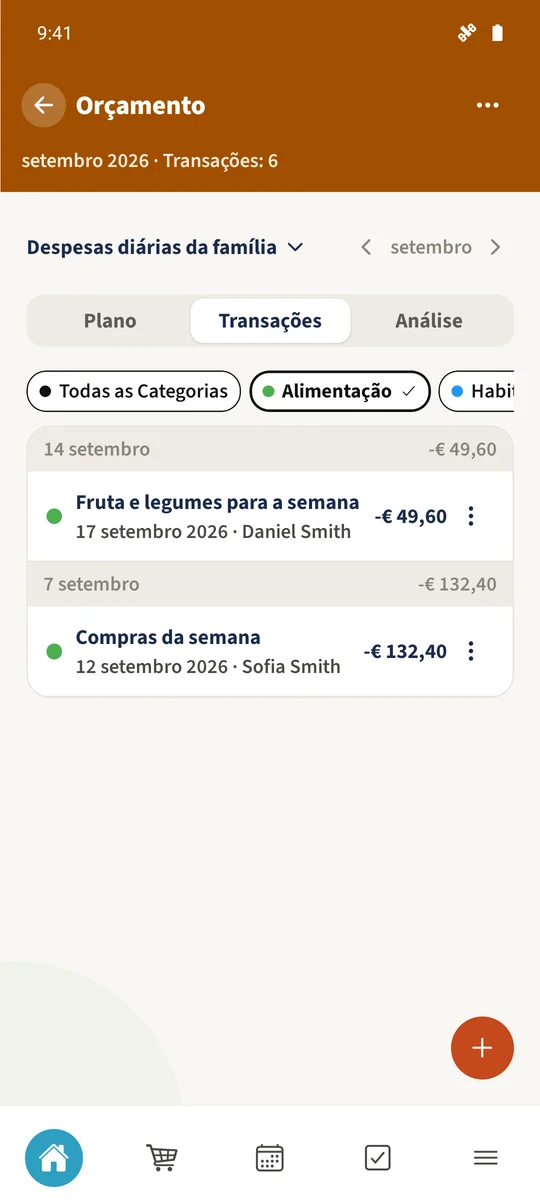
Salve a transação e toque em Alimentação acima da lista. Reveja-a juntamente com Compras da semana. Toque em Todos para remover o filtro.
- 4
Leia a análise
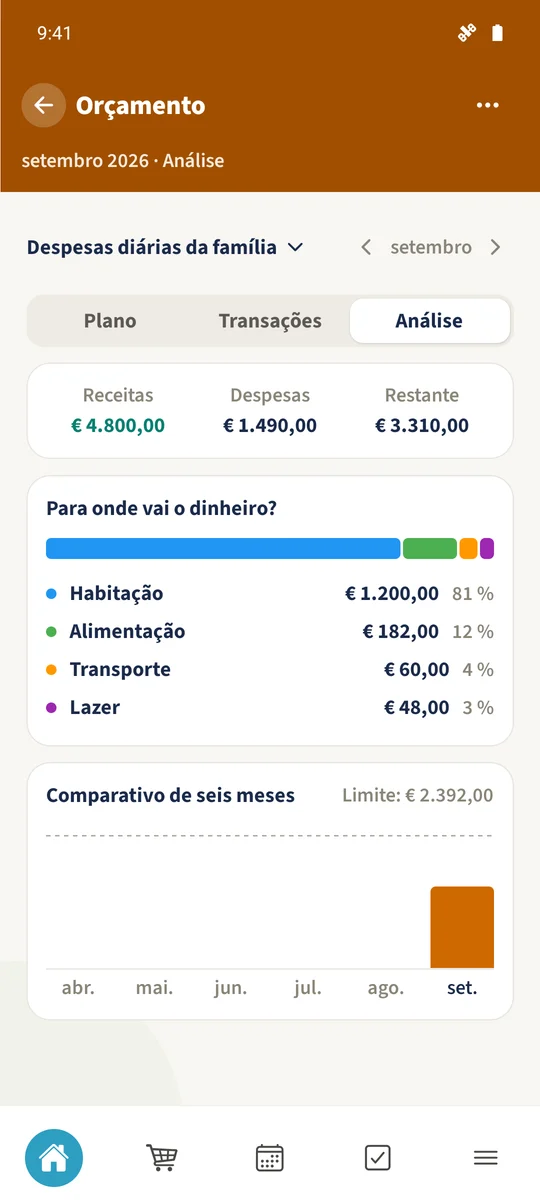
Abra Análise para comparar receitas, despesas e valores das categorias. Os dois registos de alimentação do exemplo totalizam 182 €. A vista também inclui uma comparação de seis meses.
O essencial num relance
Parte 01
As transações guardam um valor, data, categoria, pagador e nota.
Parte 02
A lista de transações pode ser filtrada por categoria.
Parte 03
Análise mostra receitas, despesas e a distribuição pelas categorias de despesas.