
Gemeinsame Familienausgaben am Monatsende abrechnen
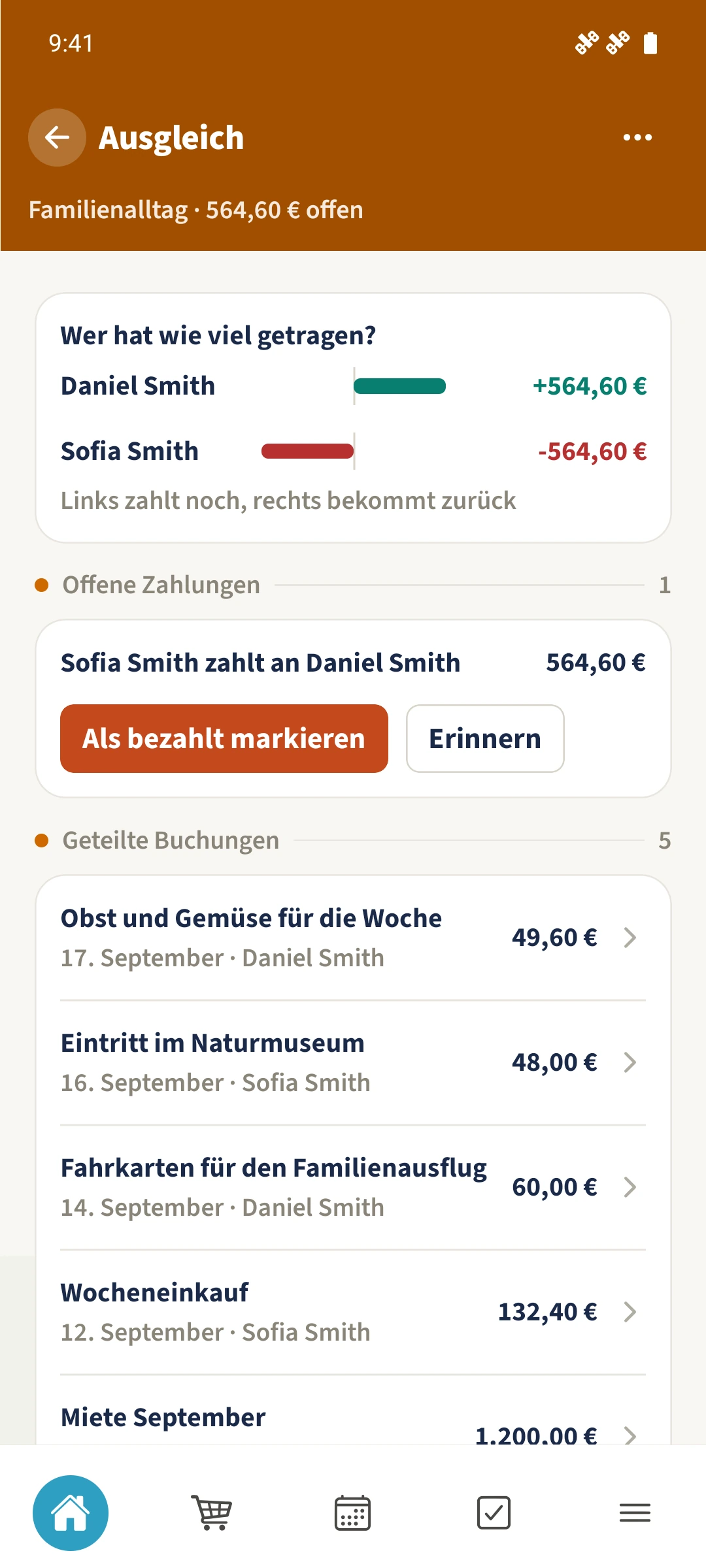
Daniel und Sofia haben unterschiedlich viel bezahlt. Der Ausgleich fasst die ausdrücklich geteilten Ausgaben des Monats zusammen.
- 1
- Der Monatsausgleich berücksichtigt Ausgaben mit einer gespeicherten Personenaufteilung.
- 2
- Die Ansicht zeigt offene Zahlungen zwischen den beteiligten Personen.
- 3
- Erfasste Ausgleichszahlungen werden in der Berechnung berücksichtigt und können wieder zurückgenommen werden.
Budget im Familienalltag verstehen
Mehrere Personen bezahlen gemeinsame Kosten. Die Summe der einzelnen Belege zeigt noch nicht, wer wem für den Monat etwas zurückzahlen soll.
Wähle im Budget den Monat und öffne unter „Plan“ die Karte „Ausgleich“. Prüfe die geteilten Buchungen und den vorgeschlagenen Betrag zwischen den Personen. Nach einer außerhalb der App erfolgten Zahlung dokumentierst du sie mit „Als bezahlt markieren“. Best4Family führt selbst keine Überweisung aus.
Der vorgesehene Ablauf
- 1
Kostenaufteilung prüfen
Öffne eine gemeinsame Ausgabe. Unter „Kosten aufteilen“ kannst du eine gleichmäßige oder individuelle Aufteilung wählen und die Beteiligten festlegen. Speichere, bevor du den Ausgleich öffnest.
- 2
Monatsausgleich öffnen
Wähle Budget und Monat, dann im „Plan“ die Karte „Ausgleich“. Prüfe die Salden und die Liste „Geteilte Buchungen“. Im Beispiel ergeben fünf geteilte Ausgaben eine offene Zahlung von Sofia an Daniel über 564,60 Euro.
- 3
Erfolgte Zahlung dokumentieren
Wenn die Zahlung außerhalb der App erfolgt ist, tippe bei der passenden offenen Zahlung auf „Als bezahlt markieren“. Prüfe Person und Betrag im Bestätigungsdialog und bestätige.
- 4
Ergebnis kontrollieren
Nach dem Speichern sinkt der offene Betrag. Im vollständig ausgeglichenen Beispiel erscheint „Alles ausgeglichen!“. Weiter unten stehen „Erfasste Zahlungen“; durch Antippen eines Eintrags kannst du eine irrtümliche Erfassung zurücknehmen.