
Rozlicz wspólne wydatki rodziny na koniec miesiąca
Daniel i Sofia wpłacili różne kwoty. „Rozliczenie” zbiera wydatki miesiąca z wyraźnie zapisanym podziałem.
- 1
- Rozliczenie miesięczne obejmuje wydatki z zapisanym podziałem między osobami.
- 2
- Widok pokazuje płatności pozostałe do wykonania między tymi osobami.
- 3
- Zapisane płatności rozliczeniowe wpływają na obliczenia i można je cofnąć.
Jak korzystać z funkcji „Budżet” w życiu rodzinnym
Kilka osób pokrywa koszty rodzinne. Same paragony nie pokazują, kto komu powinien zwrócić pieniądze za dany miesiąc.
Wybierz miesiąc budżetu i otwórz „Rozliczenie” w zakładce „Plan”. Sprawdź „Wspólne transakcje” i sugerowaną kwotę między osobami. Gdy płatność zostanie wykonana poza aplikacją, użyj „Oznacz jako zapłacone”, aby ją zapisać. Best4Family nie przesyła pieniędzy.
Jak kroki łączą się ze sobą
- 1
Sprawdź, które koszty są wspólne
Otwórz wspólny wydatek. W sekcji „Podziel koszty” wybierz równy podział lub własne kwoty i zaznacz uczestników. Zapisz przed sprawdzaniem rozliczenia.
- 2
Otwórz rozliczenie miesiąca
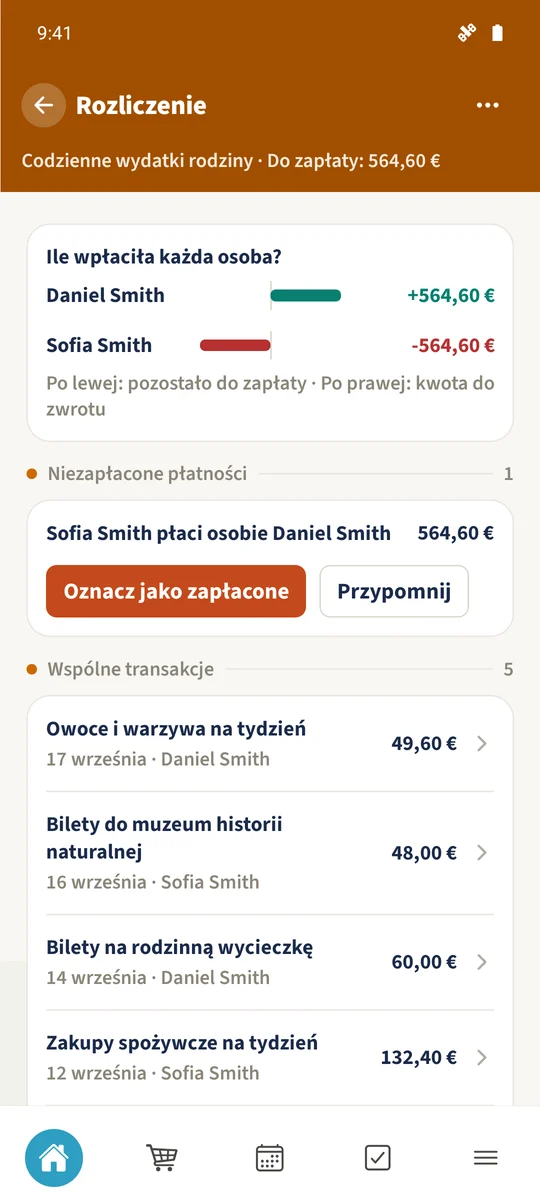
Wybierz budżet i miesiąc, a następnie „Plan” → „Rozliczenie”. Sprawdź salda i „Wspólne transakcje”. W przykładzie pięć wspólnych wydatków sprawia, że Sofia jest winna Danielowi 564,60 €.
- 3
Zapisz już wykonaną płatność
Gdy płatność zostanie wykonana poza aplikacją, dotknij „Oznacz jako zapłacone” obok właściwej otwartej płatności. Sprawdź osoby i kwotę w potwierdzeniu przed zaakceptowaniem.
- 4
Sprawdź zaktualizowany wynik
Kwota do zapłaty zmniejsza się po zapisaniu płatności. W pełni rozliczony miesiąc pokazuje „Wszystko rozstrzygnięte!”. „Zapisane płatności” zawiera wpisy; dotknij jednego, aby cofnąć błędny zapis płatności.