
Planlegg reisedager med aktiviteter og pauser
En liste over interessante steder viser ikke hva dere vil gjøre sammen på en bestemt dag.
Se eksempeletFra et hverdagsproblem til en tydelig plan
Utgangspunktet
En liste over interessante steder viser ikke hva dere vil gjøre sammen på en bestemt dag.
Et praktisk neste trinn
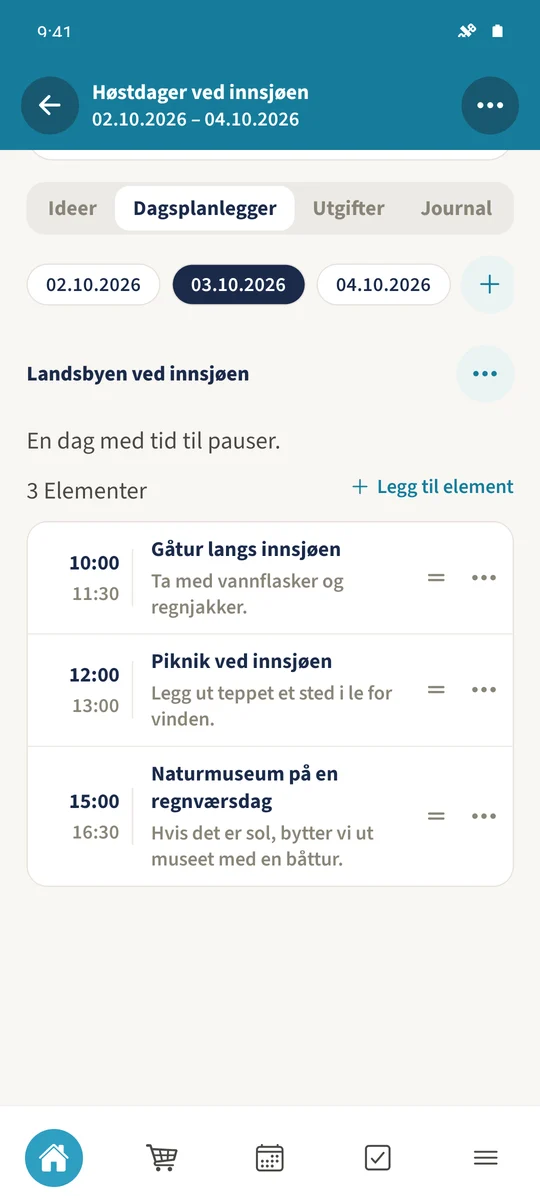
Morgentur, piknik og regnværsalternativ om ettermiddagen gjør en idésamling til en dag å følge.
Reiseplanlegging med Best4Family
Åpne Dagsplanlegger i reisen. Bruk pluss ved datoene for ny dag, eller velg lagret dag og Rediger fra menyen med tre prikker. Velg dag og Legg til element for aktivitet, måltid eller pause. Angi tidspunkter og notater, og bruk postmenyen for rekkefølge.
Få orden i noen få trinn
- 1
Legg til eller rediger dag
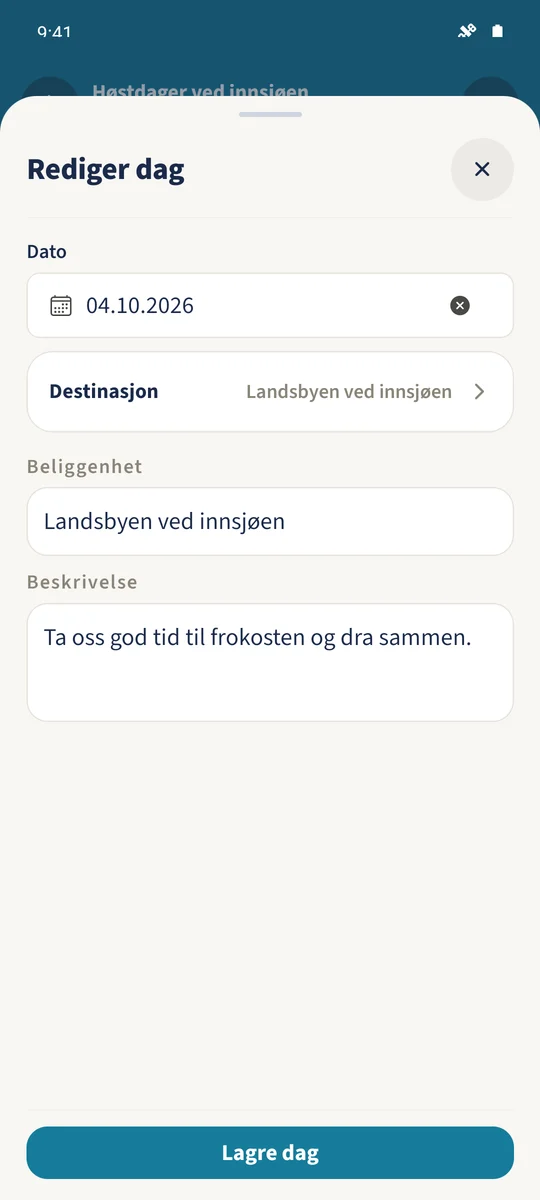
Trykk på pluss ved datoene for ny dag. Velg en lagret dags dato, åpne menyen med tre prikker ved stedet, og velg Rediger for endring. Angi dato, reisemål, sted og beskrivelse, og trykk på Lagre dag. Skjermbildet viser at den eksisterende avreisedagen 4. oktober er åpnet igjen.
- 2
Velg dagen å planlegge
Trykk på ønsket dato. Eksempelet med tre aktiviteter tilhører 3. oktober, separat fra avreisedagen 4. oktober.
- 3
Legg til eller rediger en aktivitet
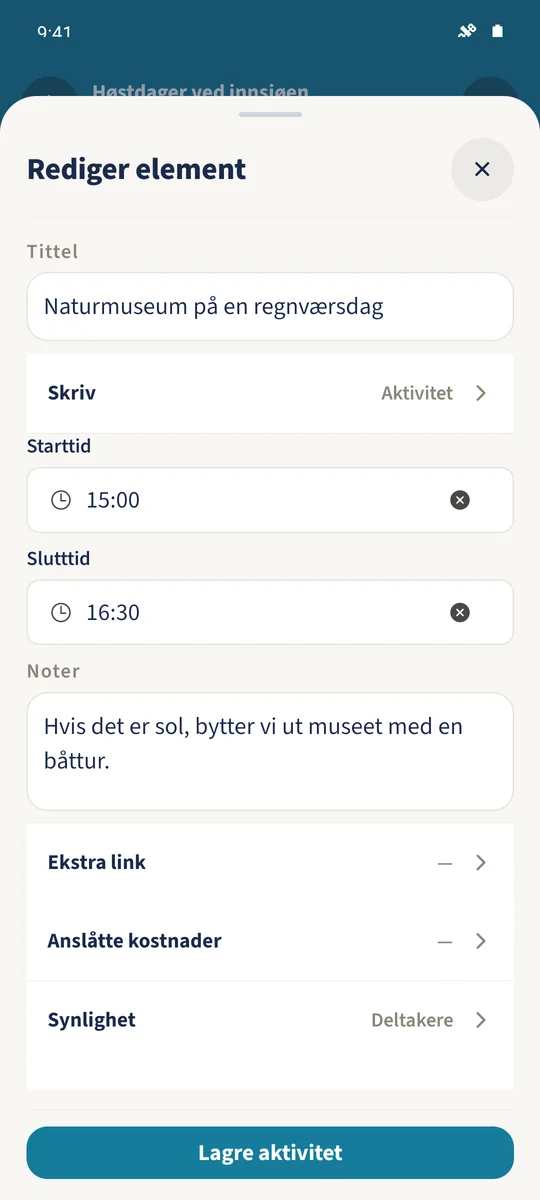
Trykk på Legg til element, skriv inn en tittel, velg type og legg til start- og sluttid og notater. Trykk på en lagret aktivitet for å redigere den. Eksempelet setter Naturmuseum til 15:00–16:30. Trykk på Lagre aktivitet.
- 4
Kontroller rekkefølgen
Åpne menyen med tre prikker ved siden av en aktivitet. Bruk Flytt opp eller Flytt ned for å plassere den der den hører hjemme. Kontroller tidspunkter, pauser og notater i den lagrede dagsplanen.
Det viktigste med et blikk
Del 01
Hver reisedag har en dato, en destinasjon og valgfrie stedsopplysninger.
Del 02
Aktiviteter kan ha start- og sluttid og notater.
Del 03
Elementmenyen lar deg endre rekkefølgen på aktivitetene.