
Plan reisdagen met activiteiten en pauzes
Een lijst met interessante plekken toont niet wat je op een bepaalde dag samen wilt doen.
Bekijk het voorbeeldVan een dagelijks probleem naar een duidelijk plan
Het beginpunt
Een lijst met interessante plekken toont niet wat je op een bepaalde dag samen wilt doen.
Een praktische volgende stap
Een ochtendwandeling, picknick en regenalternatief voor de middag maken van een verzameling ideeën een dag die je kunt volgen.
Reisplanning met Best4Family
Open Dagplanner in je reis. Gebruik het plusje naast de datums om een dag toe te voegen, of selecteer een opgeslagen dag en kies Bewerken in het menu met de drie puntjes. Selecteer een dag en kies Item toevoegen voor een activiteit, maaltijd of pauze. Stel tijden en notities in en gebruik het itemmenu om de volgorde aan te passen.
Breng alles op orde in een paar stappen
- 1
Voeg een dag toe of bewerk deze
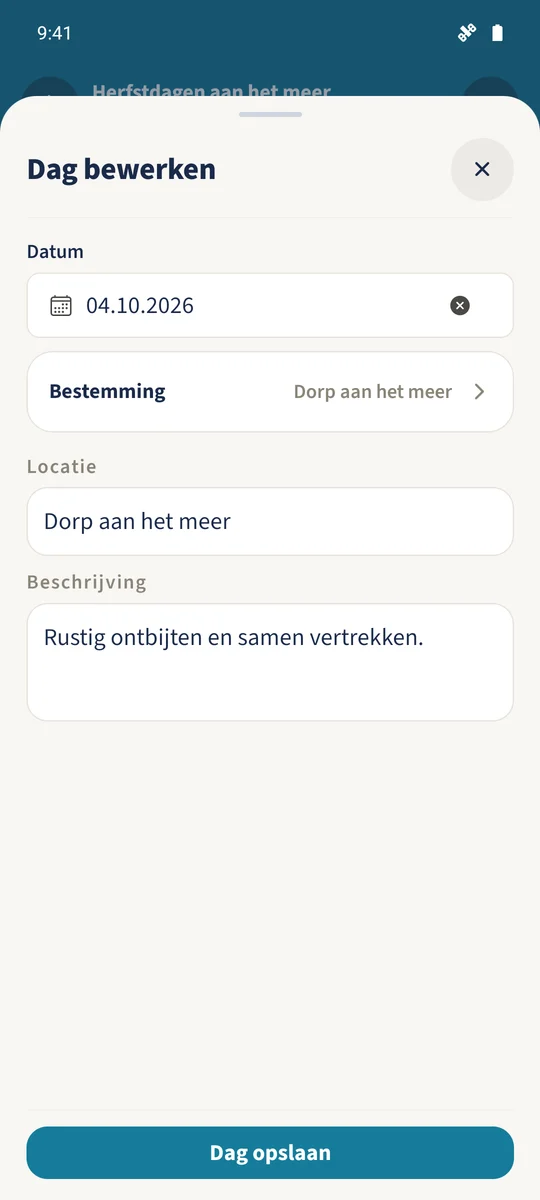
Tik op het plusje naast de datums om een dag aan te maken. Selecteer de datum van een opgeslagen dag, open het menu met de drie puntjes naast de locatie en kies Bewerken om deze te wijzigen. Stel datum, bestemming, locatie en beschrijving in en tik op Dag opslaan. De schermafbeelding opent de bestaande vertrekdag op 4 oktober opnieuw.
- 2
Selecteer de dag om te plannen
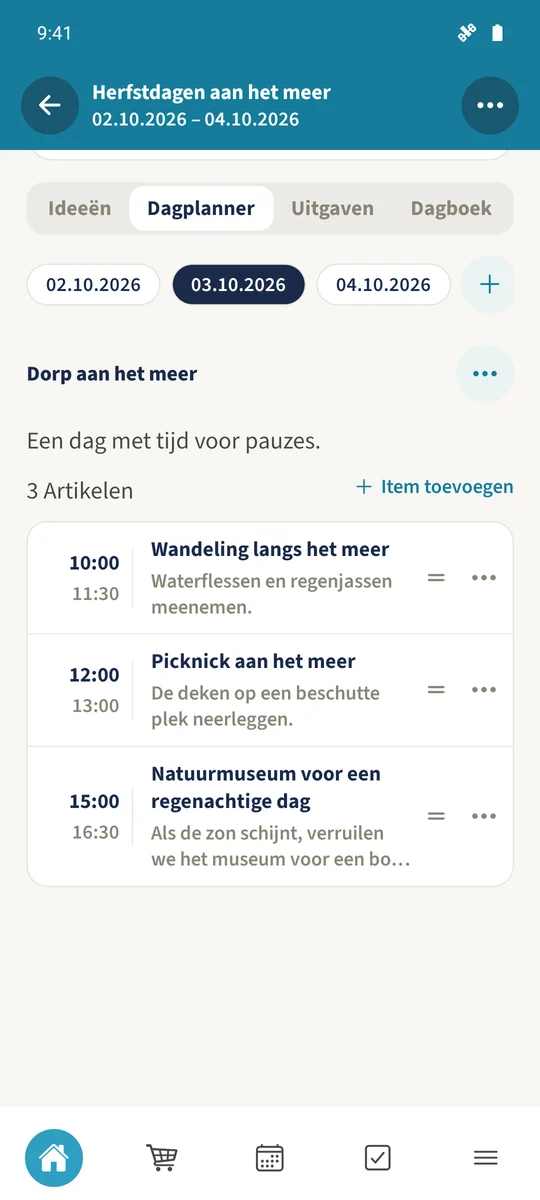
Tik op de datum waaraan je wilt werken. Het voorbeeld met drie activiteiten hoort bij 3 oktober en staat los van de vertrekdag op 4 oktober.
- 3
Voeg een activiteit toe of bewerk deze
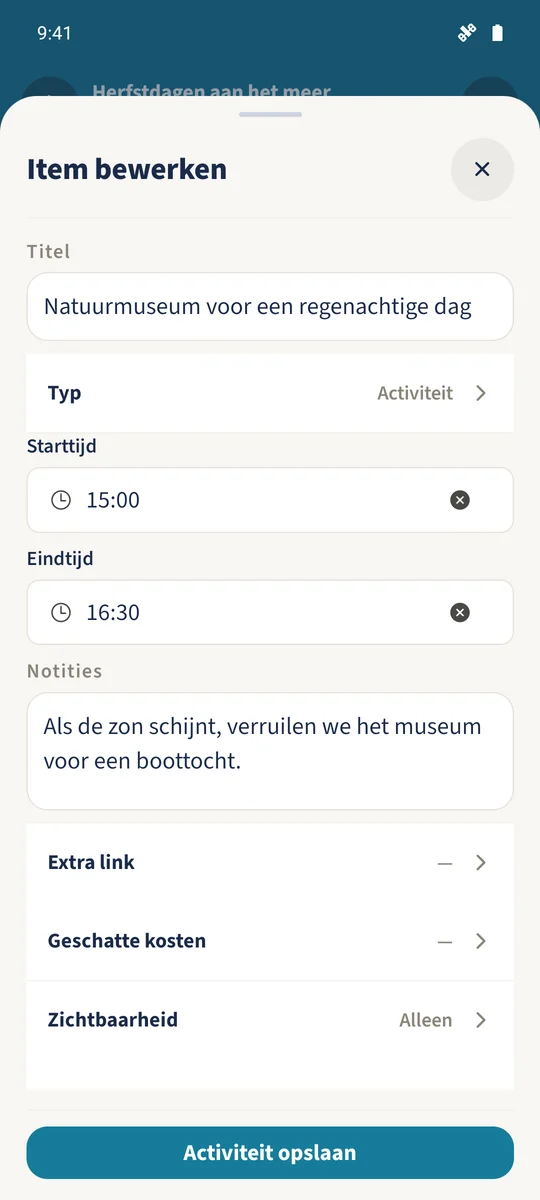
Tik op Item toevoegen, voer een titel in, kies het type en voeg begin- en eindtijden en notities toe. Tik op een opgeslagen activiteit om deze te bewerken. Het voorbeeld stelt Natuurmuseum in op 15:00–16:30. Tik op Activiteit opslaan.
- 4
Controleer de volgorde
Open het menu met de drie puntjes naast een activiteit. Gebruik Omhoog verplaatsen of Omlaag verplaatsen om deze op de juiste plek te zetten. Controleer tijden, pauzes en notities in het opgeslagen dagplan.
De basis in één oogopslag
Deel 01
Elke reisdag heeft een datum, bestemming en optionele locatiegegevens.
Deel 02
Activiteiten kunnen begin- en eindtijden en notities bevatten.
Deel 03
Met het itemmenu kun je de volgorde van activiteiten wijzigen.