
Bewaar reisherinneringen met locaties en tags
De eenden naast de steiger en de kleurrijke bladeren bij de picknick verdienen een plek in je reisdagboek.
- 1
- Het dagboek verzamelt meerdere tekstitems binnen één reis.
- 2
- Tags helpen herinneringen te beschrijven en te ordenen.
- 3
- Gezinsbeheerders kunnen een nieuw item opslaan met een locatielabel.
Reisplanning gebruiken in het gezinsleven
Na een uitstapje weet je nog dat het leuk was, maar kun je de kleine details en de plekken vergeten.
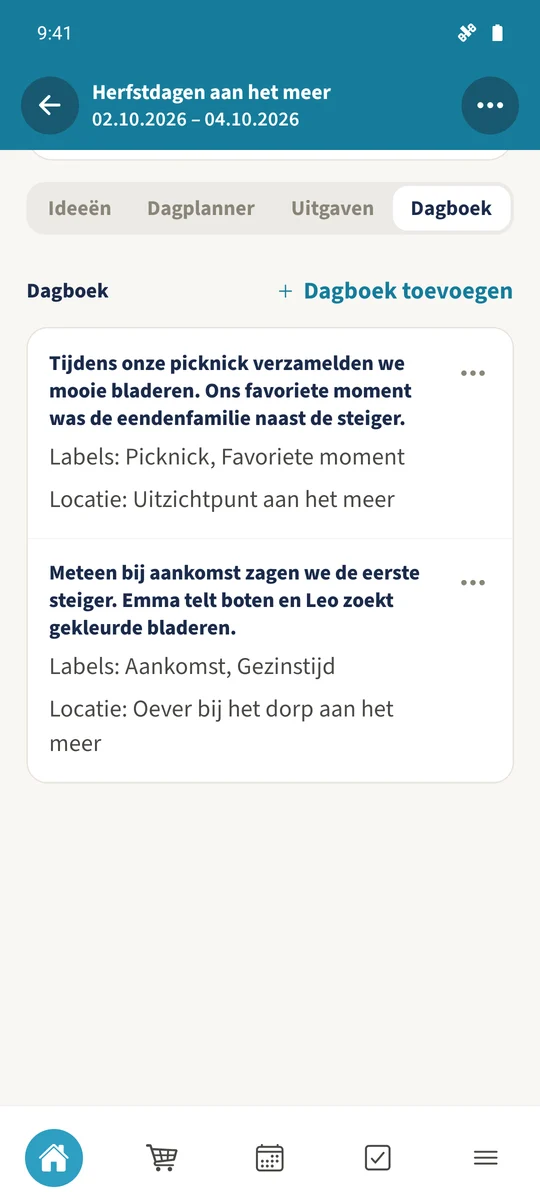
Open Dagboek in je reis. Tik op Toevoegen naast de kop Dagboek voor een nieuwe herinnering, of open het menu met de drie puntjes op je eigen item en kies Bewerken. Schrijf de herinnering en voeg kommagescheiden Labels toe. In dit voorbeeld voert Daniel, de gezinsbeheerder, ook een Locatie in. Tik op Bericht opslaan om de wijzigingen te bewaren.
Hoe de stappen samenhangen
- 1
Open het dagboek
Kies de reis en open Dagboek. Bestaande items tonen hun tekst en opgeslagen details.
- 2
Schrijf of bewerk de herinnering
Tik op Toevoegen naast de kop Dagboek om een nieuw moment te beschrijven. Open het menu met de drie puntjes op je eigen item en kies Bewerken om het bij te werken. De schermafbeelding toont Daniel die een bestaande herinnering over de picknick en de eenden naast de steiger bewerkt.
- 3
Voeg tags en een locatie toe
Voer Picknick, Favoriet moment in onder Labels. Een gezinsbeheerder kan de plek als tekst toevoegen onder Locatie. Laat Alleen deelnemers geselecteerd voor dit gedeelde voorbeeld.
- 4
Sla op en controleer
Tik op Bericht opslaan. Controleer de opgeslagen tekst, beide tags en de locatie. Gebruik het menu met de drie puntjes op je eigen item om het later te bewerken.