
Ta vare på reiseminner med steder og tagger
Endene ved bryggen og de fargerike bladene under pikniken fortjener en plass i reisedagboken.
- 1
- Dagboken samler flere tekstinnlegg innenfor én reise.
- 2
- Tagger hjelper deg å beskrive og organisere minner.
- 3
- Familieadministratorer kan lagre et nytt innlegg med en stedsetikett.
Bruk av Reiseplanlegging i familielivet
Etter en utflukt husker du at den var hyggelig, men de små detaljene og hvor de skjedde, kan gå tapt.
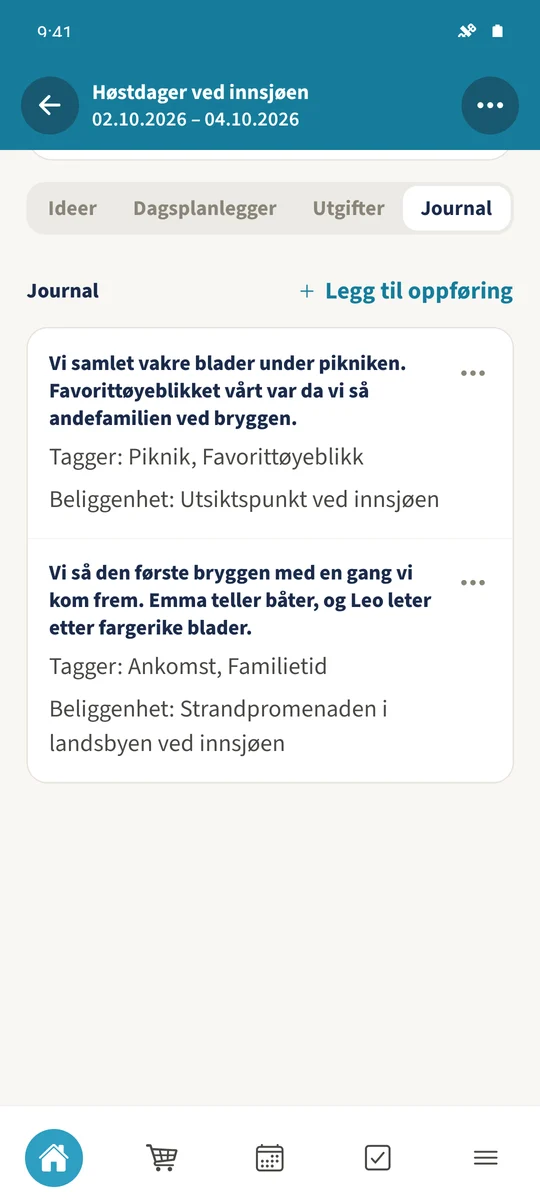
Åpne Journal i reisen. Trykk på Legg til ved overskriften Journal for et nytt minne, eller åpne menyen med tre prikker på ditt eget innlegg og velg Rediger. Skriv minnet og legg til kommaseparerte Tagger. I dette eksempelet skriver Daniel, familieadministratoren, også inn en Beliggenhet. Trykk på Lagre innlegg for å beholde endringene.
Slik henger trinnene sammen
- 1
Åpne dagboken
Velg reisen og åpne Journal. Eksisterende innlegg viser teksten og eventuelle lagrede opplysninger.
- 2
Skriv eller rediger minnet
Trykk på Legg til ved overskriften Journal for å beskrive et nytt øyeblikk. For å oppdatere ditt eget innlegg åpner du menyen med tre prikker og velger Rediger. Skjermbildet viser Daniel som redigerer et eksisterende minne om pikniken og endene ved bryggen.
- 3
Legg til tagger og et sted
Under Tagger skriver du Piknik, Favorittøyeblikk. En familieadministrator kan legge til stedet som tekst under Beliggenhet. La Deltakere være valgt i dette delte eksempelet.
- 4
Lagre og kontroller
Trykk på Lagre innlegg. Kontroller den lagrede teksten, begge taggene og stedet. Bruk menyen med tre prikker på ditt eget innlegg for å redigere det senere.