
Planlæg rejsedage med aktiviteter og pauser
En liste over interessante steder viser ikke, hvad I vil lave sammen på en bestemt dag.
Se eksempletFra hverdagsproblem til tydelig plan
Udgangspunktet
En liste over interessante steder viser ikke, hvad I vil lave sammen på en bestemt dag.
Et praktisk næste skridt
En morgengåtur, picnic og en regnvejrsplan til eftermiddagen gør en samling idéer til en dag, du kan følge.
Turplanlægning med Best4Family
Åbn Dagsplanlægger i rejsen. Brug plus ved datoerne til at tilføje en dag, eller vælg en gemt dag og Rediger i menuen med tre prikker. Vælg en dag og Tilføj element til en aktivitet, et måltid eller en pause. Angiv tidspunkter og noter, og brug derefter postmenuen til at ændre rækkefølgen.
Få styr på det med få trin
- 1
Tilføj eller rediger en dag
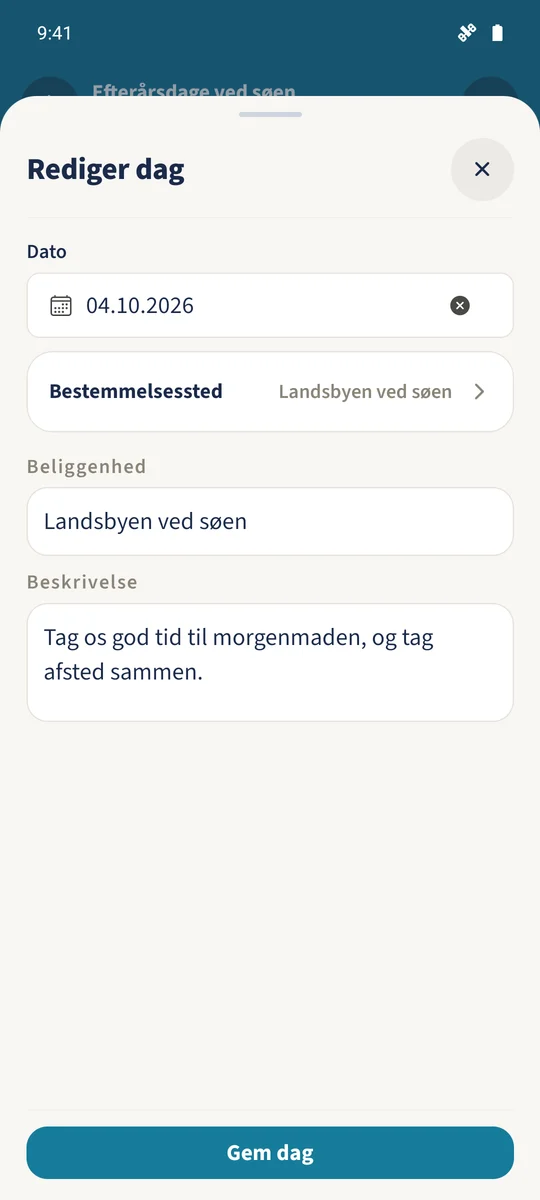
Tryk på plus ved datoerne for at oprette en dag. Vælg en gemt dags dato, åbn menuen med tre prikker ved stedet, og vælg Rediger for at ændre den. Angiv dato, destination, sted og beskrivelse, og tryk på Gem dag. Skærmbilledet åbner den eksisterende afrejsedag den 4. oktober igen.
- 2
Vælg dagen, du vil planlægge
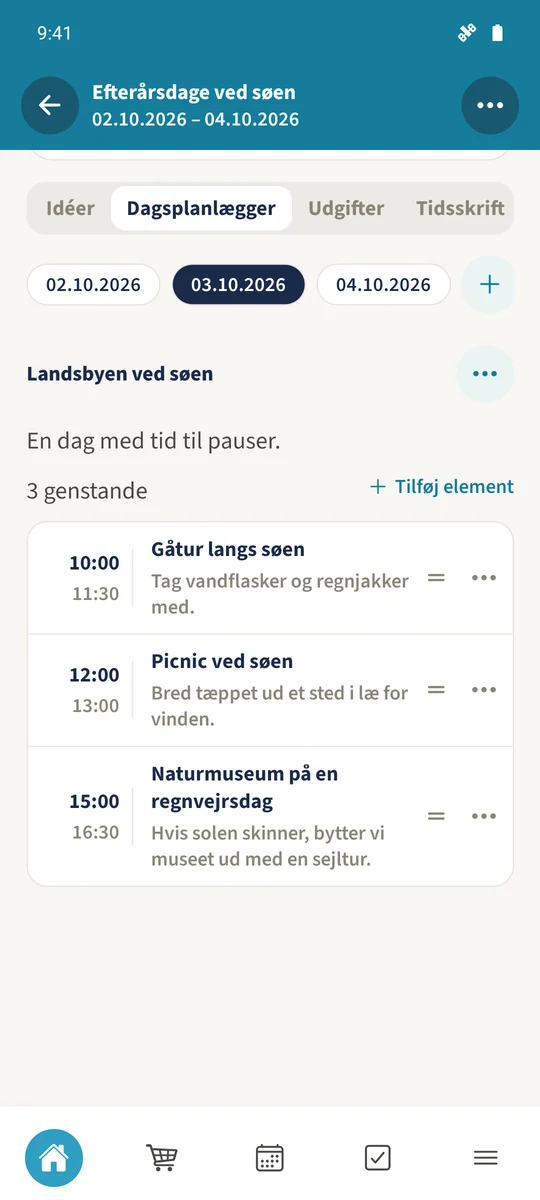
Tryk på den ønskede dato. Eksemplet med tre aktiviteter tilhører 3. oktober og er adskilt fra afrejsedagen den 4. oktober.
- 3
Tilføj eller rediger en aktivitet
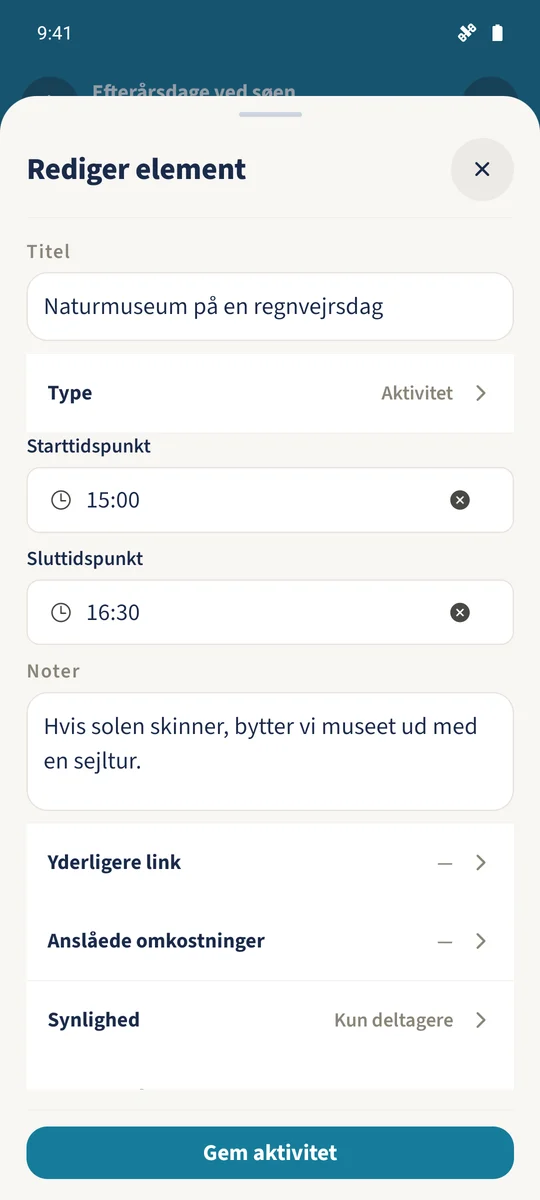
Tryk på Tilføj element, indtast titel, vælg type, og tilføj start- og sluttidspunkter og noter. Tryk på en gemt aktivitet for at redigere. Eksemplet angiver Naturmuseum til 15:00–16:30. Tryk på Gem aktivitet.
- 4
Kontrollér rækkefølgen
Åbn menuen med tre prikker ved en aktivitet. Brug Flyt op eller Flyt ned til at placere den korrekt. Kontrollér tidspunkter, pauser og noter i den gemte dagsplan.
Det vigtigste på et øjeblik
Del 01
Hver rejsedag har dato, destination og valgfrie stedsoplysninger.
Del 02
Aktiviteter kan indeholde start- og sluttidspunkter og noter.
Del 03
Postmenuen lader dig ændre aktiviteternes rækkefølge.