
Planera resdagar med aktiviteter och pauser
En lista med intressanta platser visar inte vad ni vill göra tillsammans en viss dag.
Se exempletFrån vardagsproblem till tydlig plan
Utgångspunkten
En lista med intressanta platser visar inte vad ni vill göra tillsammans en viss dag.
Ett praktiskt nästa steg
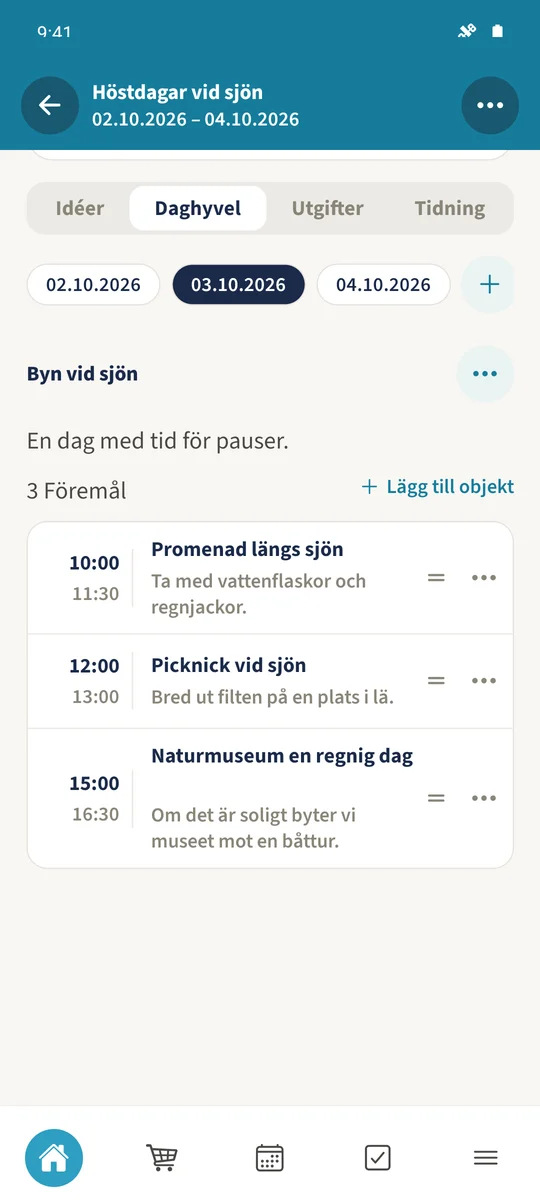
En morgonpromenad, en picknick och en eftermiddagsplan för regn förvandlar en idésamling till en dag ni kan följa.
Reseplanering med Best4Family
Öppna Daghyvel i resan. Använd plus bredvid datumen för att lägga till en dag, eller välj en sparad dag och Redigera från dess meny med tre punkter. Välj en dag och Lägg till objekt för en aktivitet, måltid eller paus. Ange tider och anteckningar och använd sedan postmenyn för att justera ordningen.
Få ordning med några få steg
- 1
Lägg till eller redigera en dag
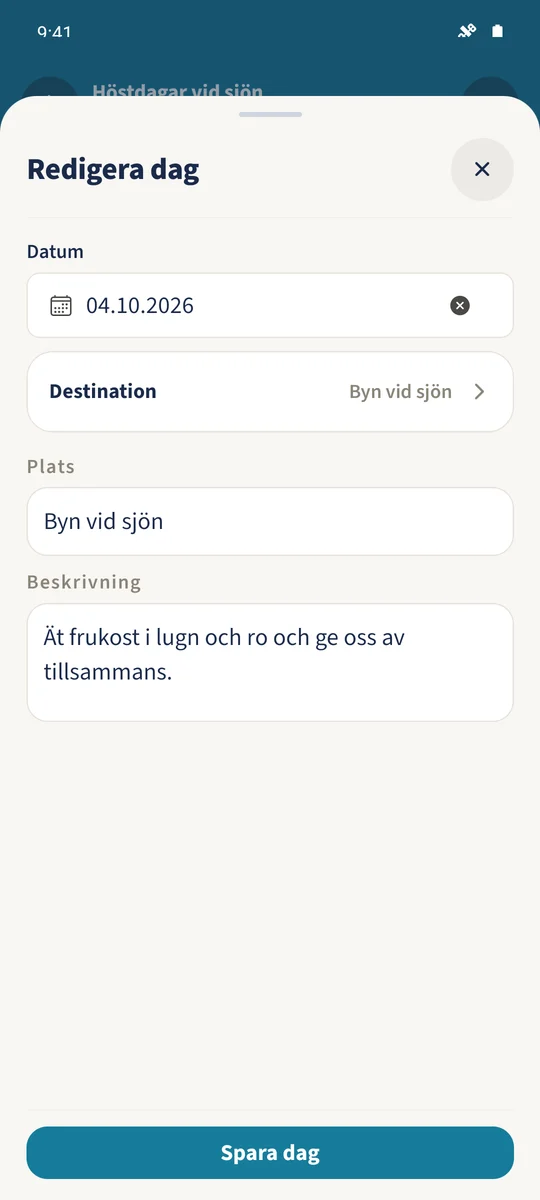
Tryck på plus bredvid datumen för att skapa en dag. För att ändra en sparad dag väljer du datumet, öppnar menyn med tre punkter bredvid platsen och väljer Redigera. Ange datum, destination, plats och beskrivning och tryck sedan på Spara dag. Skärmbilden visar den befintliga avresedagen 4 oktober när den har öppnats igen.
- 2
Välj dagen att planera
Tryck på datumet du vill arbeta med. Exemplet med tre aktiviteter hör till 3 oktober och är separat från avresedagen 4 oktober.
- 3
Lägg till eller redigera en aktivitet
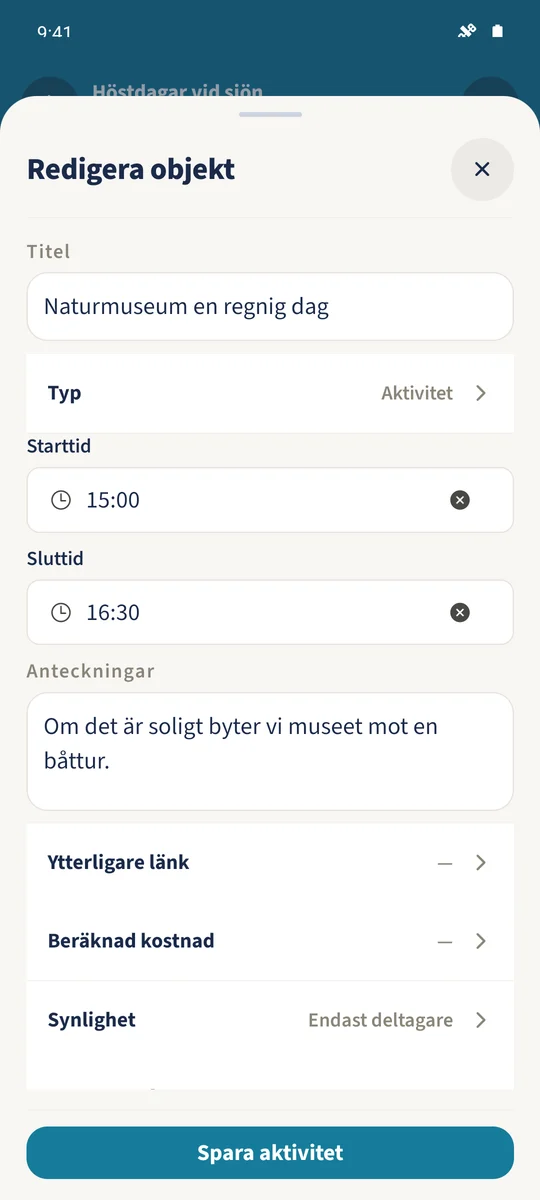
Tryck på Lägg till objekt, ange titel, välj typ och lägg till start- och sluttider och anteckningar. Tryck på en sparad aktivitet för att redigera den. Exemplet ställer in Naturmuseum på 15:00–16:30. Tryck på Spara aktivitet.
- 4
Kontrollera ordningen
Öppna menyn med tre punkter bredvid en aktivitet. Använd Flytta upp eller Flytta ned för att placera den rätt. Kontrollera tider, pauser och anteckningar i den sparade dagsplanen.
Det viktigaste i korthet
Del 01
Varje resdag har datum, destination och valfria platsdetaljer.
Del 02
Aktiviteter kan innehålla start- och sluttider och anteckningar.
Del 03
Postmenyn låter dig ändra aktiviteternas ordning.