
Planuj dni podróży z aktywnościami i przerwami
Lista ciekawych miejsc nie pokazuje, co chcecie robić razem w konkretnym dniu.
Zobacz przykładOd codziennego problemu do jasnego planu
Punkt wyjścia
Lista ciekawych miejsc nie pokazuje, co chcecie robić razem w konkretnym dniu.
Praktyczny następny krok
Poranny spacer, piknik i plan na deszczowe popołudnie zmieniają zbiór pomysłów w dzień, który możesz realizować.
Planowanie podróży z Best4Family
Otwórz „Planer dnia” w podróży. Użyj plusa obok dat, aby dodać dzień, lub wybierz zapisany dzień i „Edytuj” z menu trzech kropek. Wybierz dzień i „Dodaj element” dla aktywności, posiłku lub przerwy. Ustaw godziny i notatki, potem dostosuj kolejność przez menu elementu.
Zorganizuj się w kilku krokach
- 1
Dodaj lub edytuj dzień
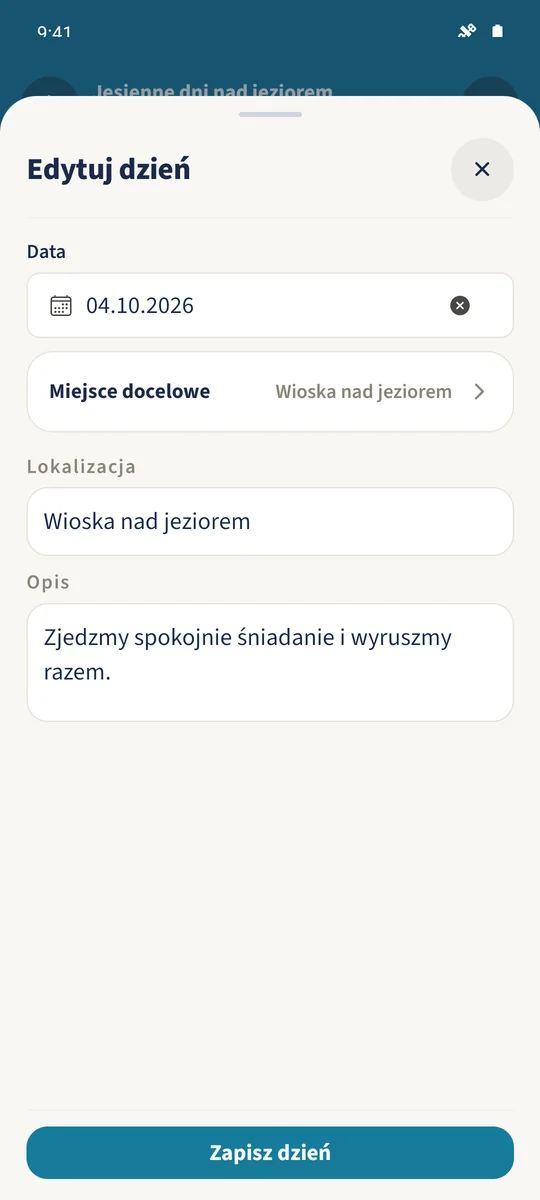
Aby utworzyć dzień, dotknij plusa obok dat. Aby zmienić zapisany dzień, wybierz datę, otwórz menu trzech kropek obok lokalizacji i wybierz „Edytuj”. Ustaw datę, cel, lokalizację i opis, następnie dotknij „Zapisz dzień”. Zrzut ekranu ponownie otwiera istniejący dzień wyjazdu 4 października.
- 2
Wybierz dzień do zaplanowania
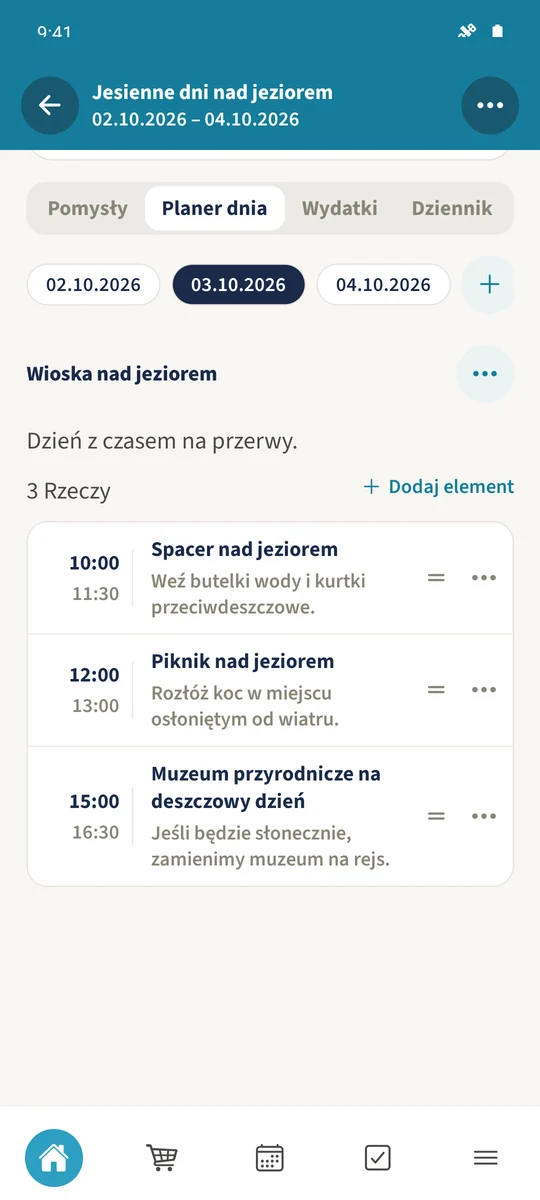
Dotknij daty, którą chcesz zaplanować. Przykład z trzema aktywnościami dotyczy 3 października i jest oddzielny od dnia wyjazdu 4 października.
- 3
Dodaj lub edytuj aktywność
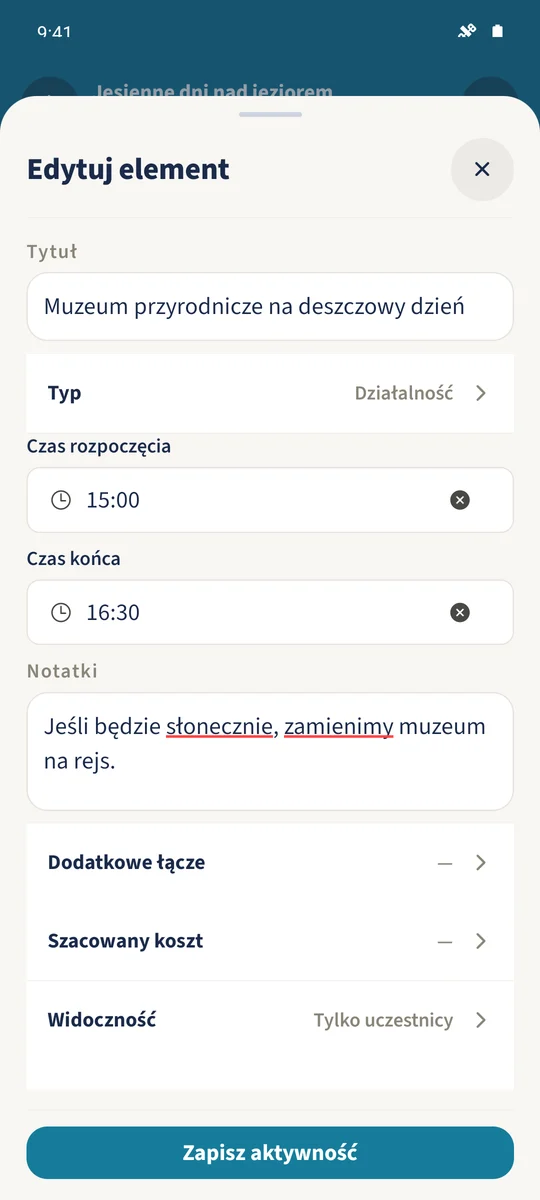
Dotknij „Dodaj element”, wpisz tytuł, wybierz rodzaj i dodaj godzinę rozpoczęcia, zakończenia oraz notatki. Dotknij zapisanej aktywności, aby ją edytować. Przykład ustawia „Muzeum przyrodnicze” na 15:00–16:30. Dotknij „Zapisz aktywność”.
- 4
Sprawdź kolejność
Otwórz menu trzech kropek obok aktywności. Użyj „Przesuń w górę” lub „Przesuń w dół”, aby umieścić ją we właściwym miejscu. Sprawdź godziny, przerwy i notatki w zapisanym planie dnia.
Najważniejsze informacje w skrócie
Część 01
Każdy dzień podróży ma datę, cel i opcjonalne szczegóły lokalizacji.
Część 02
Aktywności mogą obejmować godziny rozpoczęcia i zakończenia oraz notatki.
Część 03
Menu elementu pozwala zmieniać kolejność aktywności.