
Планируйте дни поездки с занятиями и перерывами
Список интересных мест не показывает, что именно вы хотите делать вместе в конкретный день.
Посмотреть примерОт повседневной проблемы к ясному плану
Исходная ситуация
Список интересных мест не показывает, что именно вы хотите делать вместе в конкретный день.
Практический следующий шаг
Утренняя прогулка, пикник и запасной план на дождливый день превращают набор идей в понятный день.
Планирование поездки с Best4Family
Откройте «Дневной планер» в своей поездке. Нажмите плюс рядом с датами, чтобы добавить день, или выберите сохранённый день и пункт «Изменить» в его меню с тремя точками. Выберите день и нажмите «Добавить пункт» для занятия, еды или перерыва. Укажите время и заметки, затем через меню пункта измените порядок.
Наведите порядок за несколько шагов
- 1
Добавьте или измените день
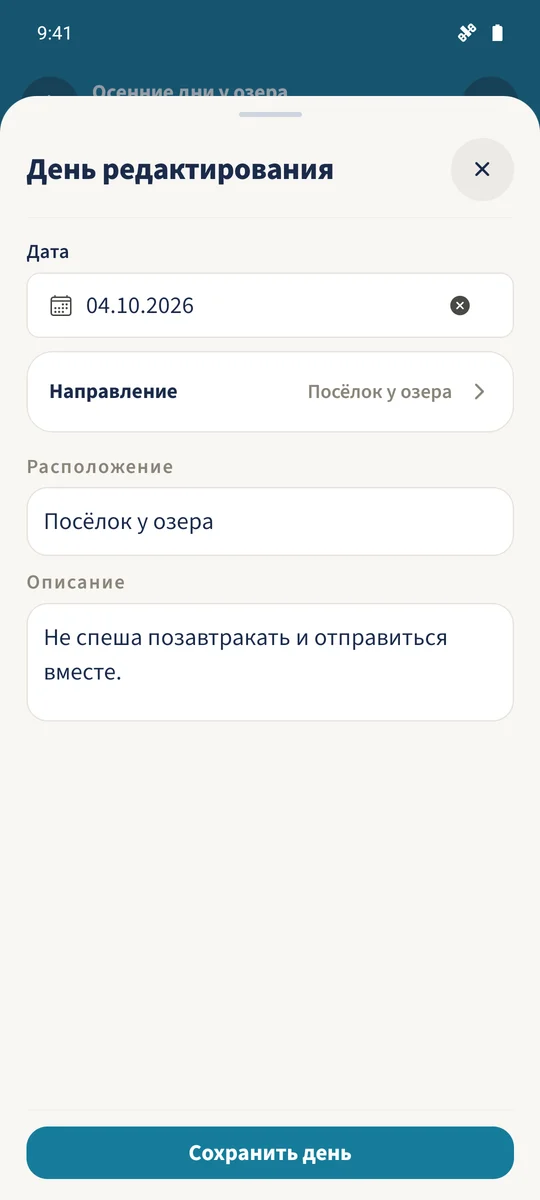
Для создания нажмите плюс рядом с датами. Для изменения выберите дату, откройте меню рядом с местом и выберите «Изменить». Укажите дату, направление, место и описание, затем «Сохранить день». Снимок снова открывает день отъезда 4 октября.
- 2
Выберите день для планирования
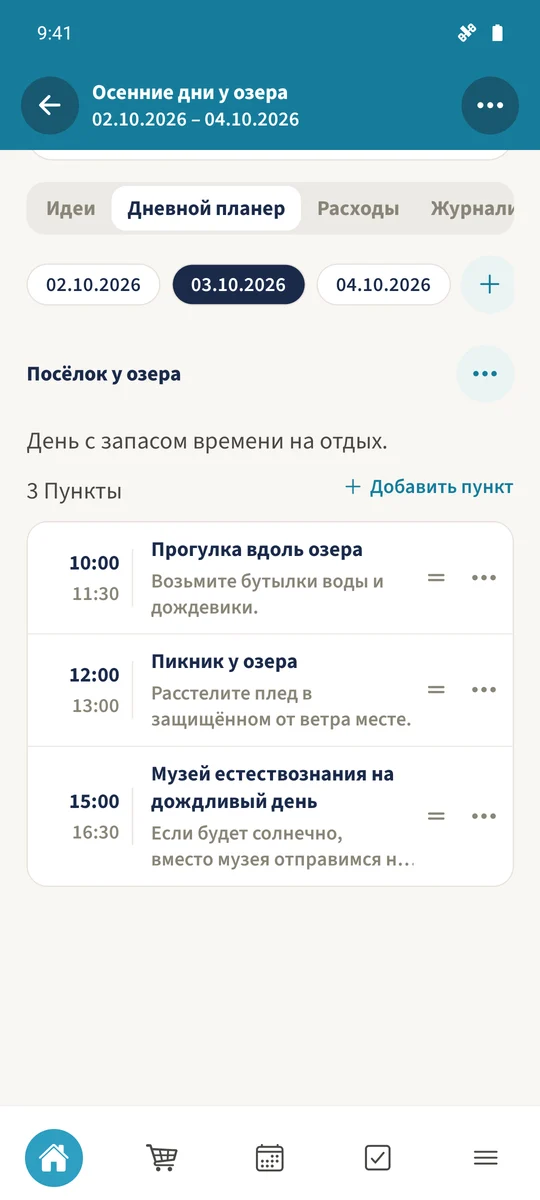
Нажмите нужную дату. Пример с тремя занятиями относится к 3 октября и отделён от дня отъезда 4 октября.
- 3
Добавьте или измените занятие
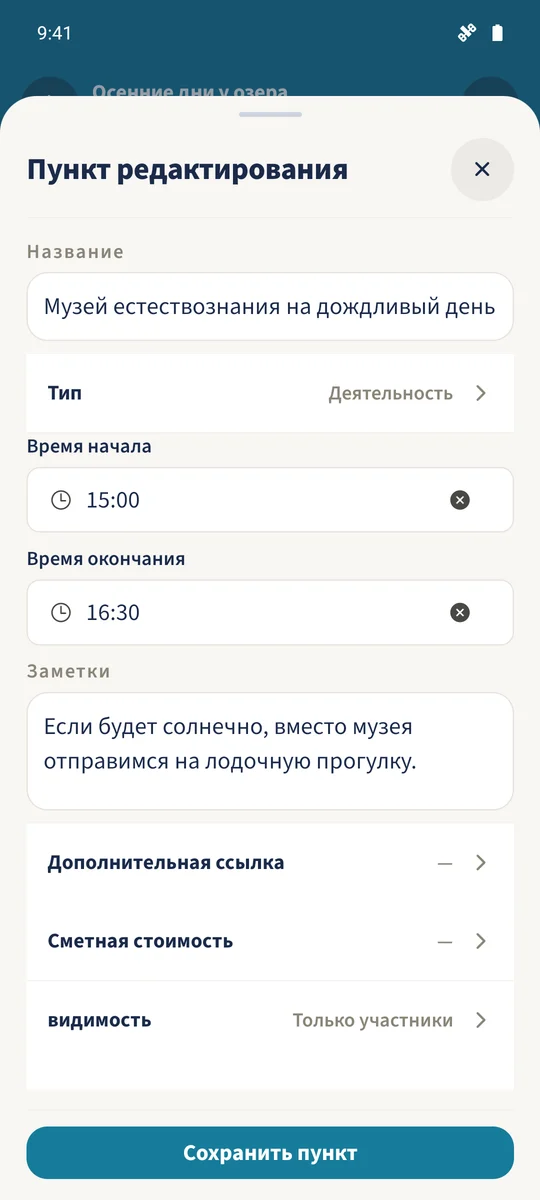
Нажмите «Добавить пункт», введите название, выберите тип, укажите время начала и конца и заметки. Нажмите сохранённое занятие, чтобы изменить его. В примере для музея естествознания указано 15:00–16:30. Нажмите «Сохранить пункт».
- 4
Проверьте порядок
Откройте меню с тремя точками рядом с занятием. Используйте «Переместить вверх» или «Переместить вниз», чтобы поставить его на нужное место. Проверьте время, перерывы и заметки в сохранённом плане дня.
Главное с первого взгляда
Часть 01
Каждый день поездки имеет дату, направление и необязательные сведения о месте.
Часть 02
Занятия могут включать время начала и конца и заметки.
Часть 03
Меню пункта позволяет менять порядок занятий.