
Ein Rezept von einer Webseite importieren und prüfen
Zutaten und Arbeitsschritte von einer Webseite abzuschreiben ist mühsam. Eine automatische Übernahme kann helfen, muss aber auf Vollständigkeit geprüft werden.
Alltagsszenario ansehenSo wird aus einem Alltagsproblem ein klarer Ablauf
Die Ausgangslage
Zutaten und Arbeitsschritte von einer Webseite abzuschreiben ist mühsam. Eine automatische Übernahme kann helfen, muss aber auf Vollständigkeit geprüft werden.
Ein klarer Weg nach vorn
Ein gefundenes Rezept lässt sich über seine Webadresse in eure Sammlung übernehmen und anschließend anpassen.
Rezepte mit Best4Family
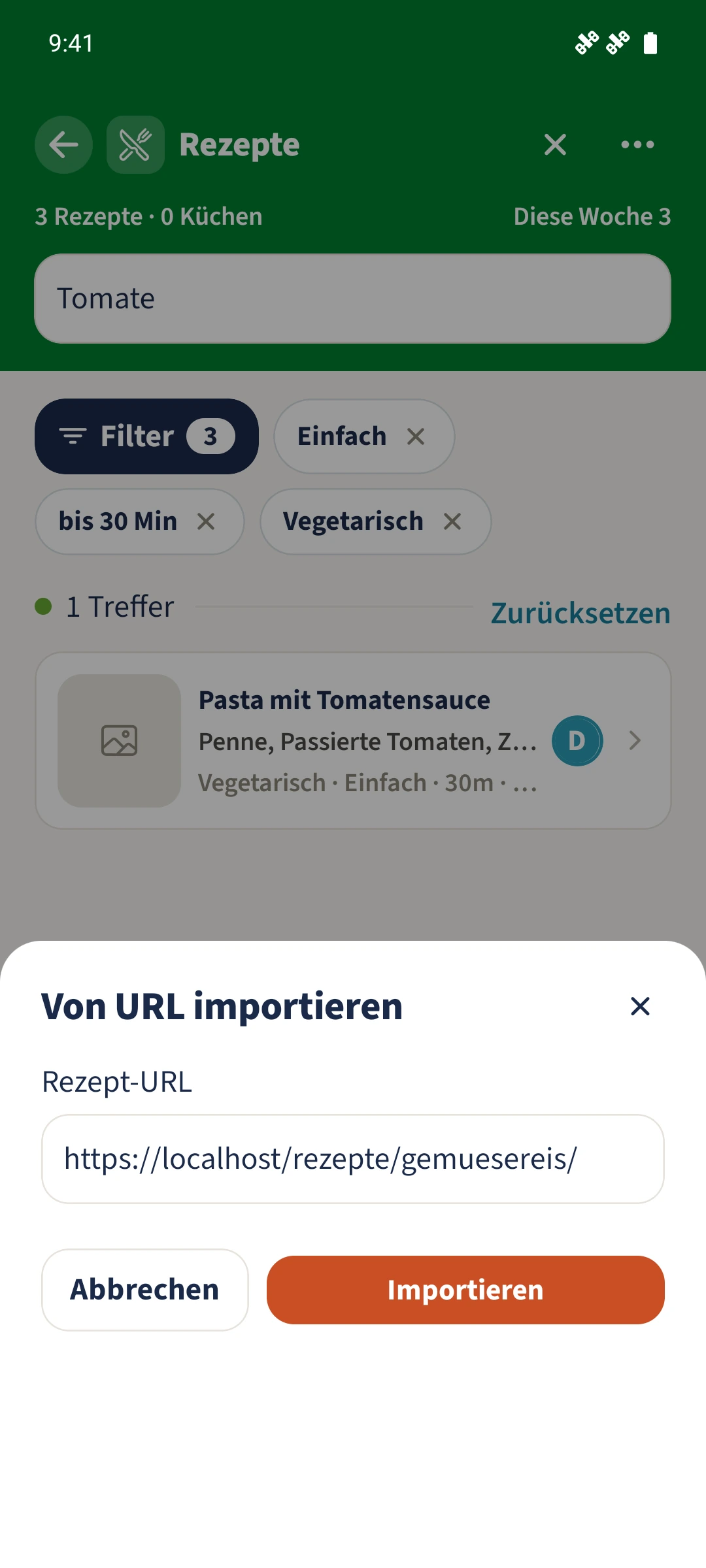
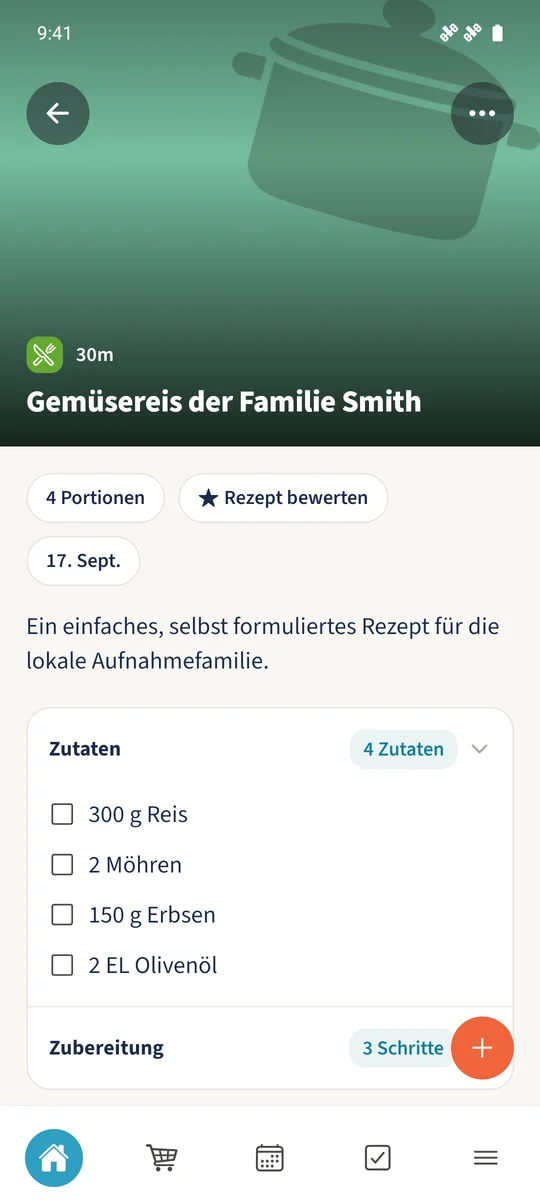
Öffne in „Rezepte“ das Menü „Aktionen“ und „Von URL importieren“. Füge die Adresse der Rezeptseite ein und tippe auf „Importieren“. Bei Erfolg ist das Rezept bereits gespeichert und wird geöffnet. Kontrolliere die Angaben und korrigiere sie über „Aktionen“ → „Bearbeiten“.
In wenigen Schritten zur gemeinsamen Übersicht
- 1
Rezeptadresse einfügen
Kopiere die Adresse einer konkreten Rezeptseite. Öffne in „Rezepte“ oben die drei Punkte und wähle „Von URL importieren“. Füge die vollständige Adresse in „Rezept-URL“ ein.
- 2
Import ausführen
Tippe auf „Importieren“ und warte auf das Ergebnis. Die App öffnet bei Erfolg den gespeicherten Eintrag. Ein erneuter Versuch mit derselben bereits importierten Adresse führt zum vorhandenen Rezept.
- 3
Übernommene Angaben kontrollieren
Klappe im Rezept „Zutaten“ und „Zubereitung“ auf. Vergleiche die Mengen, Einheiten und Reihenfolge mit deiner Quelle. Prüfe auch Portionen und Zeiten. Über „Aktionen“ → „Quelle öffnen“ erreichst du bei hinterlegter Adresse die ursprüngliche Seite.
- 4
Korrigieren und erneut prüfen
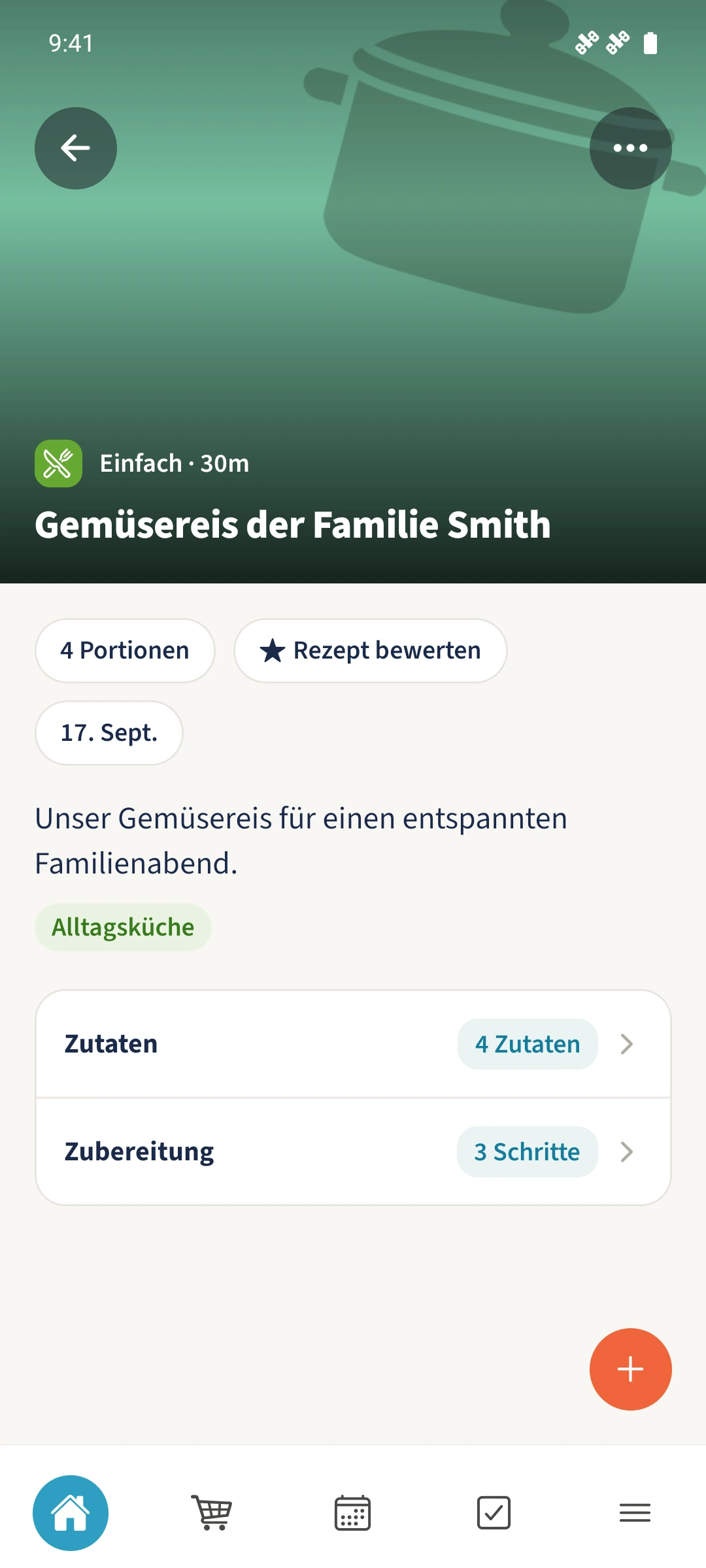
Öffne „Aktionen“ → „Bearbeiten“. Ergänze fehlende Angaben oder wähle eine Kategorie und bestätige „Aktualisieren“. Öffne das Rezept erneut. Im Beispiel wurden Beschreibung, Schwierigkeit und „Alltagsküche“ tatsächlich gespeichert.
Die wichtigsten Bausteine im Überblick
Aspekt 01
Der URL-Import übernimmt erkannte Rezeptangaben in die aktuelle Familie.
Aspekt 02
Nach erfolgreichem Import öffnet Android das gespeicherte Rezept mit Zutaten und Schritten.
Aspekt 03
Beschreibung, Kategorien und weitere Rezeptangaben lassen sich nach dem Import bearbeiten.