
Best4Family Hilfe · RezepteEntwurf · Veröffentlichung noch gesperrt

Rezepte nach Zutaten und Ernährungshinweisen filtern

Tomaten sind da und es soll schnell gehen: Grenze eure Rezeptsammlung mit Suche und passenden Filtern ein.

Bevor du beginnst

In einer wachsenden Sammlung ist nicht sofort erkennbar, welches Gericht zu den vorhandenen Zutaten und der verfügbaren Zeit passt.

1Schritt 1

Sammlung durchsuchen

Öffne „Rezepte“ und tippe oben auf das Suchsymbol. Gib einen Titel, eine Zutat oder ein Stichwort ein. Im Beispiel wird nach „Tomate“ gesucht.
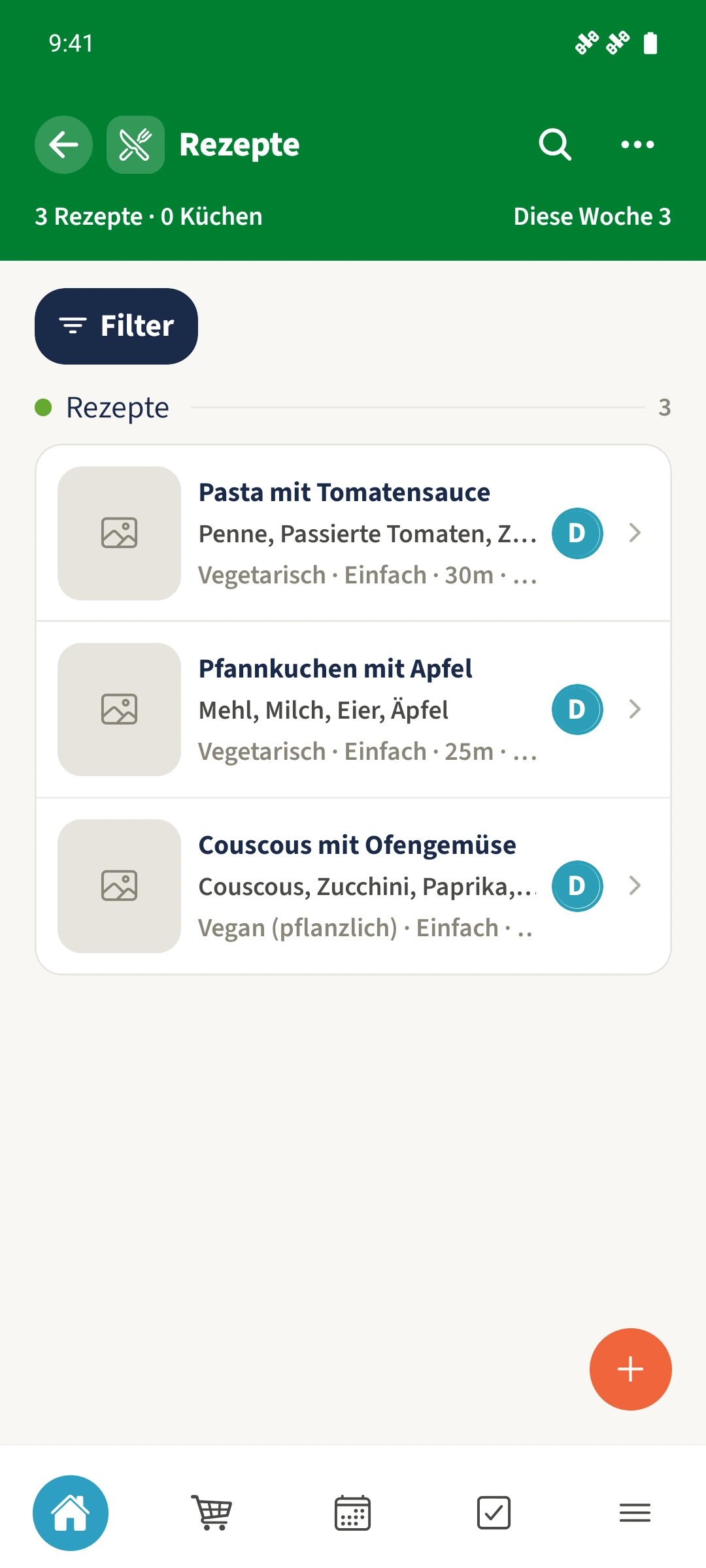
Die Rezeptübersicht der Familie Smith zeigt drei eigene Rezepte mit Zutatenvorschau, Zeit und Ernährungshinweisen. Es wurden keine Rezeptfotos hinzugefügt.
Die Ausgangssammlung enthält Pasta, Couscous und Pfannkuchen.
2Schritt 2

Filter kombinieren

Öffne „Filter“ und wähle etwa „Einfach“, „bis 30 Min“ und „Vegetarisch“. Unter „Küche“ kannst du vorhandene Küchen auswählen. „Nur mit Bewertung“ berücksichtigt Rezepte, die bereits bewertet wurden.
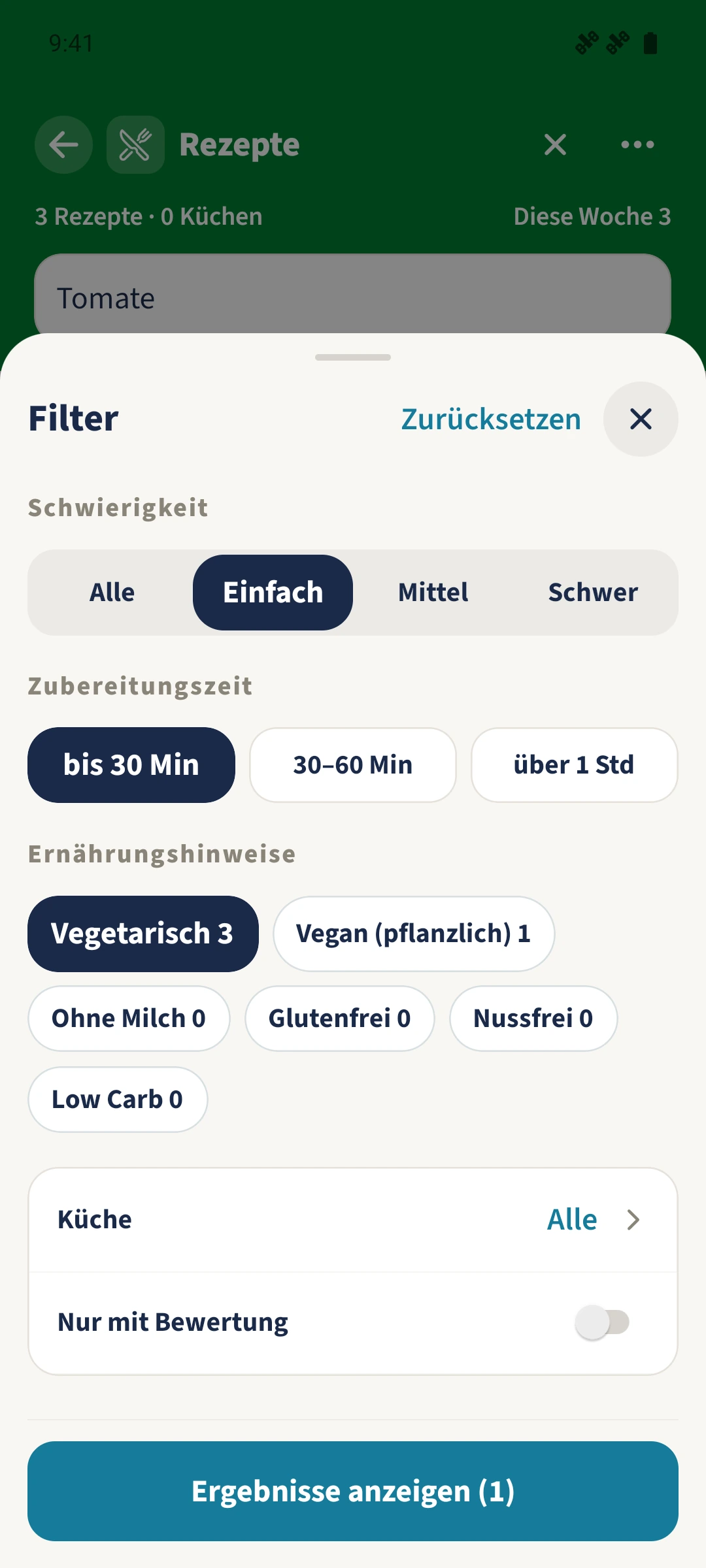
Die Suche nach „Tomate“ wird mit „Einfach“, „bis 30 Min“ und „Vegetarisch“ kombiniert. Die Schaltfläche zeigt einen Treffer.
3Schritt 3

Treffer ansehen

Tippe unten auf „Ergebnisse anzeigen“. Oberhalb der Treffer stehen die aktiven Filter. Im Beispiel bleibt die Pasta mit Tomatensauce übrig. Über das Kreuz an einem Filter entfernst du nur diese Einschränkung.
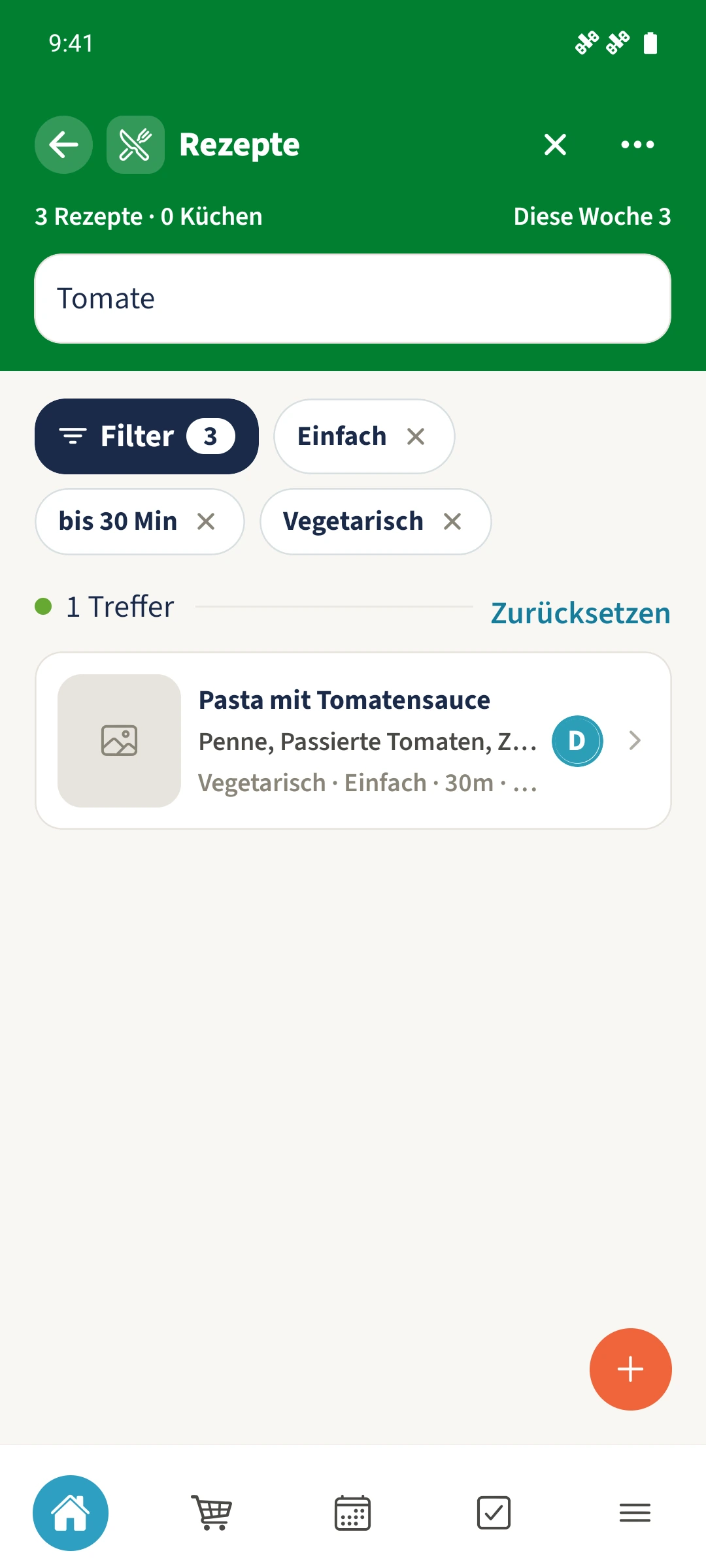
Nach dem Anwenden der Filter erscheint die Pasta mit Tomatensauce als einziger Treffer.
4Schritt 4

Rezept im Detail prüfen

Öffne den passenden Treffer. Prüfe Portionen, Ernährungshinweise und hinterlegte Allergene und klappe „Zutaten“ auf. Entscheide anhand der vollständigen Angaben, welche Zutaten du für das Essen verwenden möchtest.
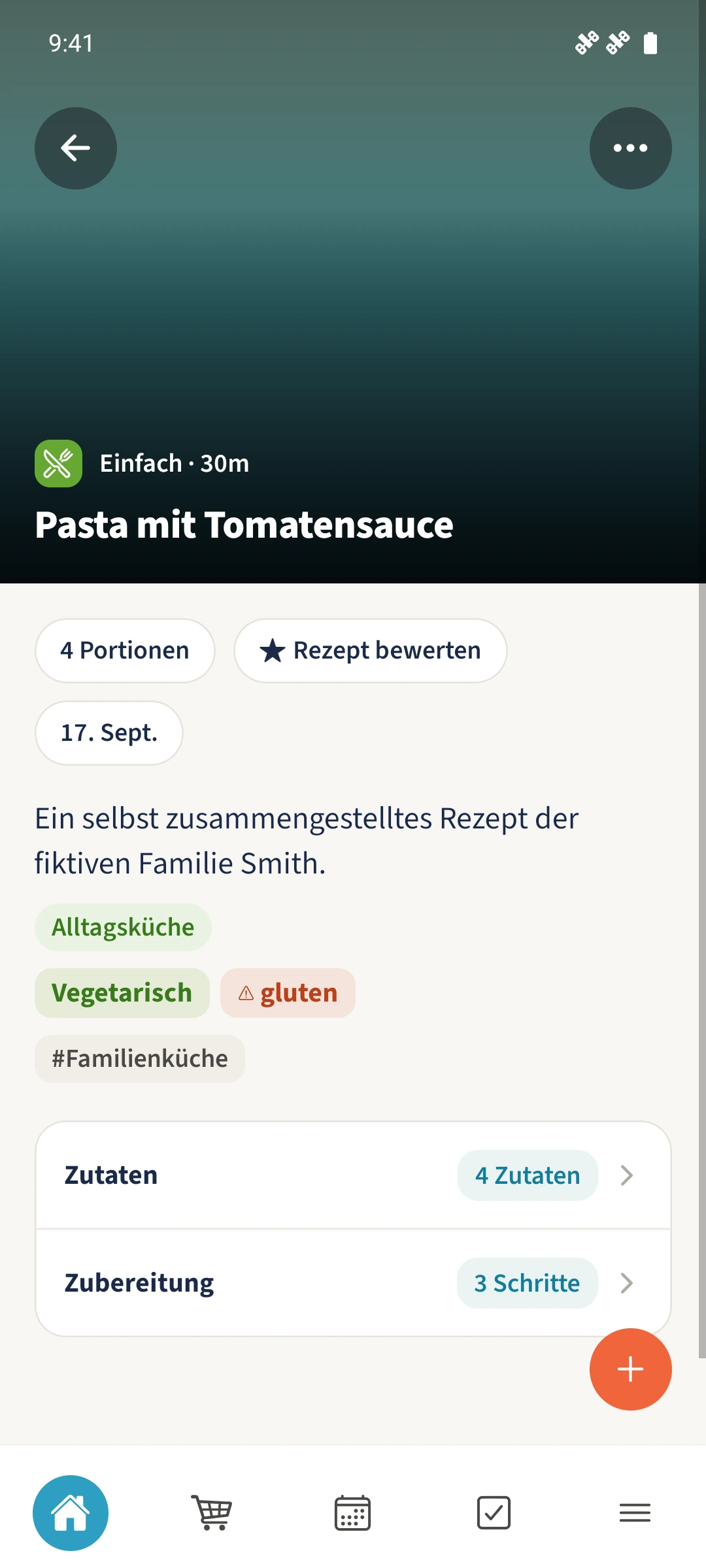
Die Rezeptdetailansicht zeigt Portionen, Kategorie und gespeicherte Hinweise. Die vollständigen Zutaten und Schritte lassen sich aufklappen.

Geschafft

Öffne die Suche in „Rezepte“ und gib beispielsweise „Tomate“ ein. Öffne „Filter“, wähle Schwierigkeit, Zeit und bei Bedarf Ernährungshinweise. Bestätige „Ergebnisse anzeigen“. Öffne einen Treffer und prüfe seine vollständigen Zutaten.

Wenn etwas nicht wie erwartet erscheint

Es gibt keinen Treffer, obwohl ein passendes Rezept vorhanden ist.

Leere zunächst den Suchtext und entferne die Filter schrittweise. Prüfe am Rezept, ob Zeit und Ernährungshinweise überhaupt hinterlegt sind. Eine fehlende Kennzeichnung kann ein Rezept aus dem gefilterten Ergebnis ausschließen.

Verwandte Inhalte

Über diesen Artikel

Verfasst von Best4Family Redaktion. Inhalt geprüft: . Aktualisiert: .

Die Screenshots zeigen die Android-App. Aufbau und Bedienung sind unter iOS weitgehend gleich. Die Beispiele verwenden fiktive Familiendaten.